Die Installation funktioniert nicht: die Lösungen
Lizenz nicht aktiv, Domain bereits verwendet, Datei von Shopify abgelehnt, Download blockiert: die häufigsten Installationsprobleme und wie du sie löst.
Die meisten Probleme bei der Installation haben drei Ursachen: die Theme-Datei, die eingetragene Domain oder der Status des Abonnements. Suche unten das Symptom, das du beobachtest, und die passende Lösung.
Der Download startet nicht
Die Theme-Datei kann ein paar Sekunden brauchen, ohne dass eine Ladeanzeige erscheint: Warte kurz, bevor du erneut klickst.
Wenn nichts kommt, prüfe, ob dein Abonnement aktiv ist. Der Download des Themes und der Demo-Shops ist aktiven Abonnements vorbehalten. Ein rotes Banner Zahlung fehlgeschlagen oben im Mitgliederbereich oder ein Fenster Dein Zugang ist pausiert weisen auf ein Abonnement hin, das in Ordnung gebracht werden muss. Siehe Meine Zahlung ist fehlgeschlagen.
Shopify lehnt die Datei ab
Shopify akzeptiert nur eine .zip-Datei, die direkt die Ordner des Themes enthält (assets, config, layout, locales, sections, snippets, templates).
- Du hast einen Ordner statt einer .zip-Datei: Die Datei wurde entpackt, oft automatisch von Safari auf dem Mac. Lade sie auf der Seite Installieren erneut herunter, bei Bedarf mit einem anderen Browser, und importiere die
.zip-Datei, ohne sie zu öffnen. - Du hast den Ordner selbst wieder gepackt: Dann liegt das Theme in einem Unterordner, und Shopify lehnt es ab. Starte wieder mit der Originaldatei.
- Du importierst eine andere Datei: Importiere die Datei
Basic(oder die einer Demo), die du aus deinem Mitgliederbereich heruntergeladen hast, und kein verändertes Archiv.
Wenn im Bereich Theme-Entwürfe kein Platz mehr ist, fordert Shopify dich auf, ein Theme zu löschen, bevor du ein neues hinzufügst. Lösche ein altes, nicht veröffentlichtes Theme, das du nicht mehr brauchst.
Die Kauf-Schaltflächen sind deaktiviert und Texte sind rot
Das ist ein Zeichen dafür, dass die Lizenz auf dieser Domain nicht erkannt wird. Eine Meldung fordert dich auf, deine Lizenz in deinem Mitgliederbereich zu aktivieren. Drei mögliche Ursachen:
- Der Shop ist nicht in deinem Mitgliederbereich eingetragen. Füge ihn über Shops > Shop hinzufügen hinzu.
- Die eingetragene Domain ist nicht die richtige. Sie muss der Hauptdomain des Shops in Shopify entsprechen (Einstellungen > Domains). Typischer Fall: Du hast
mein-shop.myshopify.comeingetragen und danachmeinshop.deverbunden. Klicke unter Shops auf Bearbeiten und ersetze die Domain. - Dein Abonnement ist nicht mehr aktiv, wegen einer ausstehenden Zahlung oder nach einer Kündigung. Die Lizenz ist dann für alle deine Shops ausgesetzt. Bring es unter Mein Konto in Ordnung.
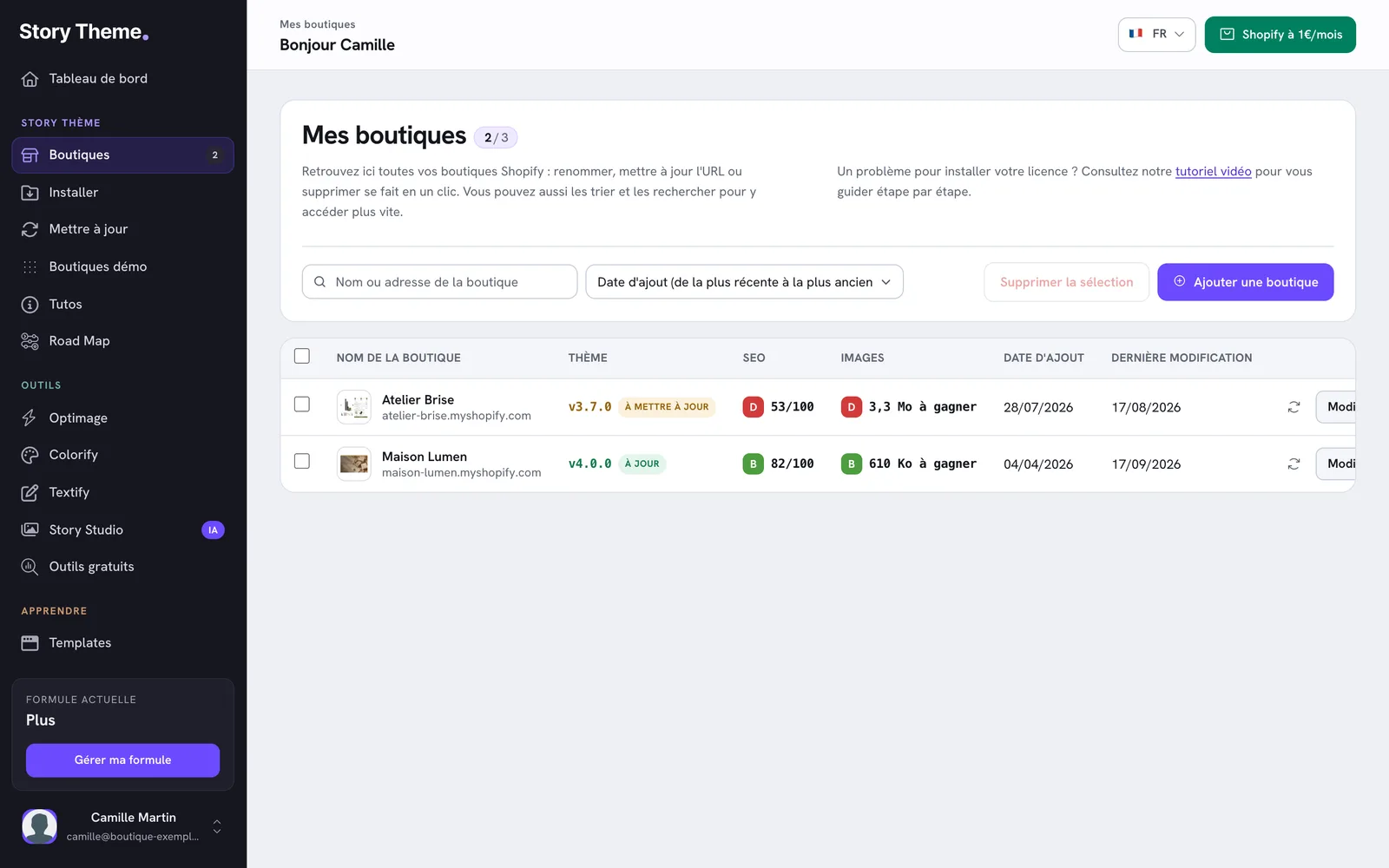
Die vollständige Schritt-für-Schritt-Anleitung findest du in Deinen Shop hinzufügen und die Lizenz aktivieren.
„Dieser Shop existiert bereits im Konto …“
Eine Domain kann nur zu einem einzigen Story-Theme-Konto gehören. Diese Meldung zeigt die teilweise verdeckte E-Mail-Adresse des Kontos an, das sie bereits eingetragen hat.
- Es ist eine deiner Adressen: Melde dich in diesem Konto an, lösche den Shop unter Shops und füge ihn dann in dem Konto, das du nutzt, erneut hinzu.
- Es ist nicht deine Adresse (früherer Dienstleister, Geschäftspartner:in, frühere:r Inhaber:in des Shops): Bitte diese Person, den Shop zu entfernen, oder schreib uns über Den Support kontaktieren.
Die Meldung Diese URL wird bereits von einem anderen Shop verwendet. erscheint im selben Fall, wenn du einen bestehenden Shop bearbeitest.
„Du hast dein Shop-Limit erreicht“
Dein Tarif deckt eine begrenzte Anzahl von Shops ab: 1 bei Standard, 3 bei Plus, 10 bei Business. Lösche einen Shop, den du nicht mehr nutzt, oder wechsle deinen Tarif über den Link Tarif wechseln. Siehe Tarif wechseln.
„Speichern nicht möglich. Prüfe die Domain und versuche es erneut.“
Die eingegebene Domain konnte nicht gespeichert werden. Gib nur die Domain ein, ohne Leerzeichen und ohne Pfad: meinshop.de oder mein-shop.myshopify.com. Wenn die Meldung bestehen bleibt, kontaktiere uns und nenne die genaue Domain.
Meine Änderungen erscheinen nicht auf der Website
Prüfe, ob du wirklich das veröffentlichte Theme bearbeitest und nicht die Vorschau eines anderen Themes aus deinen Theme-Entwürfen. Wenn du Shopify Markets nutzt, prüfe auch, ob im Theme-Editor der richtige Markt ausgewählt ist.
Immer noch blockiert?
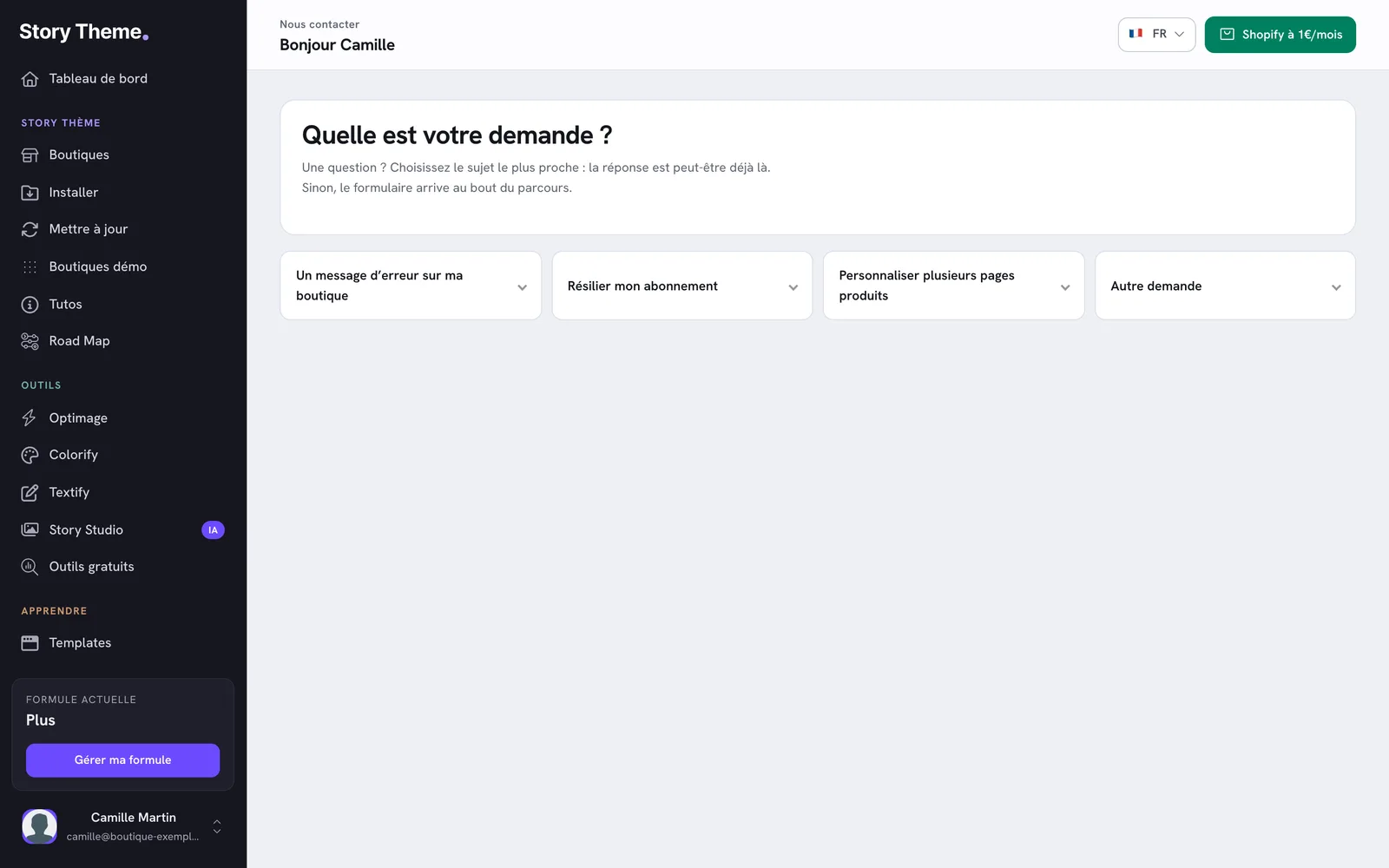
Die Seite Kontakt in deinem Mitgliederbereich enthält diese Antworten unter Eine Fehlermeldung in meinem Shop. Wenn dein Fall nicht dabei ist, findest du das Formular unter Anderes Anliegen. Füge einen Screenshot des Problems bei und gib die Adresse deines Shops an.