
Den Theme-Editor verstehen: Abschnitte, Blöcke und Vorlagen
Öffne den Shopify-Theme-Editor, wähle eine Seite zum Bearbeiten, füge Abschnitte und Blöcke hinzu, verschiebe oder blende sie aus, prüfe die mobile Ansicht und speichere.
Das gesamte Layout von Story Theme stellst du im Theme-Editor von Shopify ein, ohne eine einzige Zeile Code. Dieser Artikel erklärt dir die vier Begriffe, die du kennen musst (Vorlage, Abschnitt, Block, Theme-Einstellungen), und die Handgriffe, die du jeden Tag wiederholen wirst.
Den Editor öffnen
- Öffne in deinem Shopify-Adminbereich Onlineshop > Themes.
- Klicke neben Story Theme (oder seiner Kopie) auf Theme bearbeiten.
- Der Editor öffnet sich: in der Mitte die Vorschau des Shops, links die Liste der Elemente der Seite, rechts die Einstellungen des ausgewählten Elements.
Die vier Begriffe, die du kennen musst
| Begriff | Was es ist | Beispiel |
|---|---|---|
| Vorlage | Das Layout eines Seitentyps. Alle Produkte, die dieselbe Vorlage verwenden, haben dasselbe Layout. | Startseite, Produkte > Standardprodukt, Kollektionen > Standardkollektion |
| Abschnitt | Ein großer horizontaler Streifen der Seite. | Ein Banner, eine Produktliste, eine FAQ |
| Block | Ein Element innerhalb eines Abschnitts. | Eine Überschrift, ein Text, eine Schaltfläche, ein Bild |
| Theme-Einstellungen | Die Einstellungen, die für den ganzen Shop gelten. | Farben, Schriftarten, Schaltflächen, Eckenradien |
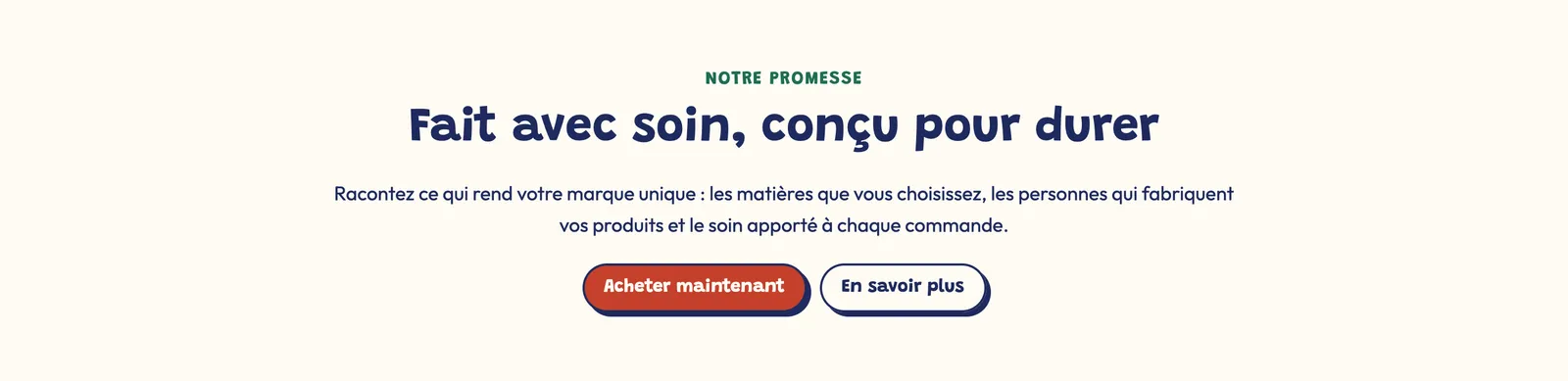
Im Story Theme sind fast alle Abschnitte Rahmen, die du mit Blöcken füllst. Ein Abschnitt „Bild mit Text“ ist nur ein Ausgangspunkt: Du kannst jeden beliebigen Block des Themes hinzufügen (eine Schaltfläche, Sterne, eine Checkliste …) oder Blöcke entfernen. Mit dem Block Gruppe ordnest du mehrere Blöcke nebeneinander oder untereinander an.
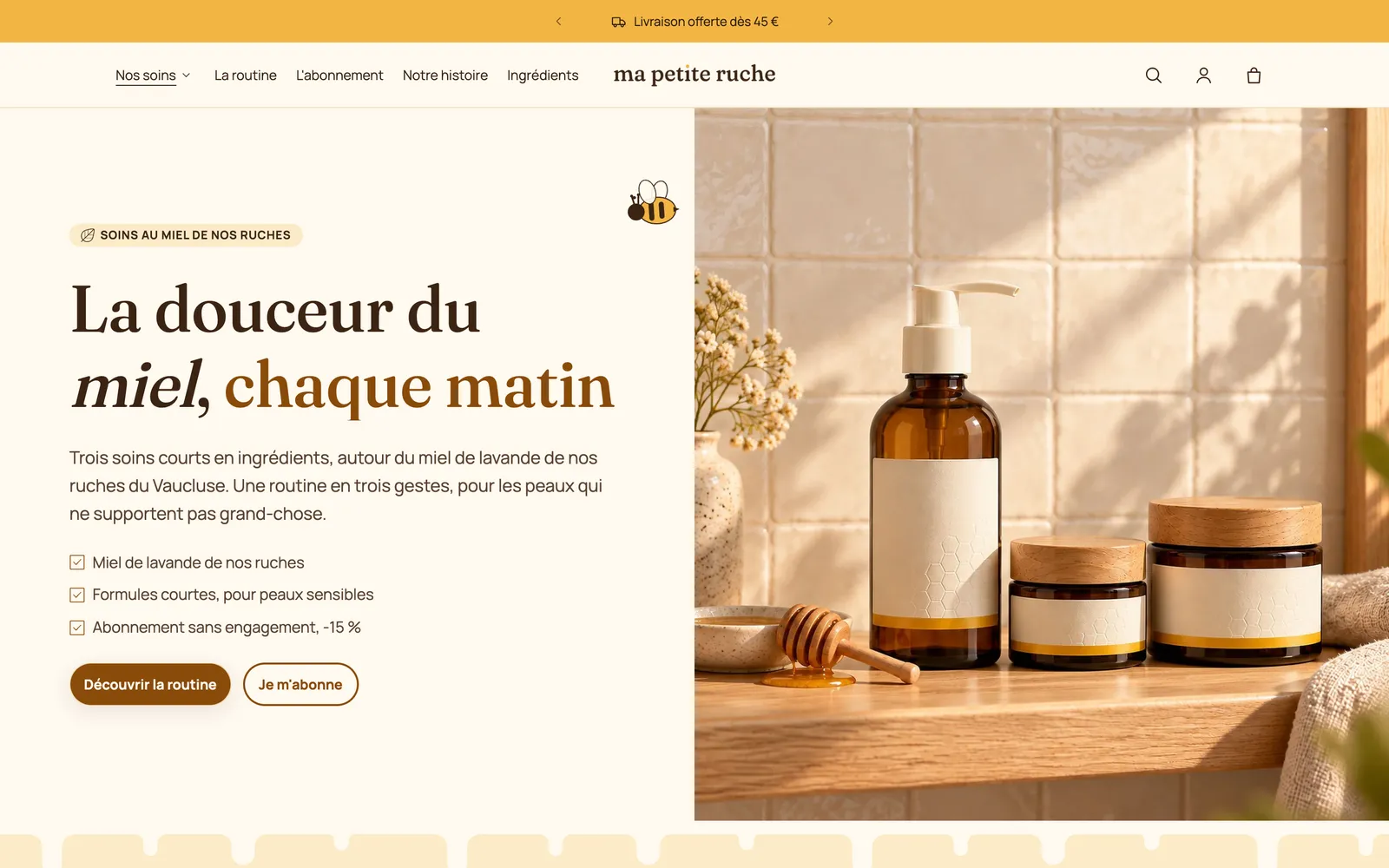
Auf dem Screenshot oben ist der Streifen mit der Überschrift und dem Foto ein Abschnitt (ein Banner); das kleine Badge, die Überschrift, der Absatz, die Checkliste und die beiden Schaltflächen sind seine Blöcke. Jeder davon lässt sich einzeln bearbeiten, verschieben oder entfernen.
Der Header (einschließlich Ankündigungsleiste) und die Fußzeile sind auf allen Seiten gleich: Was du dort änderst, gilt überall.
Die Seite zum Bearbeiten auswählen
Mit dem Dropdown-Menü oben im Editor (beim Öffnen zeigt es Startseite an) wechselst du die Vorlage: Produkte > Standardprodukt, Kollektionen > Standardkollektion, Seiten, Warenkorb … Du kannst auch auf einen Link in der Vorschau klicken: Der Editor folgt deiner Navigation.
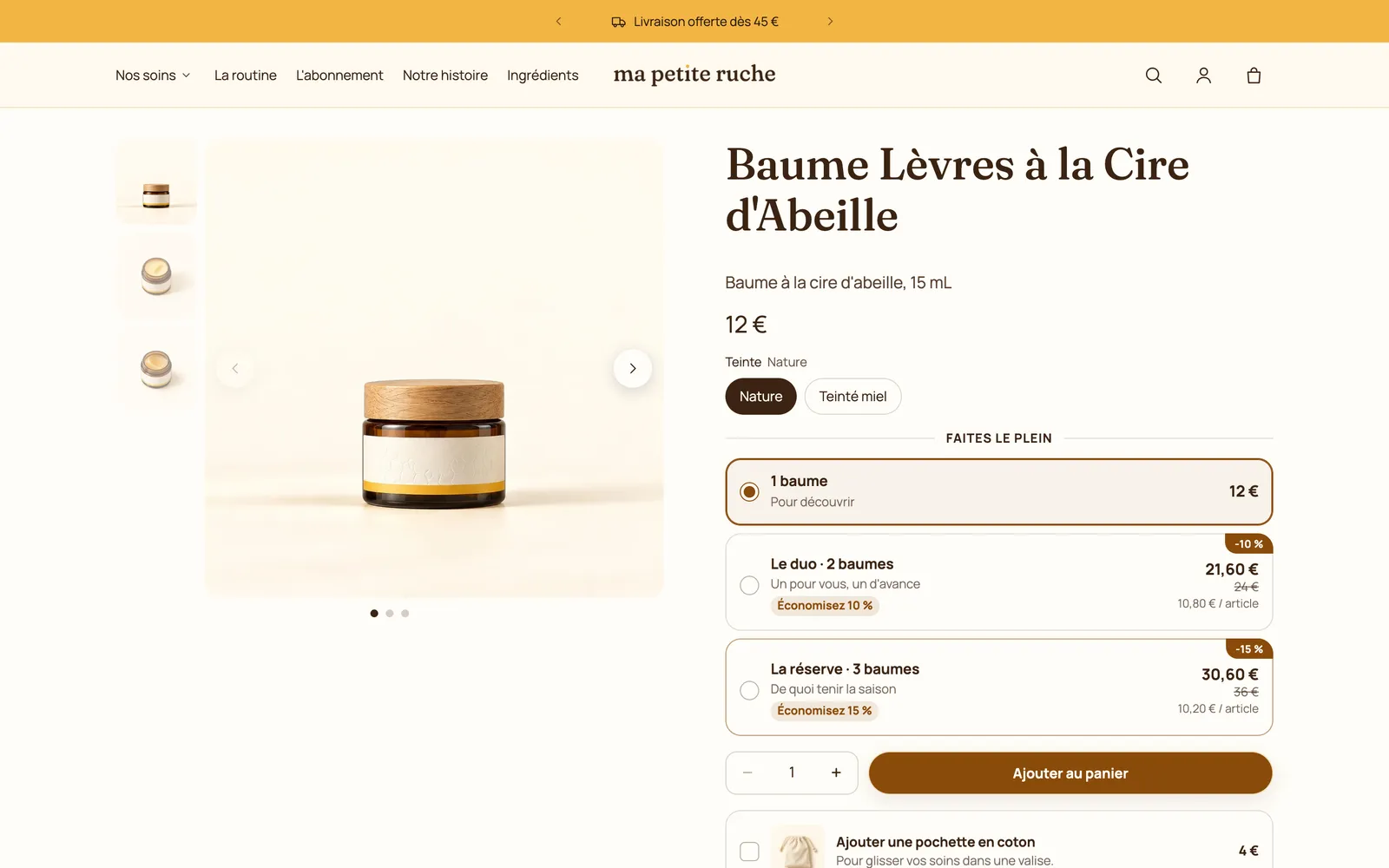
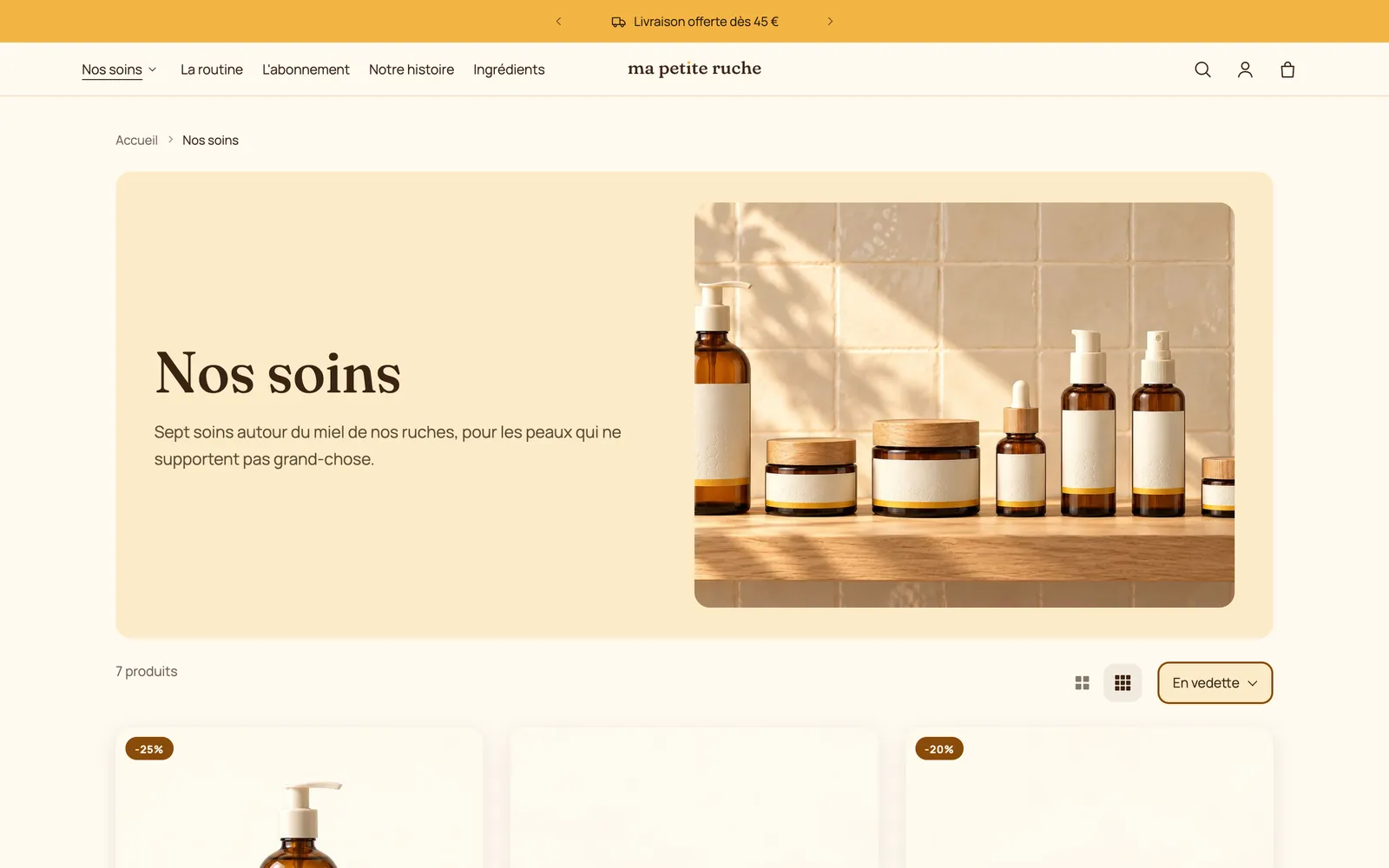
Jede Vorlage hat ihr eigenes Layout. Im selben Shop haben die Produktseite und die Kollektionsseite nichts mit der Startseite gemeinsam, teilen sich aber den Header, die Ankündigungsleiste und die Farben:
Einen Abschnitt hinzufügen
- Klicke in der linken Liste an der gewünschten Stelle auf Abschnitt hinzufügen.
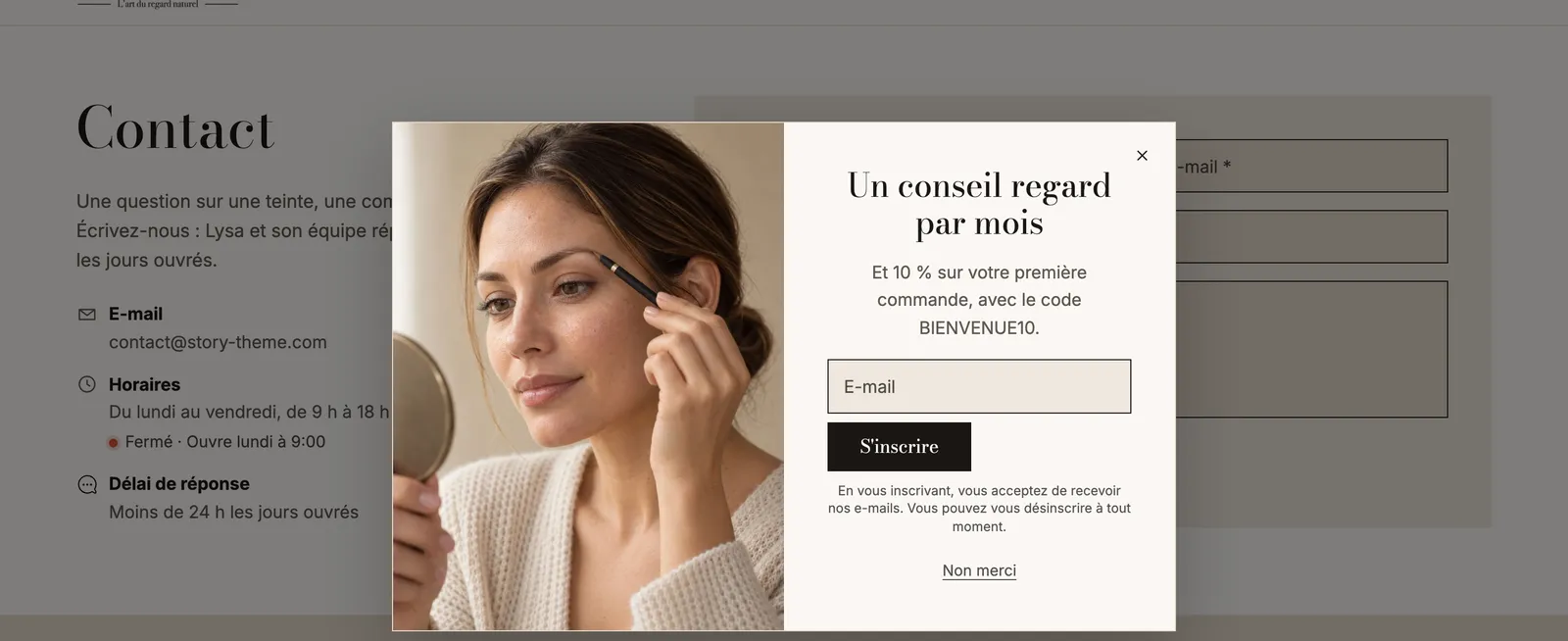
- Durchsuche die Kategorien (Banner, Produkte, Bild und Text, Bewertungen und Vertrauen, Scroll-Effekte, Pop-ups …) oder gib ein Wort in die Suche ein.
- Wähle eine fertige Variante aus, zum Beispiel Geteiltes Banner oder Produktkarussell. Sie kommt mit bereits vorhandenen Blöcken, die du anschließend bearbeitest.
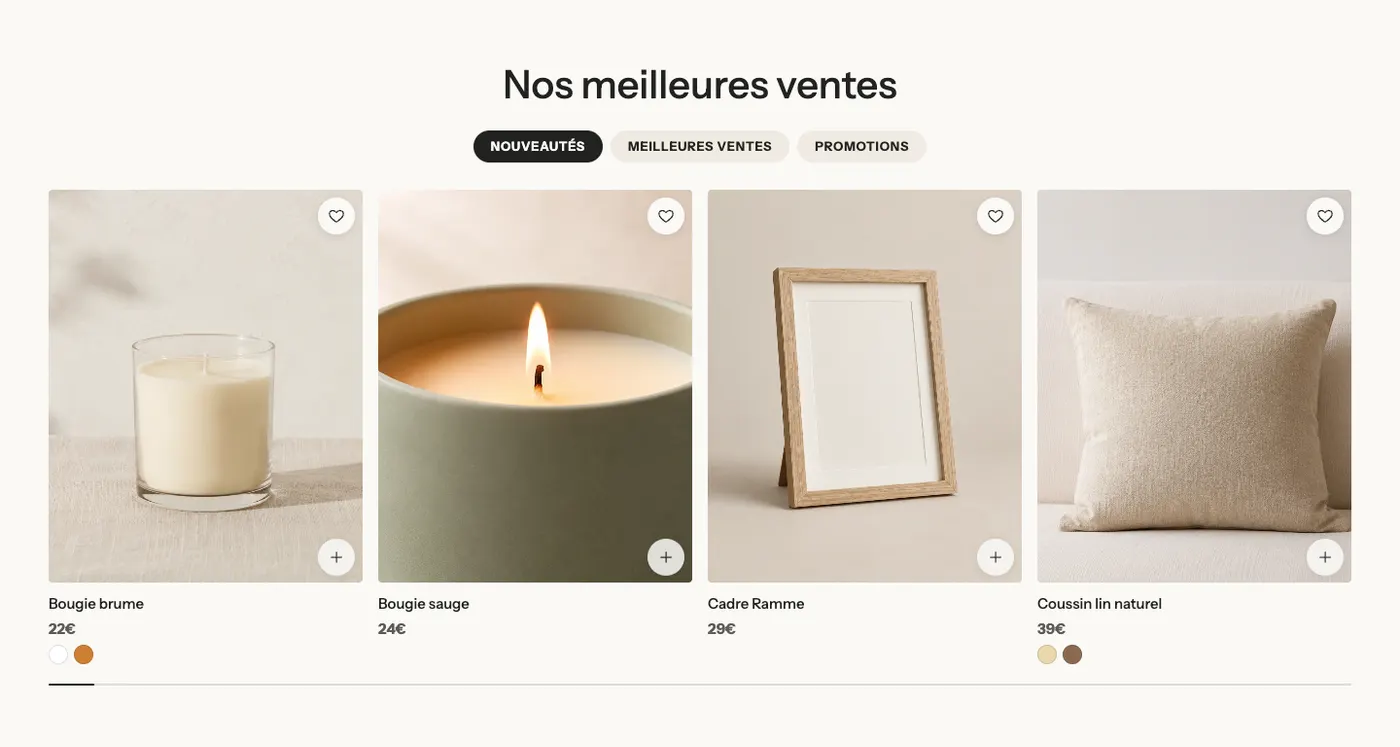
Um alle Abschnitte zu sehen, bevor du dich entscheidest, öffne den Katalog, der mit dem Theme geliefert wird: Öffne im Vorlagenmenü Kollektionen und wähle eine der Vorlagen, deren Name mit sections- beginnt (Banner, Produkte, Medien …). Jede Seite zeigt die Varianten einer Kategorie so, wie sie im Shop erscheinen. Die Beschreibung jedes Abschnitts mit seinen Varianten in Bildern findest du auch im Bereich Abschnitte dieser Dokumentation, zum Beispiel den Abschnitt Banner oder den Abschnitt Produktliste.
Einen Block hinzufügen, bearbeiten und verschieben
- Klappe in der linken Liste einen Abschnitt auf (kleiner Pfeil neben seinem Namen).
- Klicke innerhalb des Abschnitts auf Block hinzufügen und wähle den Block aus.
- Klicke auf einen Block, um rechts seine Einstellungen zu öffnen: Text, Stil, Größe, Ausrichtung …
- Um die Reihenfolge zu ändern, ziehe den Abschnitt oder den Block an seinem Griff (die sechs Punkte links neben seinem Namen).
Jeder Abschnitt hat außerdem eigene Einstellungen (Klick auf seinen Namen): Farbpalette, Breite, Abstände, Trennlinien, Animation …
Die gängigsten Blöcke werden in Textblöcke und Layout-Blöcke beschrieben.
Ausblenden oder entfernen
- Ausblenden: Bewege die Maus über den Abschnitt oder den Block und klicke auf das Augensymbol. Das Element verschwindet aus dem Shop, behält aber alle seine Einstellungen: die richtige Wahl für ein saisonales Angebot. Ein ausgeblendetes Element zeigt ein durchgestrichenes Auge.
- Entfernen: Öffne das Element und klicke unten in seinen Einstellungen auf Abschnitt entfernen oder Block entfernen.
Die Darstellung auf Mobilgeräten prüfen
Die meisten deiner Besucher:innen kommen über das Smartphone. Klicke oben im Editor auf das Mobilgerät-Symbol, um die Vorschau auf Smartphone-Breite umzuschalten, und kehre mit dem Symbol daneben zur Desktop-Ansicht zurück.
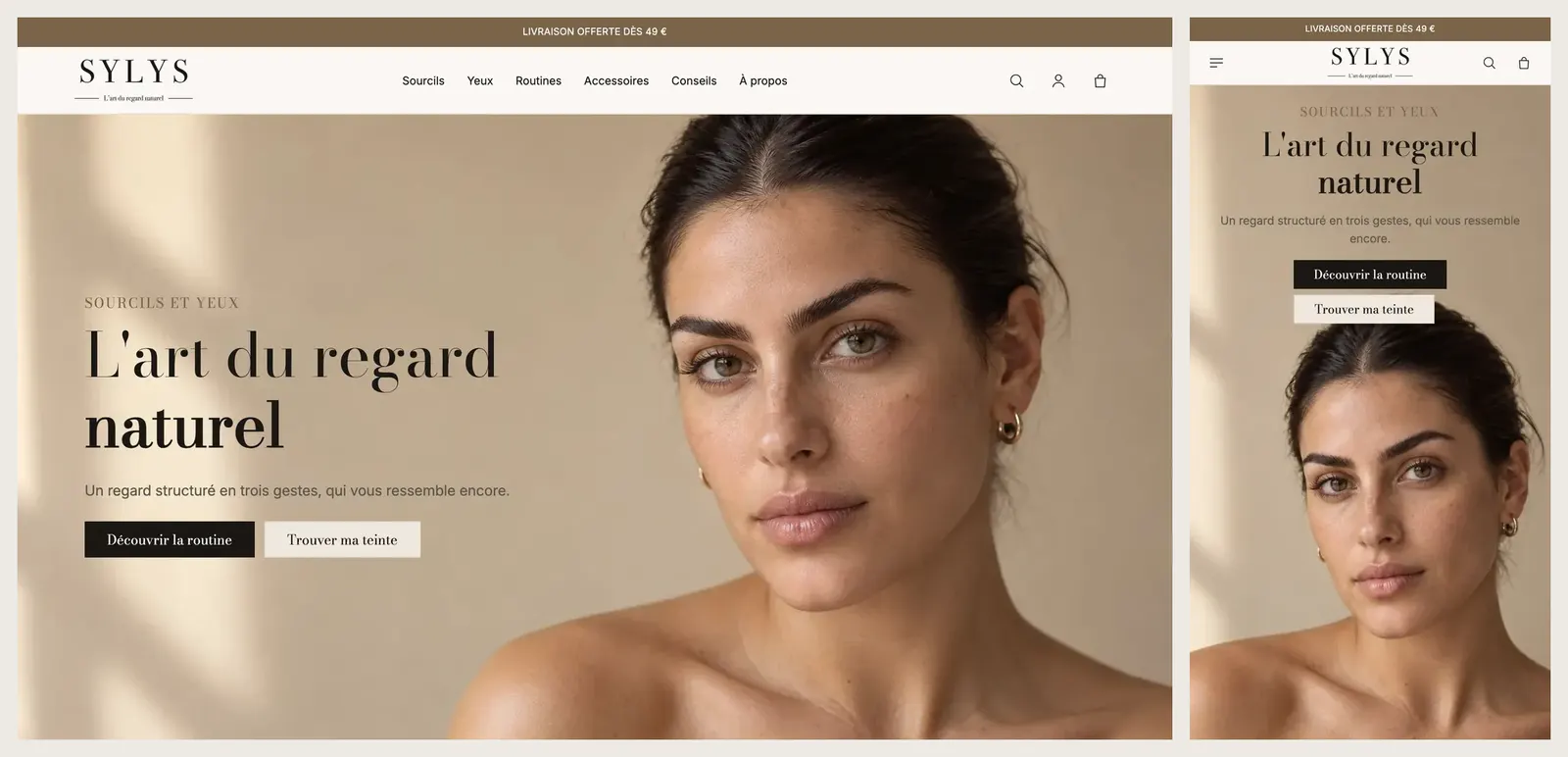
Die meisten Blöcke haben eine Einstellung Anzeigen auf (Desktop und Mobilgeräte, Nur Desktop, Nur Mobilgeräte). Für ein anderes Layout auf dem Smartphone duplizierst du den Block und stellst den einen auf Nur Desktop, den anderen auf Nur Mobilgeräte. Übertreibe es nicht mit schweren Duplikaten (Videos, große Bilder): Ein so ausgeblendeter Block wird trotzdem mit der Seite geladen.
Speichern
Klicke oben rechts auf Speichern. Solange du nicht gespeichert hast, wird nichts übernommen. Bei einem unveröffentlichten Theme ändert das Speichern nichts für deine Kund:innen: Du veröffentlichst die Kopie, sobald sie fertig ist.