
Die Checkliste vor dem Launch deines Shops
Die Schritte, die du prüfen solltest, bevor du deinen Shopify-Shop für die Öffentlichkeit öffnest, von der Einrichtung der Zahlungen bis zur Testbestellung, mit der Checkliste in deinem Dashboard.
Bevor du deinen Shop eröffnest, ersparen dir ein paar Einstellungen böse Überraschungen: eine Zahlung, die fehlschlägt, vergessene Versandkosten, eine fehlende Rechtsseite. Dein Dashboard enthält eine Checkliste, mit der du deinen Fortschritt verfolgst; dieser Artikel geht jeden Schritt durch und verweist dich auf den passenden Artikel.
Der Checkliste im Dashboard folgen
- Im Dashboard zeigt der Bereich Dein nächster Schritt das nächste Kästchen zum Abhaken an.
- Klicke auf Alle Schritte ansehen, um die vollständige Liste Deinen Shop vorbereiten mit dem Fortschrittszähler zu öffnen (zum Beispiel 12 von 19).
- Hake die Schritte nach und nach ab. Dein Fortschritt wird gespeichert.
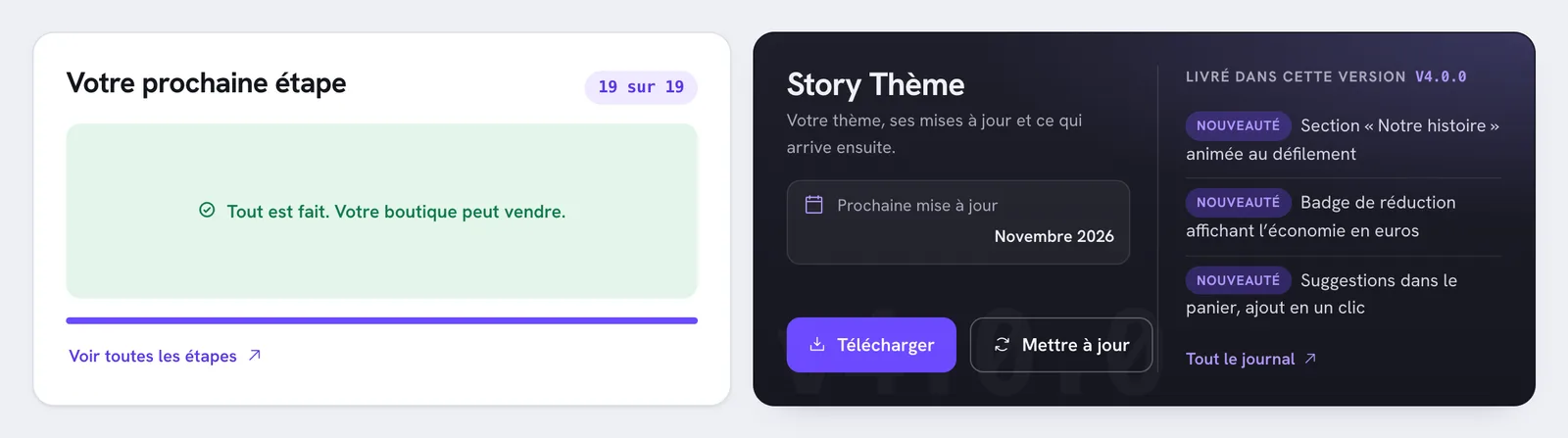
Die Kästchen sind Gedächtnisstützen: In deinem Shop wird nichts automatisch geprüft. Wenn alles abgehakt ist, zeigt der Bereich Alles erledigt. Dein Shop ist bereit zum Verkaufen. an. Die Schaltfläche Zurücksetzen entfernt alle Häkchen.
1. Das Shopify-Konto einrichten
- Dein Shopify-Konto erstellen und Deine persönlichen Daten und die deines Unternehmens eingeben: Firmenname, Adresse, Kontaktdaten. Sie erscheinen auf deinen Rechnungen und deinen Rechtsseiten.
- Rechnungsinformationen einrichten: die Karte, mit der Shopify dir deinen Tarif in Rechnung stellt.
- Versandoptionen einrichten: Zonen, Tarife, kostenloser Versand. Siehe Versand einrichten.
- Zahlungen einrichten (Stripe / Shopify Payments): der Zahlungsanbieter, über den deine Kund:innen dich bezahlen, unter Einstellungen > Zahlungen. Ohne ihn kann niemand bestellen.
- Story Theme importieren: siehe Story Theme in deinem Shopify-Shop installieren, dann Deinen Shop hinzufügen und die Lizenz aktivieren.
- Deine Produkte erstellen oder importieren und Kollektionen erstellen, falls sinnvoll: siehe Ein Produkt hinzufügen und Eine Kollektion erstellen.
2. Die Struktur der Website aufbauen
- Seiten erstellen: Kontakt, FAQ, Sendungsverfolgung, Bewertungen, Über uns, Impressum. Siehe Eine Seite erstellen und zum Menü hinzufügen und dann die jeweiligen Artikel: Kontaktseite, FAQ-Seite, Seite zur Sendungsverfolgung, Seite „Unsere Geschichte“.
- Menüs erstellen: Header, Fußzeile, Rechtliches. Siehe Menüs, Header und Fußzeile.
3. Die visuelle Identität festlegen
- Deine Farbpalette zusammenstellen: Colorify hilft dir, gut lesbare Farben zu wählen. Siehe Colorify und Farbschemata.
- Logo und Favicon erstellen: siehe Logo, Farben und Schriftarten.
4. Die Seiten gestalten
- Startseite: Struktur, Texte, Bilder. Siehe Deine Startseite aufbauen.
- Produktseiten: Struktur, Texte, Bilder. Siehe Aufbau der Produktseite.
- Weitere Seiten: Kontakt, FAQ und die übrigen, erstellt in Schritt 2.
5. Vor der Eröffnung abschließen
- Warenkorb und Checkout anpassen: siehe Den Warenkorb einrichten.
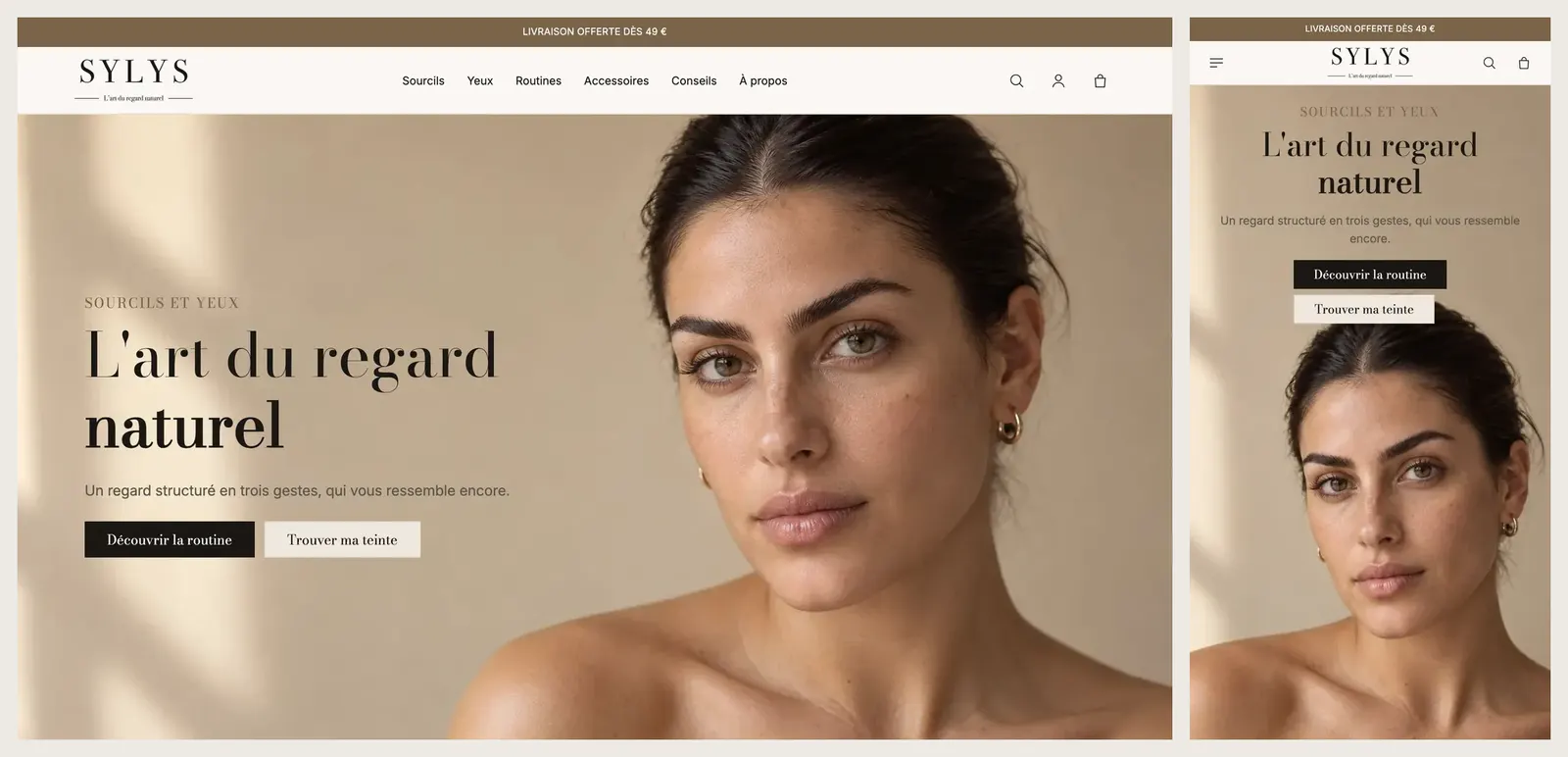
- Darstellung auf Smartphone und Desktop prüfen: Stelle im Theme-Editor die Vorschau auf Mobilgeräte um und gehe dann den Shop auf deinem eigenen Smartphone durch.
- Einen Shopify-Tarif abschließen und das Passwort entfernen: Solange der Shop durch ein Passwort geschützt ist, können Besucher:innen ihn nicht betreten und Google kann ihn nicht lesen. Das Passwort entfernst du unter Onlineshop > Konfiguration, sobald der Tarif gewählt ist.
- Einen kompletten Testkauf durchführen: siehe weiter unten.
Die Prüfungen, die du nicht auslassen solltest
Kontrolliere zusätzlich zur Checkliste diese Punkte kurz vor der Eröffnung.
Die Domain und die Lizenz
Wenn du deine eigene Domain verbindest, tu das vor der Eröffnung und aktualisiere dann die Domain des Shops in deinem Mitgliederbereich: Die Lizenz folgt der primären Domain. Siehe Eine Domain verbinden und Deine Shops verwalten.
Eine Testbestellung
Gib eine vollständige Bestellung auf wie eine Kundin oder ein Kunde: in den Warenkorb legen, Rabattcode (falls du einen hast), Adresse, Versandkosten, Zahlung, Bestätigungs-E-Mail. Nutze den Testmodus deines Zahlungsanbieters oder gib eine echte Bestellung auf, die du anschließend unter Bestellungen stornierst und erstattest.
Geschwindigkeit und SEO
- Verkleinere deine Bilder, bevor du sie hochlädst. Siehe Optimage und Die Geschwindigkeit deines Shops verbessern.
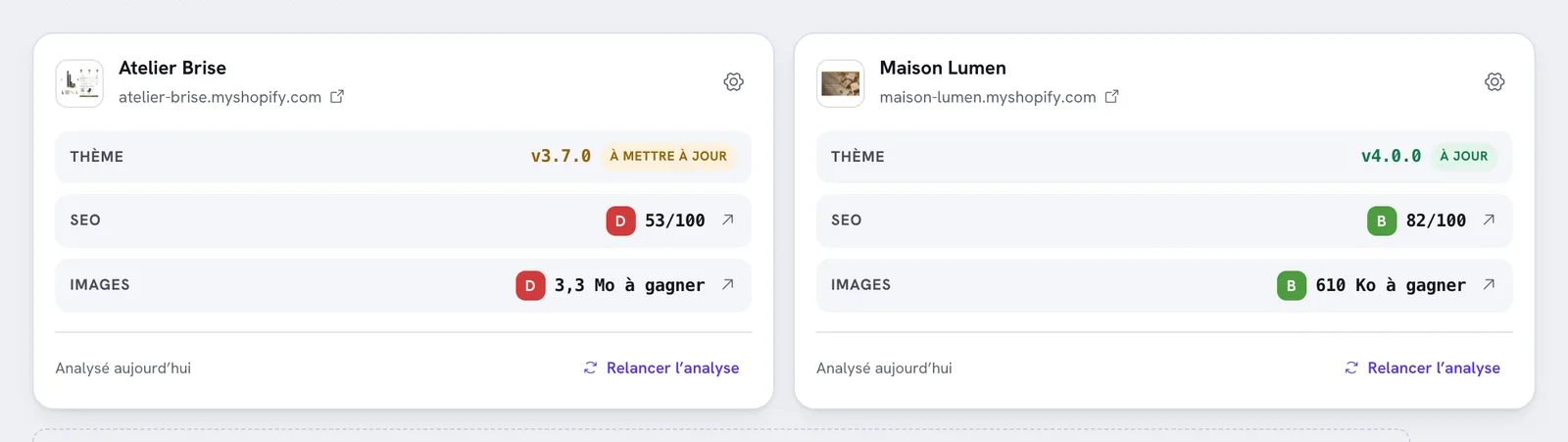
- Sobald das Passwort entfernt ist, sieh dir die SEO-Note deines Shops im Dashboard an und behebe die Punkte unter Zu beheben. Siehe Den SEO-Bericht deines Shops lesen.
Texte und Sprache
Lies alle Texte noch einmal, auch die im Warenkorb und in den Bestell-E-Mails. Wenn du ins Ausland verkaufst, siehe Deinen Shop übersetzen.