
Die Neuerungen in Story Theme 4.0
Was sich mit Version 4.0 von Story Theme ändert: Aufbau aus Blöcken, Header, Produktseite, Warenkorb, Kollektionen, neue Abschnitte und Einstellungen, die du prüfen solltest.
Version 4.0 von Story Theme wurde von Grund auf neu entwickelt. Sie bringt viele Funktionen mit, für die du früher eine App brauchtest, und eine freiere Art, deine Seiten aufzubauen. Hier erfährst du, was sich konkret für dich ändert.
Alles ist aus Blöcken aufgebaut
In 4.0 ist ein Abschnitt keine starre Vorlage mehr, sondern ein Rahmen, in den du die gewünschten Blöcke setzt (Überschrift, Text, Schaltfläche, Bild, Gruppe, Karussell, Tabs …). Die Abschnitte unter Abschnitt hinzufügen sind fertige Varianten, die du frei bearbeiten kannst. Insgesamt: 45 Abschnitte und mehr als 100 Blöcke.
Auch die Einstellungen wurden vereinheitlicht. Überall findest du:
- Anzeigen auf: Desktop und Mobilgeräte, Nur Desktop oder Nur Mobilgeräte, um auf Mobilgeräten ein anderes Layout zu gestalten;
- Animation, immer mit der Option Keine;
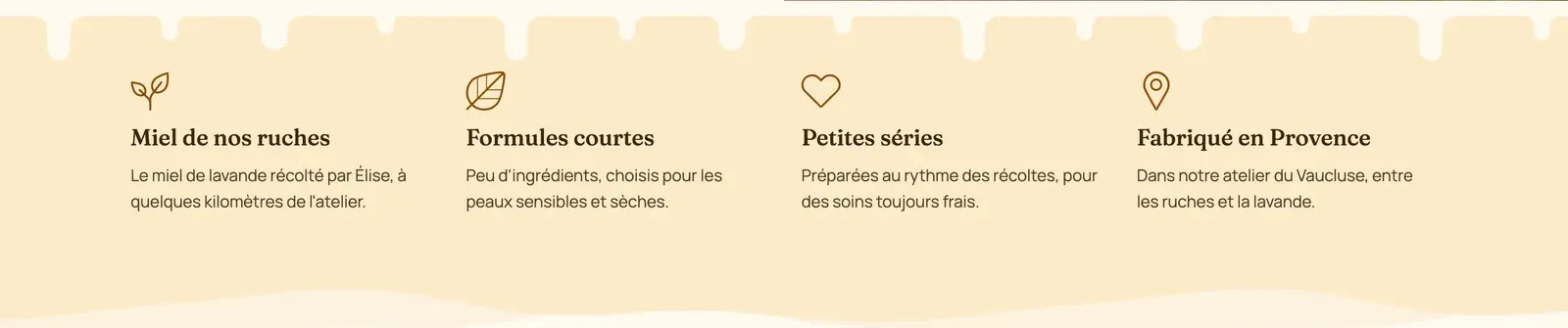
- Trennlinien: Formen (Welle, Kurve, Wolken, gerissenes Papier …) zwischen zwei Abschnitten;
- Button-Stil: Theme, Stil 1, Stil 2, Stil 3 oder Benutzerdefiniert.
Siehe Überblick über die Abschnitte. Jeder Abschnitt und jede Blockfamilie hat jetzt einen eigenen Referenzartikel, zum Beispiel der Abschnitt Banner oder die Textblöcke.
Header und Navigation
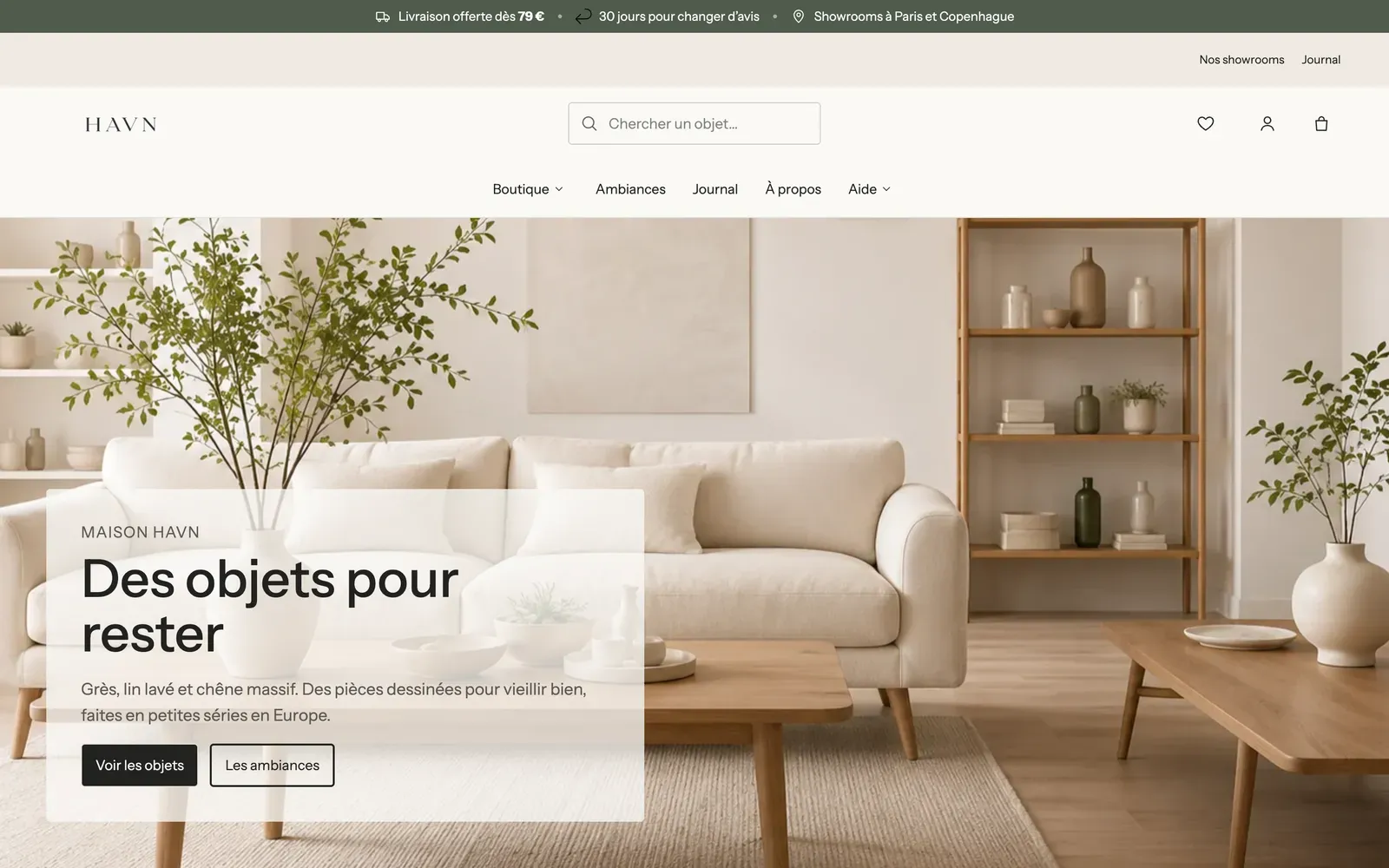
- Ein Header mit drei Reihen zu je drei Bereichen: Du platzierst Logo, Menü, Suche und Symbole, wo du willst, mit einem eigenen Layout für Mobilgeräte.
- Ein transparenter Header über dem ersten Abschnitt, mit einem eigenen Logo, und ein fixierter Header mit der Option Sichtbar beim Hochscrollen.
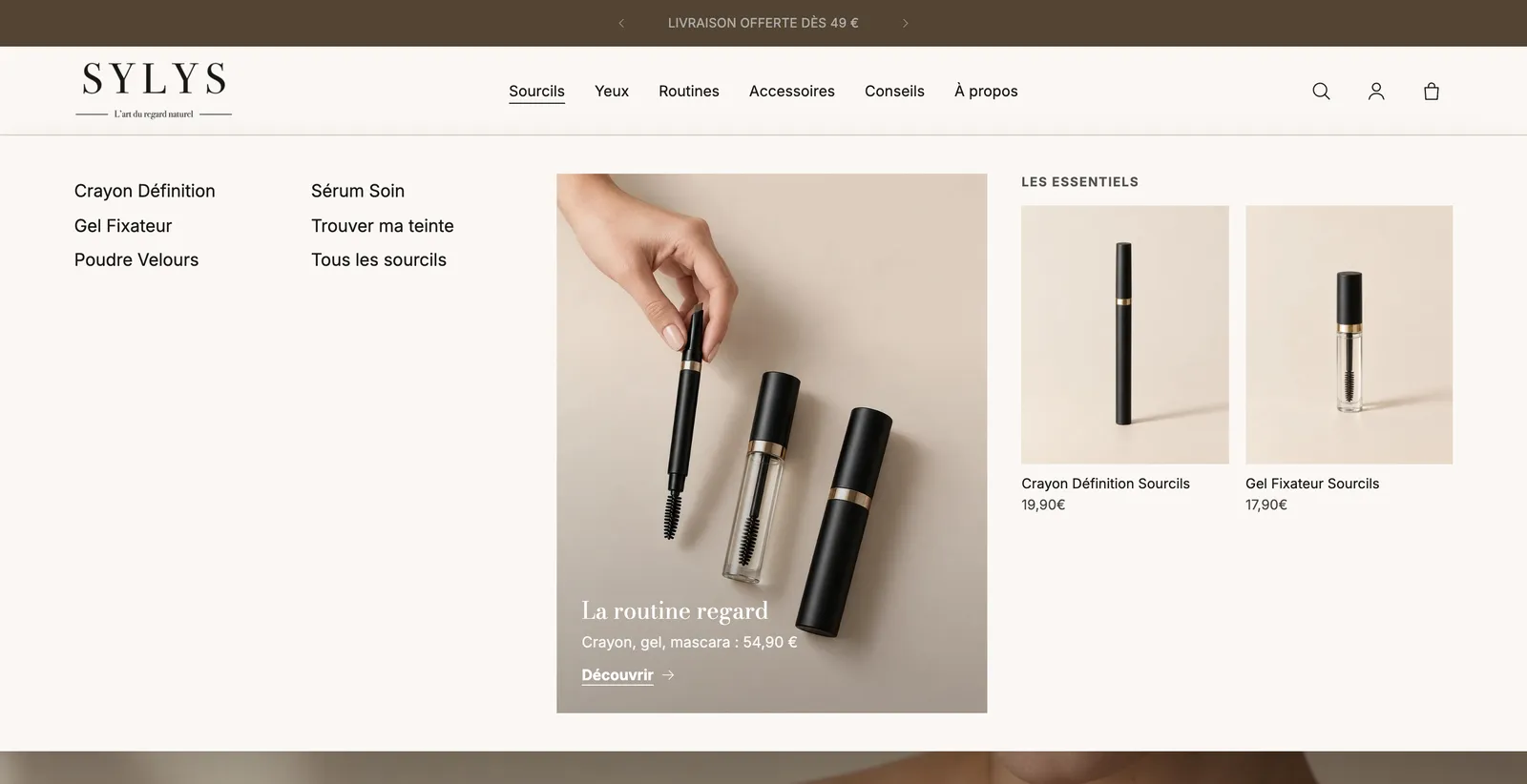
- Frei zusammenstellbare Mega-Menüs: Werbekarten, Auswahl von Produkten und Kollektionen.
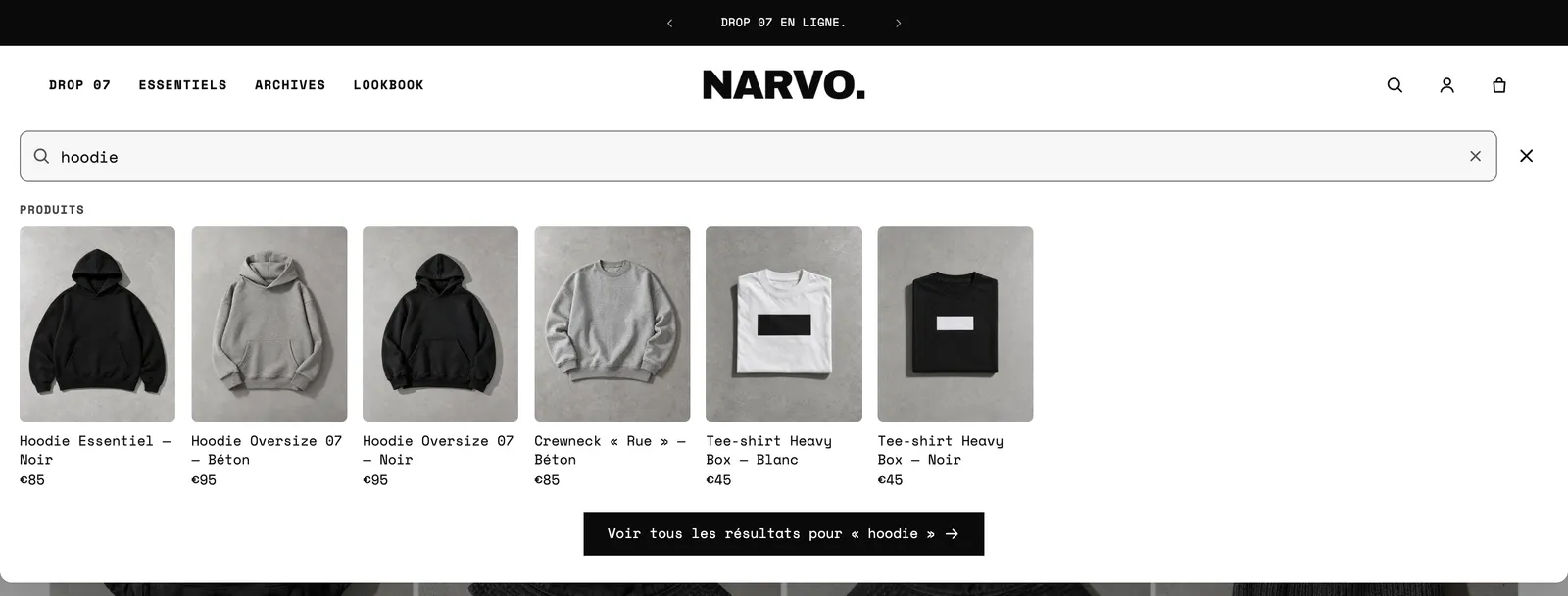
- Eine neu entwickelte Suche: Vorschläge ab den ersten Buchstaben, beliebte Suchanfragen, zuletzt angesehene Produkte, animierter Platzhaltertext.
- Badges an Menülinks (zum Beispiel „-50 %“ an „Sale“).
- Eine Ankündigungsleiste mit drei Bereichen, mit Laufschrift, Schreibmaschineneffekt, Countdown pro Nachricht und Schließen-Schaltfläche.
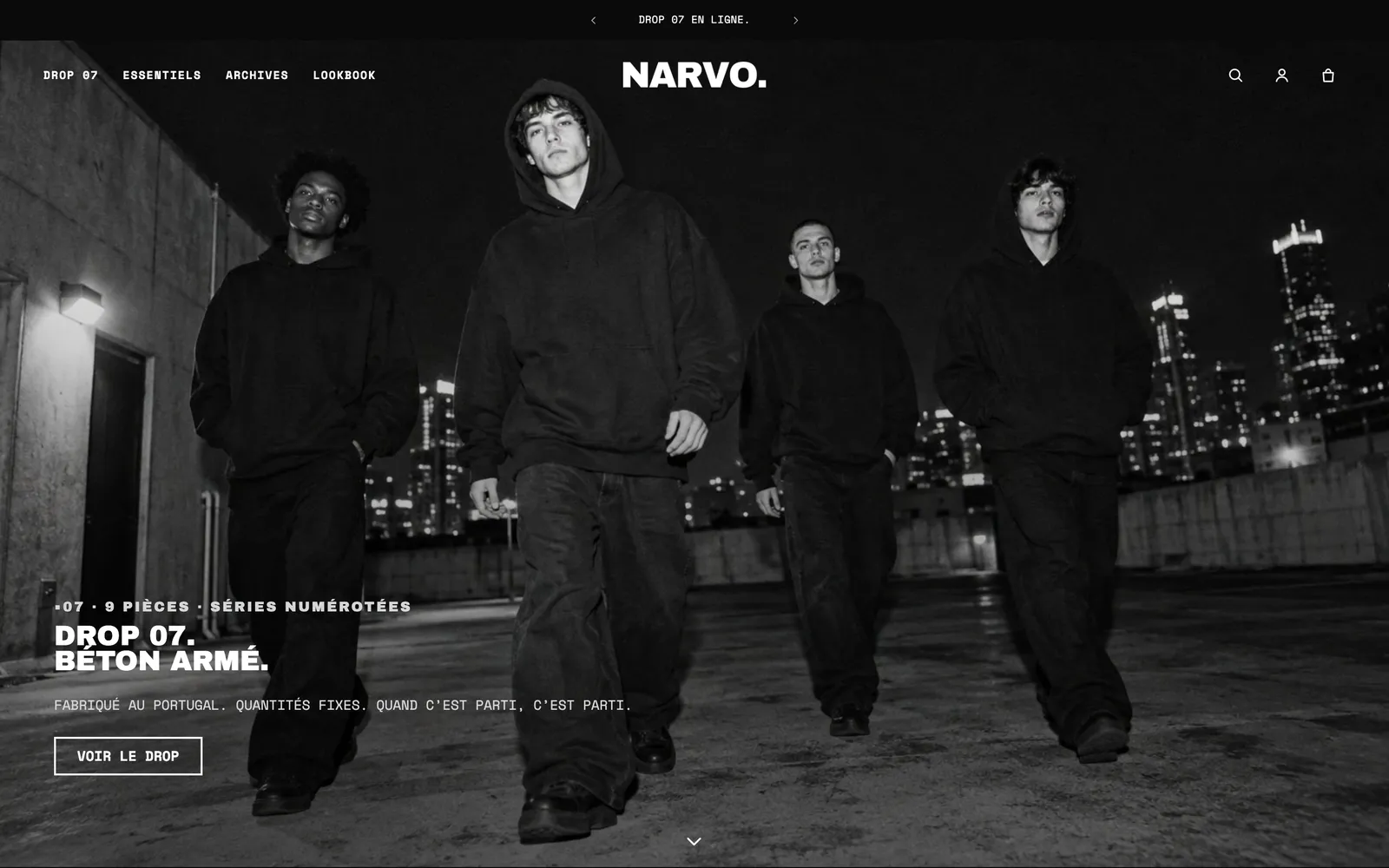
Siehe Menüs, Header und Fußzeile, Ankündigungsleiste und Laufschrift und den Abschnitt Header.
Produktseite
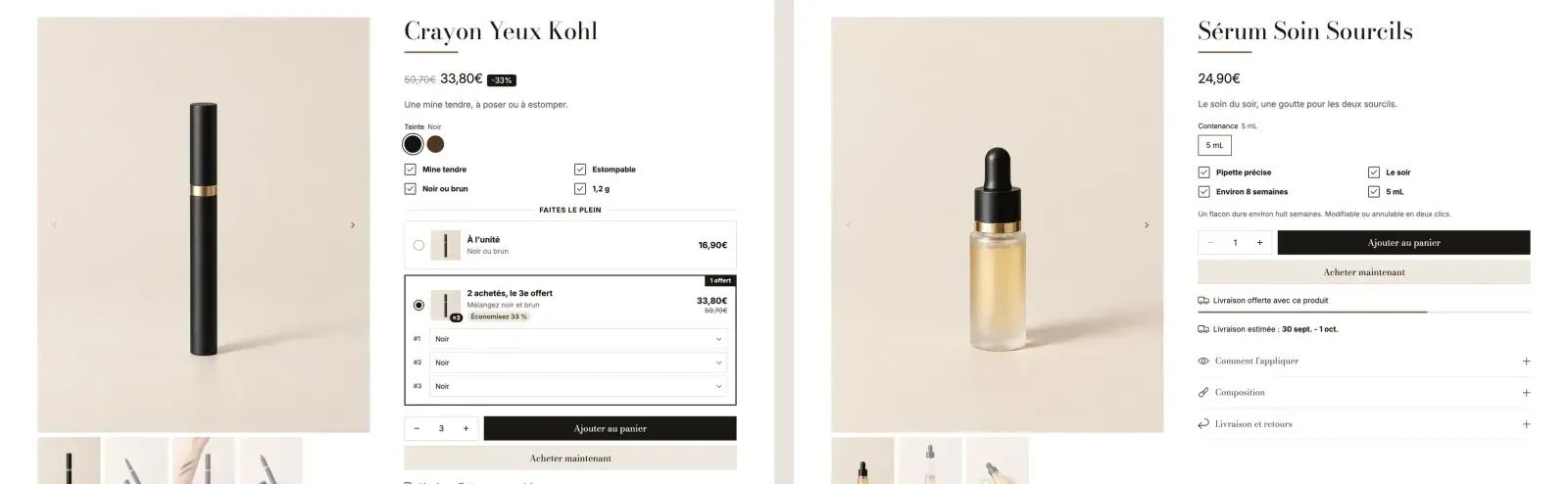
- Eine Seite, die vollständig aus Blöcken besteht, mit drei Ausgangsvarianten (Produktseite, Produkt mit Angeboten, Kompakte Produktseite).
- Ein Block Angebote: Mengenrabatte, „Kaufe X, erhalte Y“, Pakete, Geschenke. Und ein Block Zusatzprodukte: zusammen gekaufte Produkte, Geschenk zur Auswahl.
- Eine neu entwickelte Galerie (Mosaik, Raster, Galerie, die beim Scrollen sichtbar bleibt, Videos, 3D-Modelle).
- Geschätztes Lieferdatum, Lagerbestand, Gratisversand-Fortschritt, Rotierende Nachrichten, Größentabelle, Benutzerdefiniertes Feld (Gravur, Foto, Geschenkverpackung), Vorbestellung, Benachrichtigung bei Wiederverfügbarkeit.
- Die Kaufleiste, die unten am Bildschirm bleibt, wird zu einem Block: Fixierte Kaufleiste.
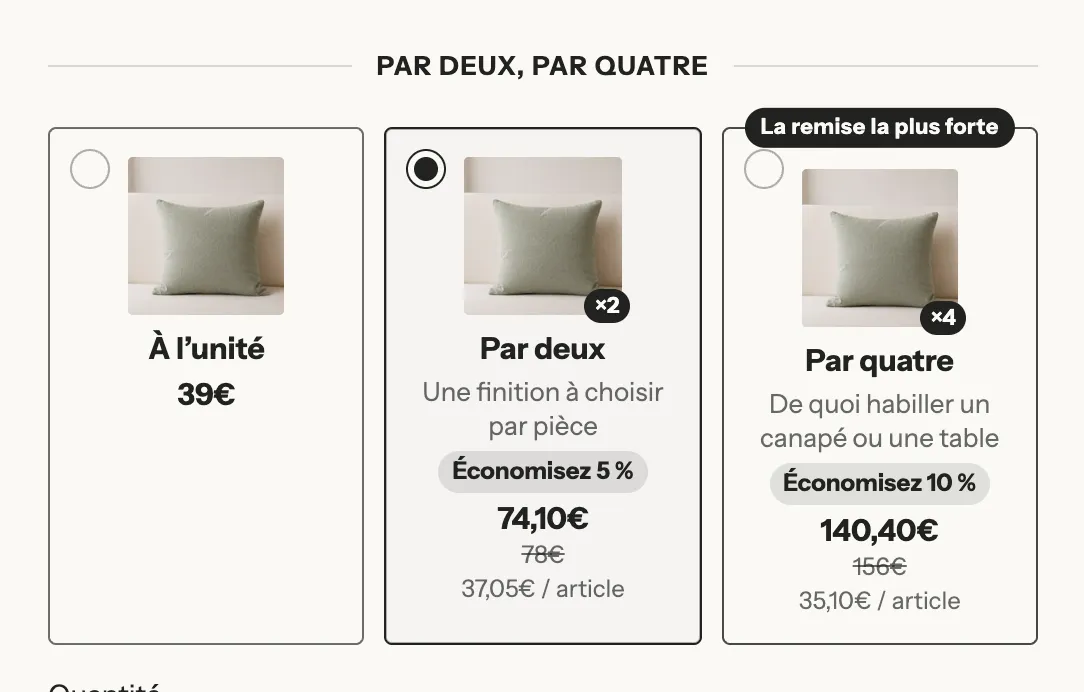
Siehe Aufbau der Produktseite, Mengenrabatte und den Abschnitt Produktseite.
Warenkorb
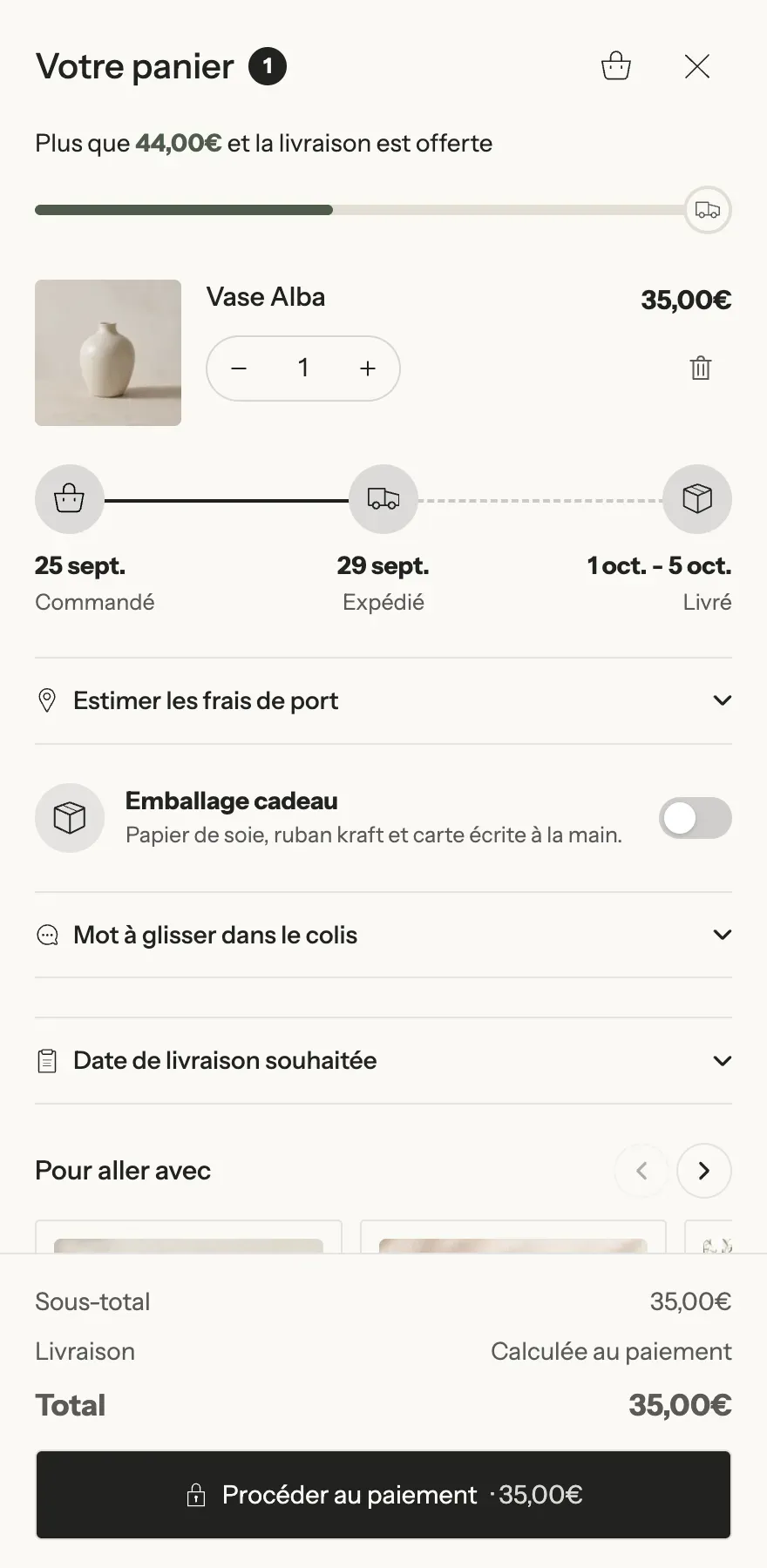
Der Warenkorb ist jetzt ein einziges Modul aus Blöcken, egal ob du ihn als Einschub, als Seite oder als Pop-up anzeigst. Jeder Block hat seine eigenen Anzeigeregeln: Warenkorbwert, Land, angemeldete Kund:innen, enthaltene Produkte … Zu den neuen Blöcken gehören: Belohnungsfortschritt (bis zu vier Stufen, mit automatisch hinzugefügten Geschenken), Upsells, Produkt zum Ankreuzen, Lieferschätzung, Warenkorb-Countdown, Ersparnis-Banner, Bestellfeld, Versandkostenrechner und AGB-Kontrollkästchen. Kund:innen können außerdem direkt im Warenkorb die Variante wechseln und ein Entfernen rückgängig machen.
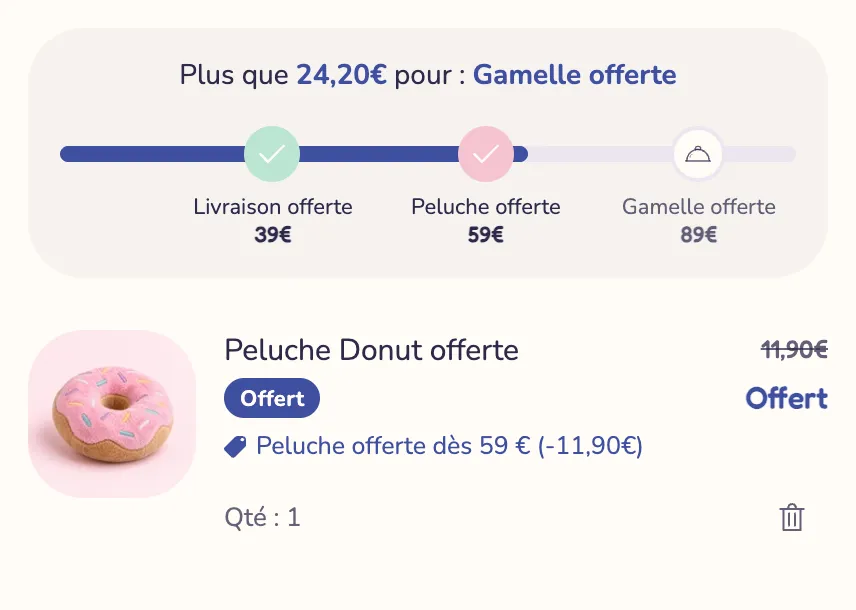
Siehe Warenkorb einrichten, Gratisversand-Leiste und Blöcke des Warenkorbs.
Kollektionen und Suche
- Kollektions- und Suchseiten aus Blöcken: Filter in einer Seitenleiste, in einer Leiste oder in einem Einschub, Filter als Schaltflächen für Größen.
- Werbekacheln mitten im Raster.
- Die Rasterdichte, die Kund:innen selbst wählen, und Unendliches Scrollen.
- Frei zusammengestellte Produktkarten: Quick Add, Variantenauswahl in der Karte, Farbfelder, zweites Bild oder Video beim Hover, automatische Badges.
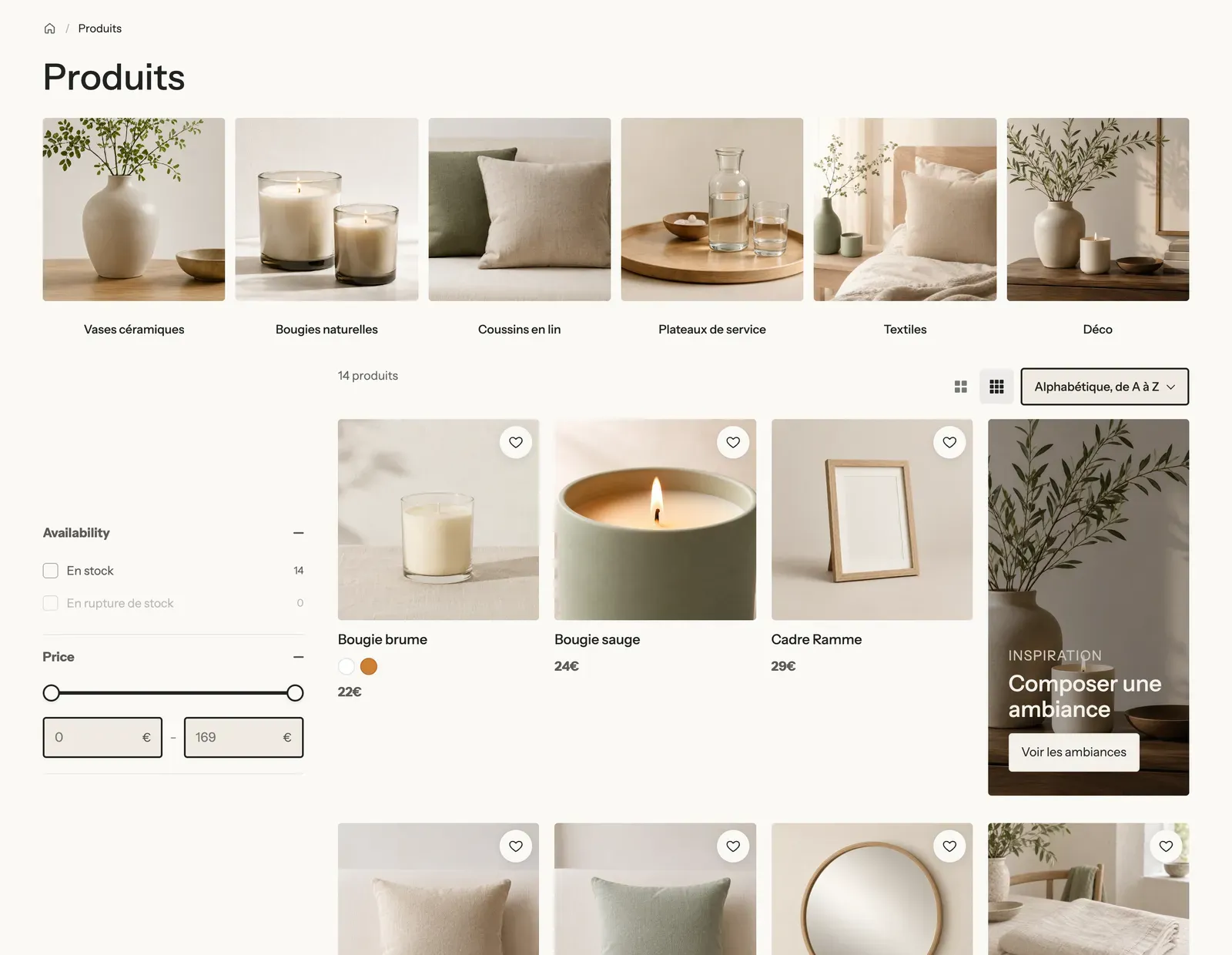
Siehe Kollektionsseiten und Suche anpassen.
Neue Inhaltsabschnitte
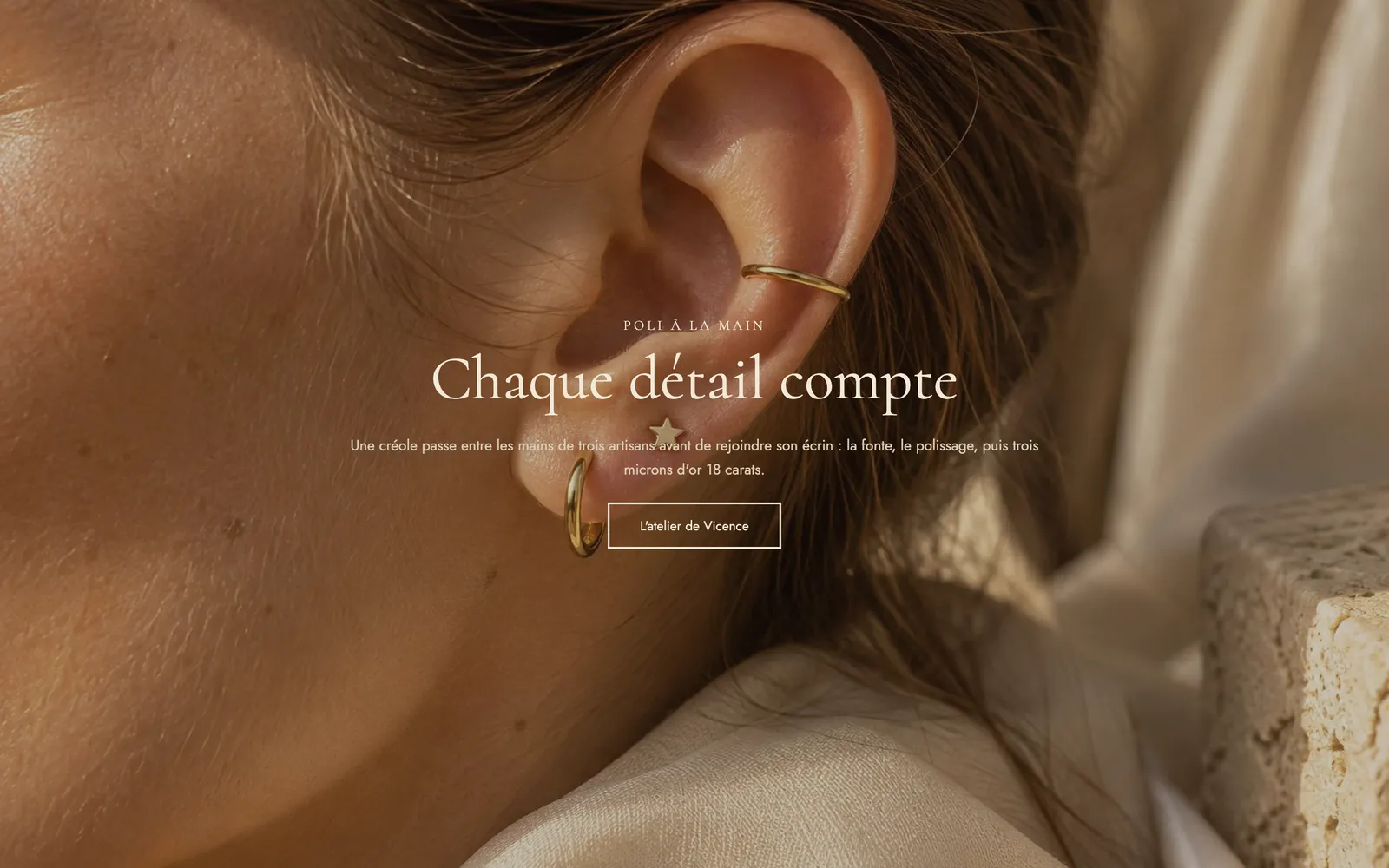
- Scroll-Effekte: gestapelte Karten, horizontales Scrollen, Scrollytelling, Bild, das sich vergrößert, Texteinblendung.
- Verkaufsargumente: Vergleichstabelle und Vorher/Nachher, Ersparnisrechner, Statistiken, interaktives Bild „Shop the Look“.
- Social Proof: Kundenstimmen, Bewertungsübersicht, kaufbare Fotos und Videos von Kund:innen, Stories, Presselogos.
- Medien: schwebendes Video, Mosaik-Galerie, animierte Piktogramme.
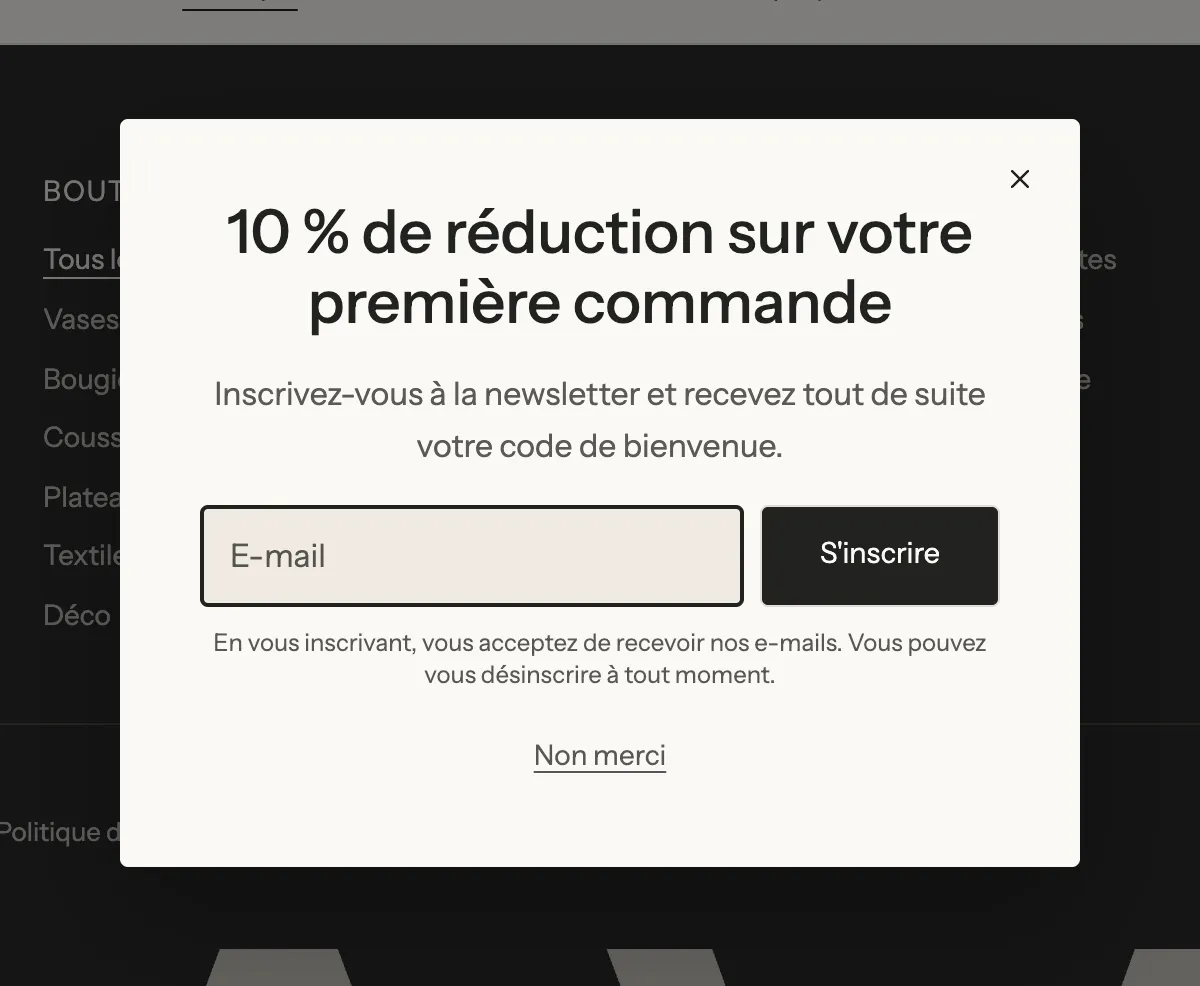
- Pop-ups: Newsletter, Rabatt, Altersüberprüfung, Öffnen, wenn Besucher:innen die Seite gerade verlassen wollen. Siehe Pop-ups.
- Landingpage-Modus: eine Werbeseite ohne Header und Fußzeile.
Sofort einsetzbare Seiten
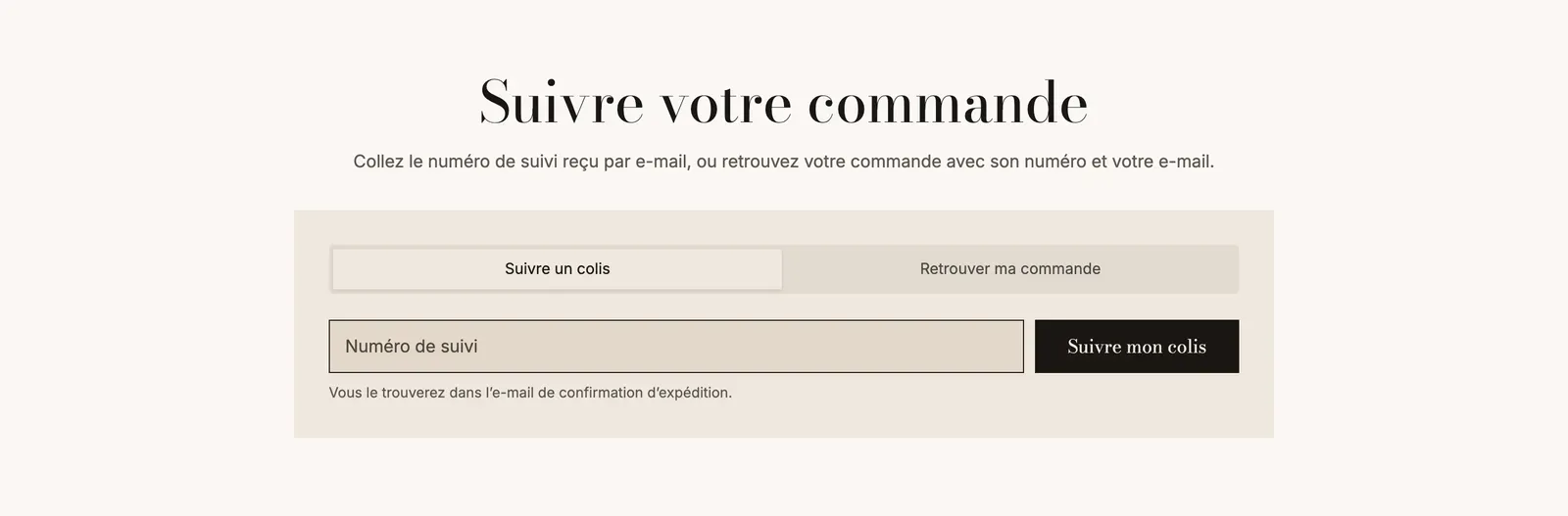
Das Theme wird mit fertig aufgebauten Seitenvorlagen geliefert, die du deinen Seiten in Shopify zuweist: FAQ, Hilfecenter, Kontakt, Sendungsverfolgung, Unsere Geschichte, Wunschliste und Landingpage.
Design, Sprachen und Geschwindigkeit
- Eine neue Standardpalette und sechs fertige Farbpaletten. Siehe Farbschemata.
- Deine eigenen Schriftarten (.woff2-Dateien).
- 14 Sprachen, vollständig übersetzt, im Editor wie im Shop. Siehe Deinen Shop übersetzen.
- Jede Funktion lädt ihren Code nur, wenn sie auf der Seite vorhanden ist, und YouTube- oder Vimeo-Videos laden nichts vor dem Klick. Siehe Die Geschwindigkeit deines Shops verbessern.
Nach der Installation prüfen
Einige Elemente sind bei Auslieferung deaktiviert, damit du selbst entscheidest, ob du sie nutzt:
- Die fixierte Kaufleiste: In der Vorlage Produkte > Standardprodukt ist der Block Fixierte Kaufleiste ausgeblendet. Klicke auf das Augensymbol neben seinem Namen, um ihn anzuzeigen.
- Das Newsletter-Fenster: Der Abschnitt Pop-up in der Fußzeile ist ausgeblendet. Blende ihn auf dieselbe Weise ein, wenn du möchtest.
- Die Wunschliste: Aktiviere Wunschliste aktivieren unter Theme-Einstellungen > Wunschliste, um die Herzen auf den Karten anzuzeigen.
- Das Menü auf Mobilgeräten: Öffne deinen Shop auf dem Smartphone. Wenn das Menüsymbol nicht erscheint, füge den Block Menü-Schaltfläche im Bereich Links der Hauptreihe des Headers hinzu.