
Von Version 3 auf Version 4.0 wechseln
Das Update-Tool wandelt eine 3.x nicht in eine 4.0 um. So installierst du die 4.0 und überträgst deinen Shop, ohne etwas zu verlieren.
Version 4.0 von Story Theme wurde grundlegend neu aufgebaut: Abschnitte und Einstellungen sind nicht mehr so organisiert wie in 3.x. Deshalb kann das Tool Aktualisieren einen Shop mit 3.x nicht umwandeln: Seine Einstellungen ließen sich nirgends zuordnen, und der Shop würde leer neu starten. Um auf 4.0 zu wechseln, installierst du das neue Theme und überträgst deinen Inhalt dorthin. Dieser Artikel zeigt dir, wie das geht, ohne etwas zu verlieren, während dein aktueller Shop in der Zwischenzeit weiter verkauft.
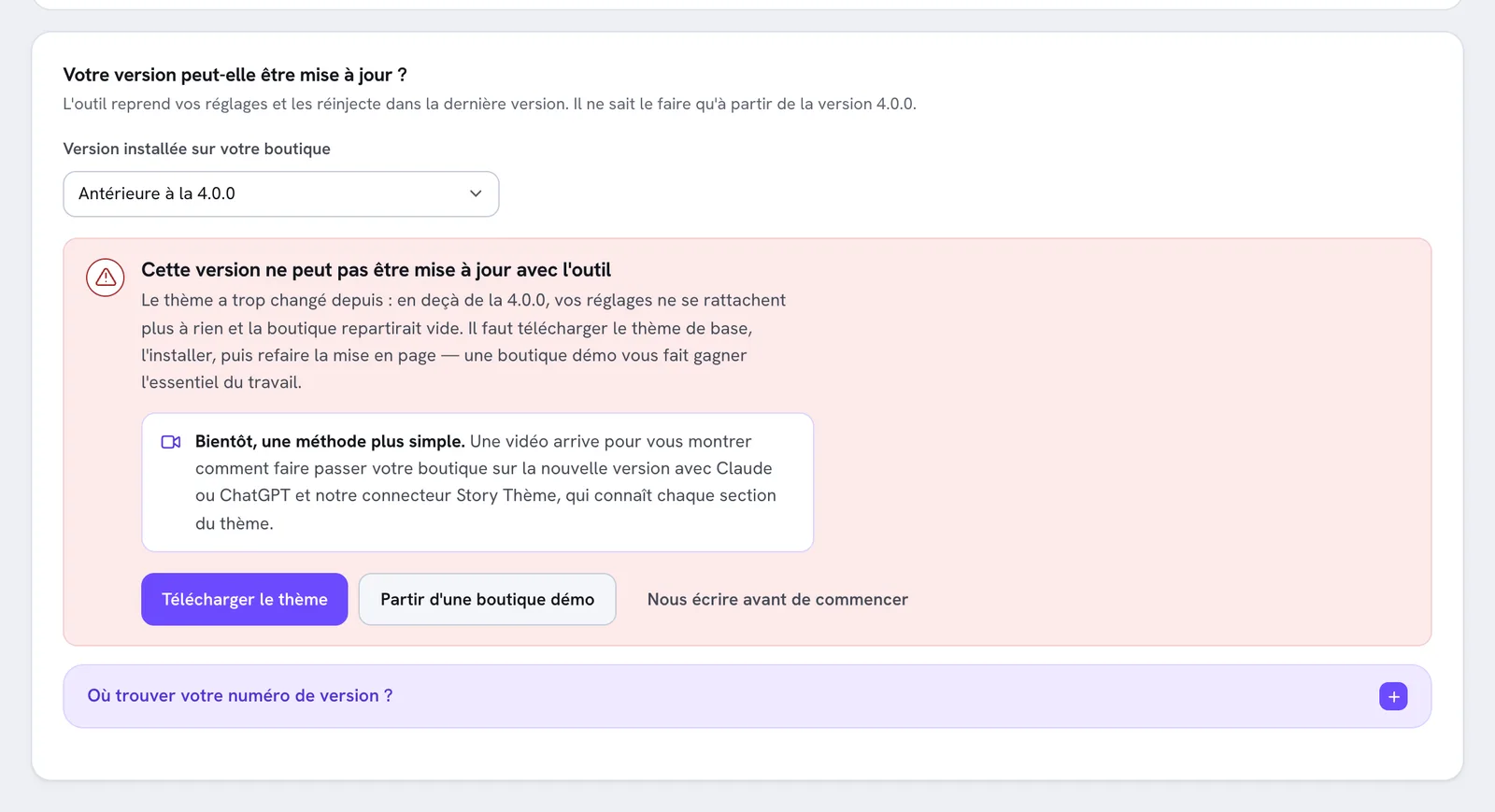
Wenn du auf der Seite Aktualisieren die Option Älter als 4.0.0 wählst, weist dich der Mitgliederbereich darauf hin und bietet dir direkt das Basis-Theme oder einen Demo-Shop an.
Was gleich bleibt
Keine Sorge: Das Wesentliche deines Shops steckt nicht im Theme. Deine Produkte, Kollektionen, Bestellungen, Kund:innen, Seiten, Blogbeiträge, Menüs, Rabatte und Apps gehören zu Shopify. Sie bleiben erhalten und erscheinen im neuen Theme. Die Bilder, die du bereits zu Shopify hochgeladen hast, bleiben ebenfalls in deinen Dateien verfügbar.
Was du übertragen musst, ist das Layout: die Abschnitte deiner Seiten, ihre Texte und Bilder, deine Farben, deine Schriftarten und die Theme-Einstellungen.
1. Dein aktuelles Theme als Referenz behalten
Lass dein 3.x-Theme unverändert: Es bleibt veröffentlicht, dein Shop verkauft weiter, und es dient dir als Vorlage. Zur Sicherheit kannst du auch eine Kopie davon aufbewahren: unter Onlineshop > Themes, Drei-Punkte-Menü deines Themes, Themedatei herunterladen.
2. Version 4.0 installieren
Wähle deinen Ausgangspunkt:
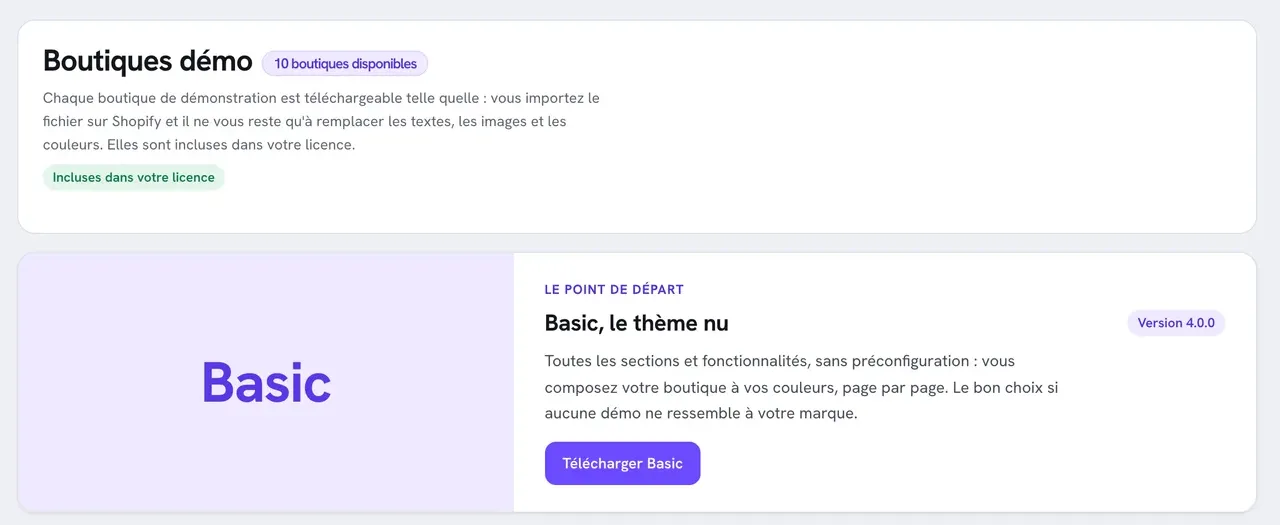
- Basic: das Theme pur, mit allen Abschnitten und Funktionen, ohne Vorkonfiguration. Ideal, wenn du dein aktuelles Layout originalgetreu nachbauen willst.
- Ein Demo-Shop: ein bereits gestaltetes 4.0-Theme, das du anpasst. Oft der schnellste Weg, vor allem wenn du die Gelegenheit nutzen willst, deinen Shop zu modernisieren.
- Öffne in deinem Mitgliederbereich Demo-Shops.
- Klicke auf Basic herunterladen oder auf Herunterladen unter der gewählten Demo. Lass die Datei im .zip-Format.
- Öffne in Shopify Onlineshop > Themes, klicke auf Theme importieren und dann auf Zip-Datei hochladen.
- Das 4.0-Theme landet unveröffentlicht in deinen Theme-Entwürfen: In deinem Shop ändert sich nichts.
Siehe auch Mit einem Demo-Shop starten.
3. Deinen Inhalt Seite für Seite übertragen
Öffne dein altes und dein neues Theme nebeneinander in zwei Tabs: auf der einen Seite die Vorschau des alten, auf der anderen den Editor des neuen (Theme bearbeiten).
- Identität: Übernimm in den Einstellungen des 4.0-Themes dein Logo, dein Favicon, deine Farben (notiere dir ihre Codes, zum Beispiel #1A1A1A) und deine Schriftarten. Siehe Logo, Favicon, Farben und Schriftarten.
- Header und Fußzeile: Verknüpfe deine Menüs, übernimm die Ankündigungsleiste und die Links der Fußzeile.
- Startseite: Baue sie Abschnitt für Abschnitt neu auf, indem du deine Texte kopierst und deine Bilder erneut aus der Dateibibliothek von Shopify auswählst.
- Produktseiten: Baue die Produktvorlage neu auf, dann deine eigenen Vorlagen, falls vorhanden. Prüfe, ob sie den richtigen Produkten zugewiesen sind. Siehe Unterschiedliche Vorlagen je nach Produkt.
- Weitere Seiten: Kontakt, FAQ, Sendungsverfolgung, Unsere Geschichte …
- Warenkorb: kostenloser Versand, Zusatzverkäufe, Vertrauensnachrichten.
- Apps: Aktiviere ihre Einbettungen wieder und platziere ihre Blöcke (zum Beispiel Kundenbewertungen) im neuen Theme.
4. Testen und dann veröffentlichen
- Öffne die Vorschau des 4.0-Themes und geh durch den Shop wie ein:e Kund:in: Startseite, Kollektion, Produktseite, In den Warenkorb legen, bis zum Checkout. Auf Desktop und auf Mobilgeräten.
- Prüfe deine Übersetzungen, wenn dein Shop mehrsprachig ist. Siehe Deinen Shop übersetzen.
- Wenn alles bereit ist, klicke beim 4.0-Theme auf Veröffentlichen.
Deine Lizenz bleibt gültig: Sie ist an den Domainnamen gebunden, der auf der Seite Shops eingetragen ist, nicht an die Theme-Version. Behalte das alte Theme ein paar Wochen unveröffentlicht, falls du noch einen Text daraus brauchst.
Die folgenden Updates (von 4.0 auf 4.x) erledigst du dann mit dem Update-Tool, ohne etwas neu machen zu müssen.
Brauchst du Hilfe?
Die Seite Aktualisieren kündigt eine einfachere Methode per Video an, mit der du deinen Shop mithilfe von Claude oder ChatGPT und dem Story-Theme-Konnektor auf die neue Version bringst. Bis dahin bringt dich die Schaltfläche Schreib uns, bevor du loslegst mit dem Support in Kontakt. Siehe Den Support kontaktieren.