
Barre de livraison gratuite et paliers de récompenses
Affichez dans le panier ce qu’il manque pour la livraison offerte, une remise ou un cadeau (quatre paliers), puis créez les vraies remises dans Shopify.
« Plus que 12 € pour la livraison offerte » : cette phrase pousse le client à ajouter un article plutôt qu'à partir. Le bloc Paliers de récompenses du Story Thème l'affiche dans le panier, avec une barre qui avance à chaque ajout et jusqu'à quatre récompenses : livraison offerte, réduction, cadeau ou autre avantage.
Trouver le bloc
Le bloc est déjà en place dans le tiroir panier livré avec le thème, avec un premier palier « Livraison offerte » à 50 €.
- Ouvrez Boutique en ligne > Thèmes > Modifier le thème.
- Dans l'aperçu, ajoutez un produit au panier et ouvrez le tiroir.
- Dans la barre de gauche, sous Tiroir panier > En-tête, cliquez sur Paliers de récompenses.
Le bloc s'ajoute aussi dans la page panier (modèle Panier, Colonne principale) et dans la Popup d'ajout au panier : cliquez sur Ajouter un bloc, catégorie Panier, puis Paliers de récompenses. Voir Configurer le panier.
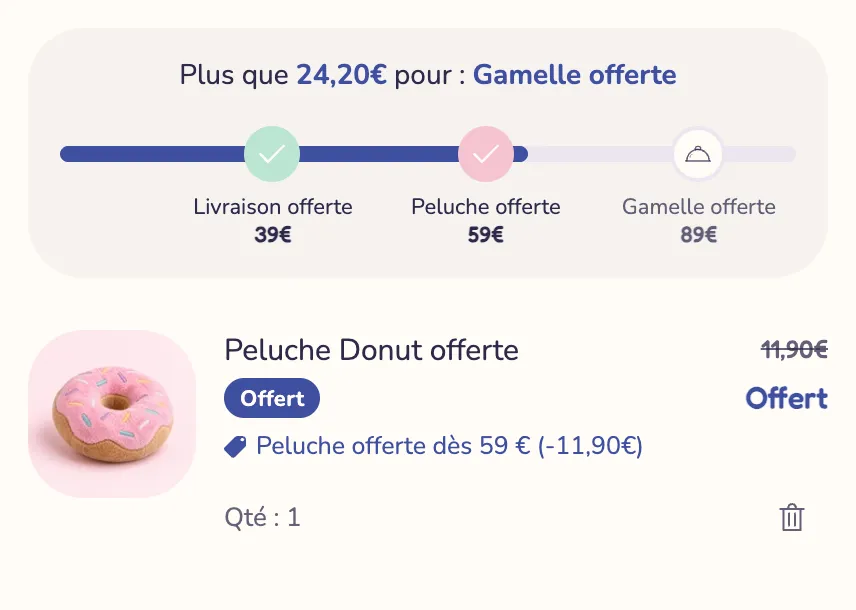
Régler les paliers
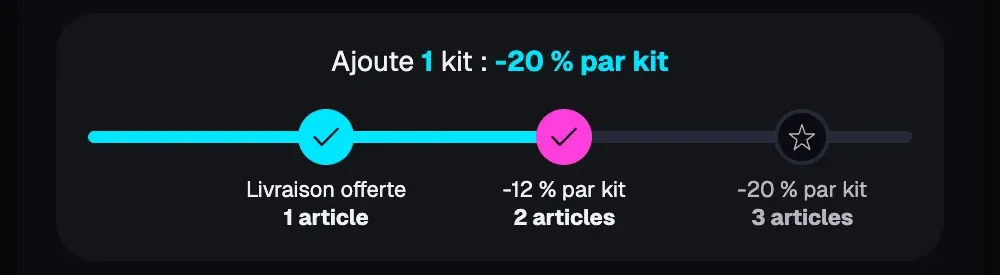
- Dans Progression basée sur, choisissez Sous-total du panier (un montant) ou Nombre d'articles (par exemple « 3 articles achetés »).
- Ouvrez Palier 1 et renseignez :
- Seuil : le montant, dans la devise de la boutique, ou le nombre d'articles à atteindre ;
- Récompense : Livraison offerte, Réduction, Cadeau offert ou Autre ;
- Libellé : le texte sous l'étape, par exemple « Livraison offerte » ou « -10 % » ;
- Icône et Couleur une fois débloqué, si vous le souhaitez.
- Répétez pour Palier 2, Palier 3 et Palier 4. Un Seuil à 0 désactive le palier.
- Cliquez sur Enregistrer.
Quelques réglages utiles :
- Ne compter qu'une collection : seuls les produits de cette collection font avancer la barre.
- Ne pas compter les cadeaux et les options : coché par défaut, pour que le cadeau offert ne fasse pas monter le total.
- Message de progression : utilisez
[amount]pour ce qu'il reste et[reward]pour la prochaine récompense, par exemplePlus que [amount] pour : [reward]. Message quand tout est débloqué s'affiche à la fin. - Affichage : Barre avec libellés, Barre avec icônes, Barre minimaliste ou Message seul. Afficher les seuils écrit le montant sous chaque étape.
- Animation au déblocage : Rebond, Halo ou Aucune. Masquer la barre quand tout est débloqué la retire une fois le dernier palier atteint.
- Seuils par devise : si vous vendez dans plusieurs devises, indiquez des seuils ronds pour chacune, par exemple
USD:60,120;GBP:50,100. Sinon, les seuils sont convertis au taux de change.
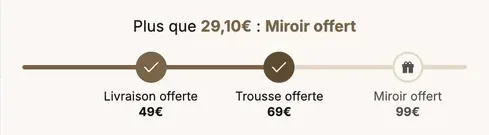
Trois boutiques démo, trois façons de régler le même bloc :

Offrir un cadeau automatiquement
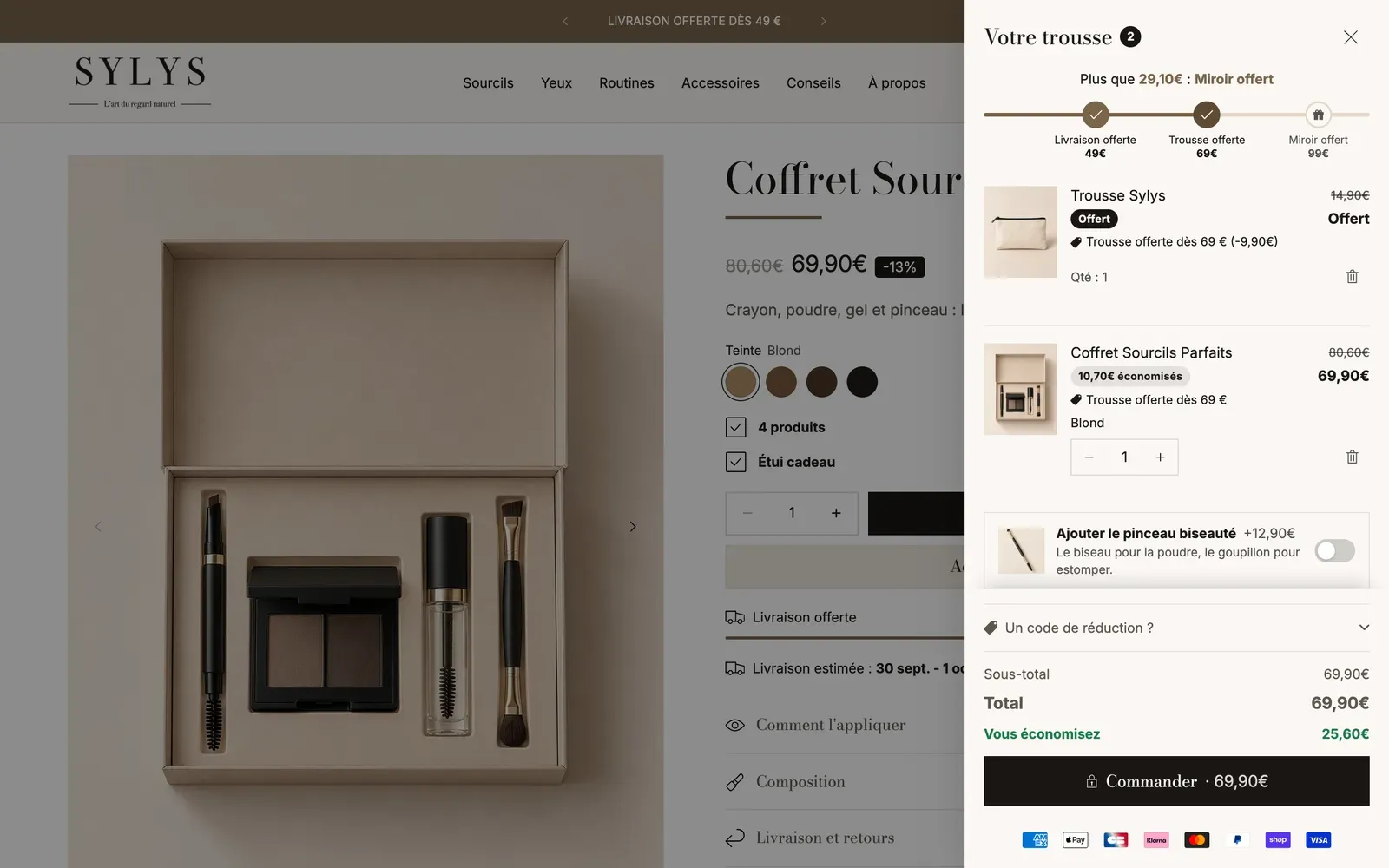
Avec la récompense Cadeau offert, choisissez le produit dans Produits offerts. Le thème l'ajoute au panier dès que le seuil est atteint et le retire si le client repasse en dessous. Si vous choisissez plusieurs produits, le premier disponible est ajouté et le client peut en choisir un autre dans le panier. Un cadeau que le client retire n'est plus ajouté pendant sa visite.
Utilisez les mêmes paliers et les mêmes cadeaux dans le tiroir et dans la page panier, pour que le client voie la même offre partout.
Créer les récompenses dans Shopify
Chaque palier doit correspondre à une vraie règle dans votre administration Shopify, avec le même seuil.
- Livraison offerte : créez un tarif d'expédition gratuit à partir du montant du palier dans vos profils d'expédition, ou une réduction automatique de type Livraison gratuite avec ce montant minimum. Voir Configurer l'expédition.
- Réduction : créez une réduction automatique de type Montant de réduction sur la commande, avec le montant du palier en condition minimale d'achat.
- Cadeau offert : créez une réduction automatique qui ramène le prix du produit cadeau à zéro à partir du seuil (par exemple Achetez X, obtenez Y). Sans elle, le cadeau est ajouté au panier mais facturé à son prix normal.
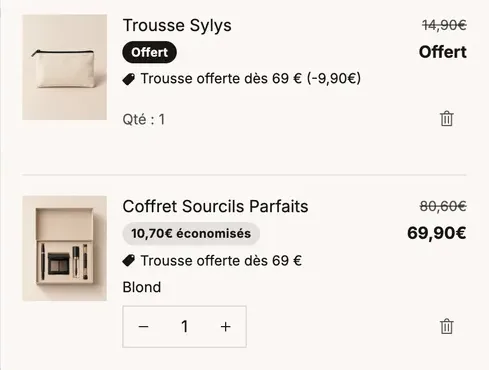
Vérifiez ensuite avec un panier test : remplissez-le juste au-dessus du seuil, allez jusqu'à la page de paiement et contrôlez que les frais de port, la remise ou le cadeau à 0 € apparaissent bien. Faites de même juste en dessous du seuil.
Afficher la livraison offerte sur la fiche produit
Sur la fiche produit, le bloc Barre livraison offerte montre ce qu'il manque au panier pour la livraison offerte et se met à jour à chaque ajout. Réglez son Seuil au même montant que votre palier et que votre tarif d'expédition gratuit. Pour l'ajouter, ouvrez le modèle Produits > Produit par défaut, cliquez sur Ajouter un bloc dans la section Fiche produit et cherchez Barre livraison offerte.


Questions fréquentes
La barre indique « Livraison offerte » mais le client paie les frais de port
Le tarif gratuit ou la réduction n'existe pas dans Shopify, ou son seuil est différent de celui du bloc. Alignez les deux montants.
Le cadeau est ajouté mais n'est pas gratuit
Il manque la réduction automatique qui passe son prix à zéro. Créez-la dans Réductions, puis refaites un test.
La barre n'avance pas quand j'ajoute un produit
Vérifiez Ne compter qu'une collection : si une collection est choisie, seuls ses produits comptent.
Aller plus loin
- Configurer le panier
- La réduction automatique
- Configurer l'expédition
- Blocs du panier (Paliers de récompenses) et Blocs de la fiche produit : achat (Barre livraison offerte)