
Configurer le panier : tiroir, page ou popup
Choisissez ce qui s'affiche quand un client ajoute un produit (tiroir, page panier ou popup), puis réglez son apparence et son contenu bloc par bloc.
Quand un client ajoute un produit, le Story Thème peut ouvrir un panier qui glisse sur le côté (le tiroir), l'emmener sur la page panier, ou afficher une petite fenêtre de confirmation. Vous choisissez ce comportement en un réglage, puis vous composez le contenu du panier avec des blocs, comme le reste du thème.
Choisir le type de panier
- Dans l'éditeur, cliquez sur l'icône en forme d'engrenage Paramètres du thème dans la barre de gauche.
- Ouvrez le groupe Panier.
- Dans Type de panier, choisissez :
- Panier tiroir : le panier glisse depuis le bord de l'écran, le client reste sur la page. C'est le réglage livré avec le thème.
- Page : le client arrive sur la page panier après chaque ajout.
- Notification popup : une petite fenêtre confirme l'ajout et propose d'aller au paiement ou de voir le panier.
- Cliquez sur Enregistrer.
Dans le même groupe Panier, vous trouvez aussi :
- Icône du panier : Sac ou Caddie ;
- URL dans le panier vide : la page vers laquelle mène le bouton du panier vide (par exemple votre collection principale) ;
- Police des prix : la police des titres ou celle du texte ;
- L'image du produit vole vers le panier : une petite animation vers l'icône du panier, utile quand le tiroir ne s'ouvre pas tout seul.
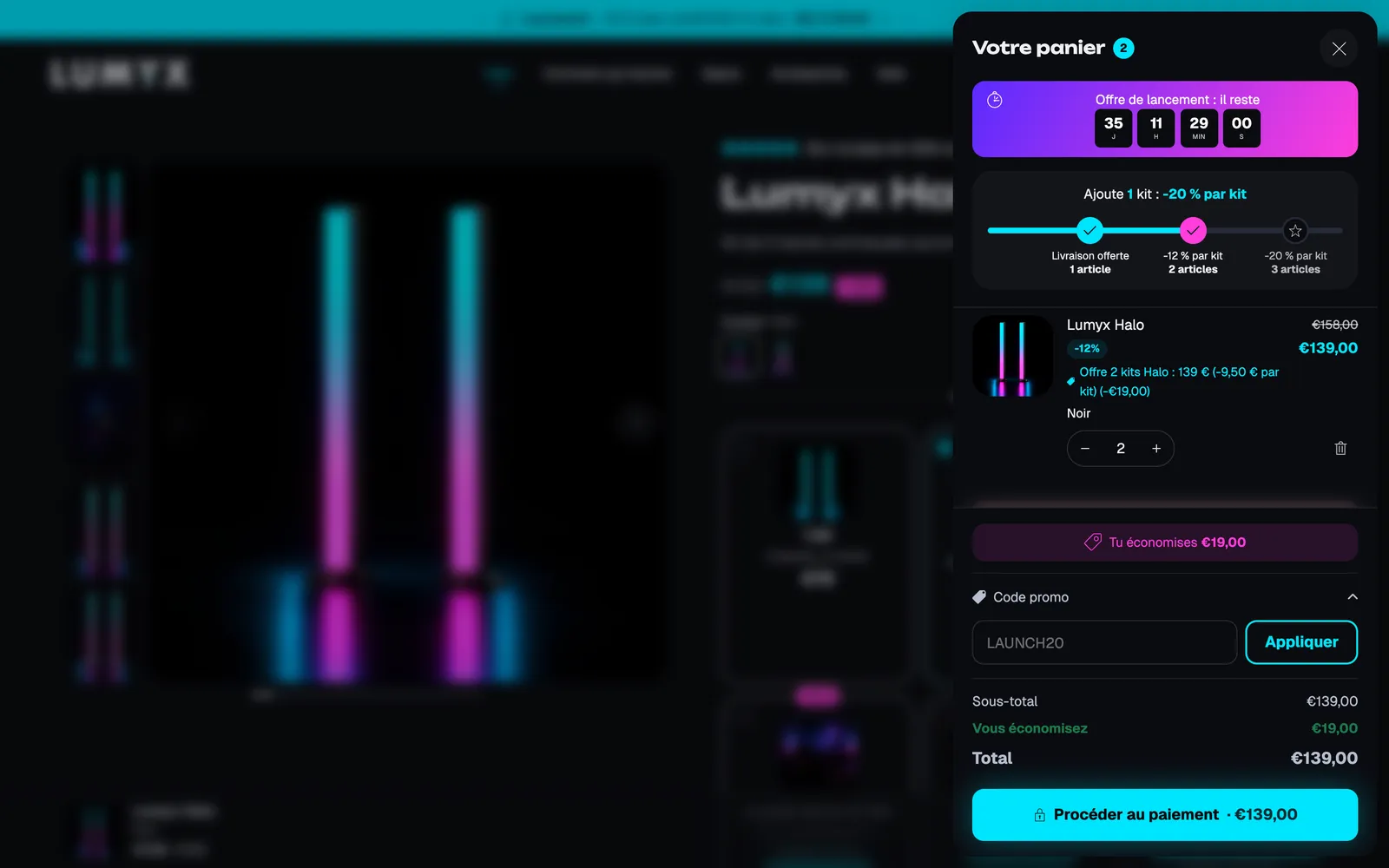
Régler le tiroir panier
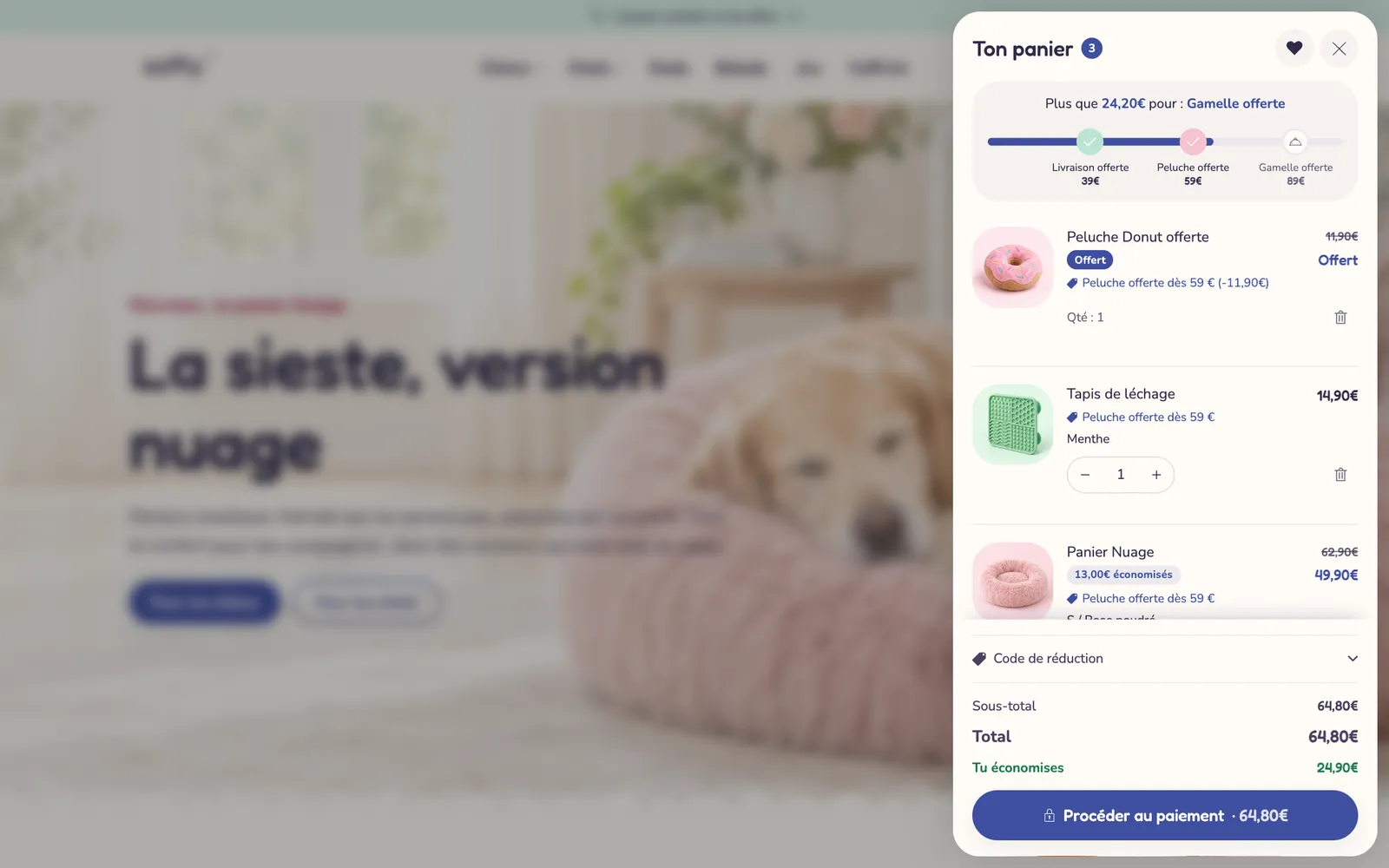
- Avec Type de panier sur Panier tiroir, repérez la section Tiroir panier dans la liste des sections de la barre de gauche.
- Pour voir le tiroir dans l'aperçu, ajoutez un produit au panier depuis l'aperçu, puis cliquez sur l'icône du panier.
- Cliquez sur Tiroir panier pour afficher ses réglages :
- Largeur sur ordinateur, Position (Droite ou Gauche) et Position sur mobile (Latérale ou Volet par le bas) ;
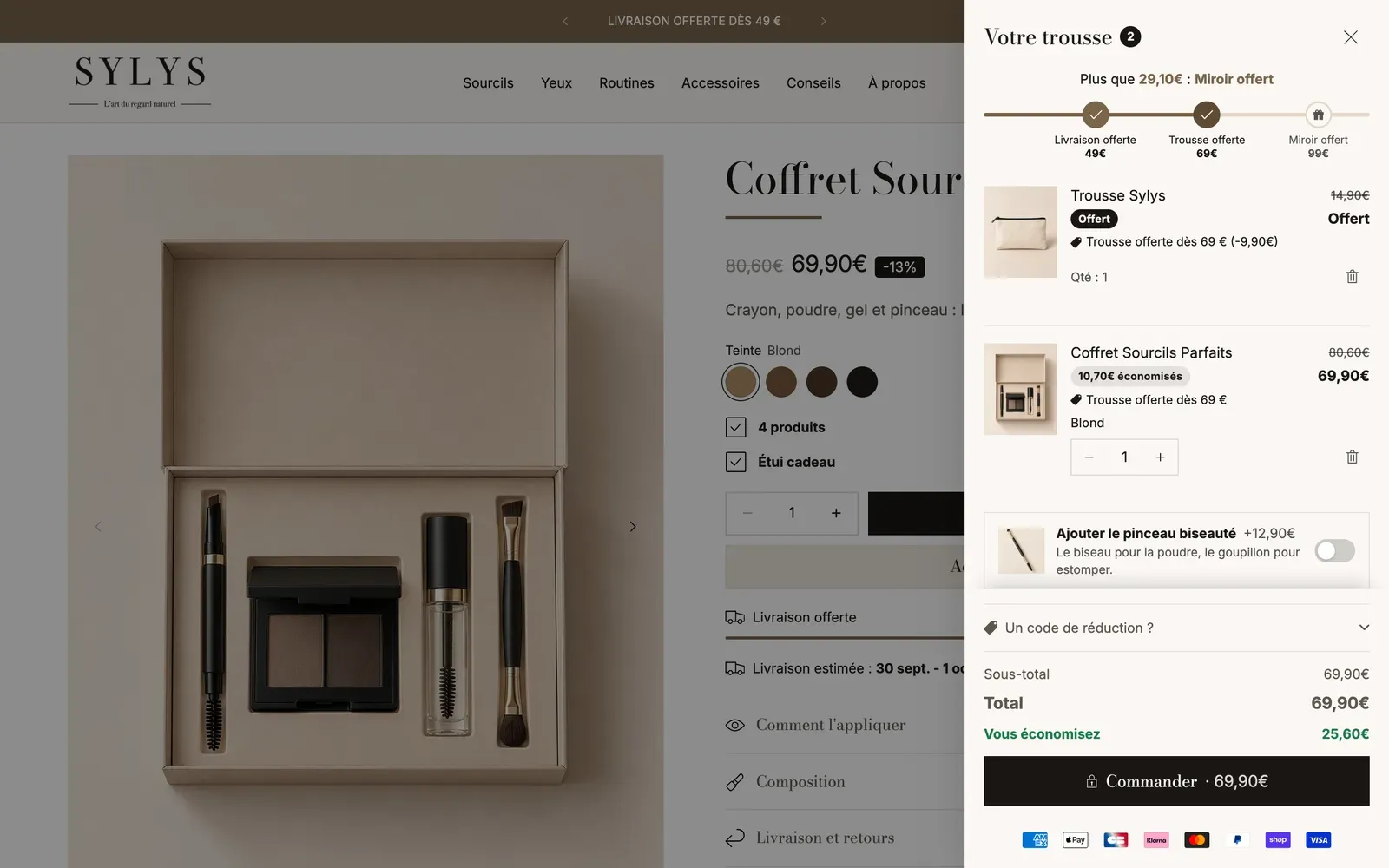
- Style : Collé au bord ou Flottant (un tiroir détaché du bord, aux coins arrondis) ;
- Page en arrière-plan : Assombrie, Floutée, Inchangée ou Réglage du thème ;
- Ouvrir après un ajout au panier : décochez-le si vous préférez que seul le compteur du panier se mette à jour.
Le même tiroir change d'allure selon ces réglages. Sur la boutique démo Darly, il est collé au bord droit de l'écran, sur toute la hauteur ; sur la boutique démo Lumyx (plus haut), il est flottant, avec des coins arrondis et un espace autour.
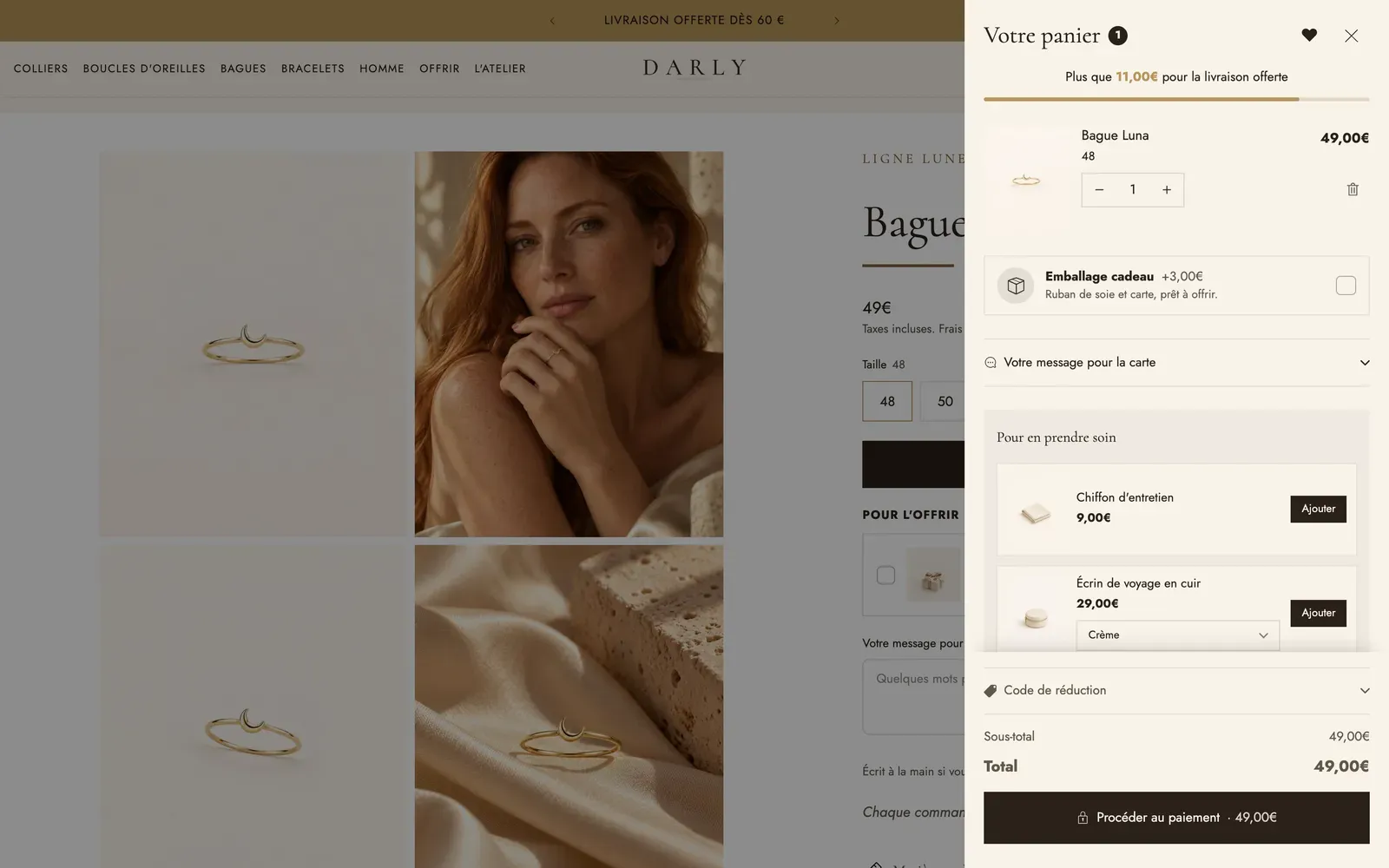
Le tiroir est découpé en quatre zones, visibles sous Tiroir panier dans la barre de gauche :
| Zone | Ce qu'elle contient au départ | Ce que vous pouvez y mettre |
|---|---|---|
| En-tête | Le titre, le nombre d'articles, la barre de livraison offerte | Paliers, compte à rebours, messages courts |
| Contenu | Les articles et des recommandations | Presque tous les blocs du panier |
| Pied du panier | Code de réduction, récapitulatif, bouton de paiement | Récapitulatif, conditions, note de commande… |
| Panier vide | Un message, un bouton et des recommandations | Recommandations, liste de produits ou de collections |
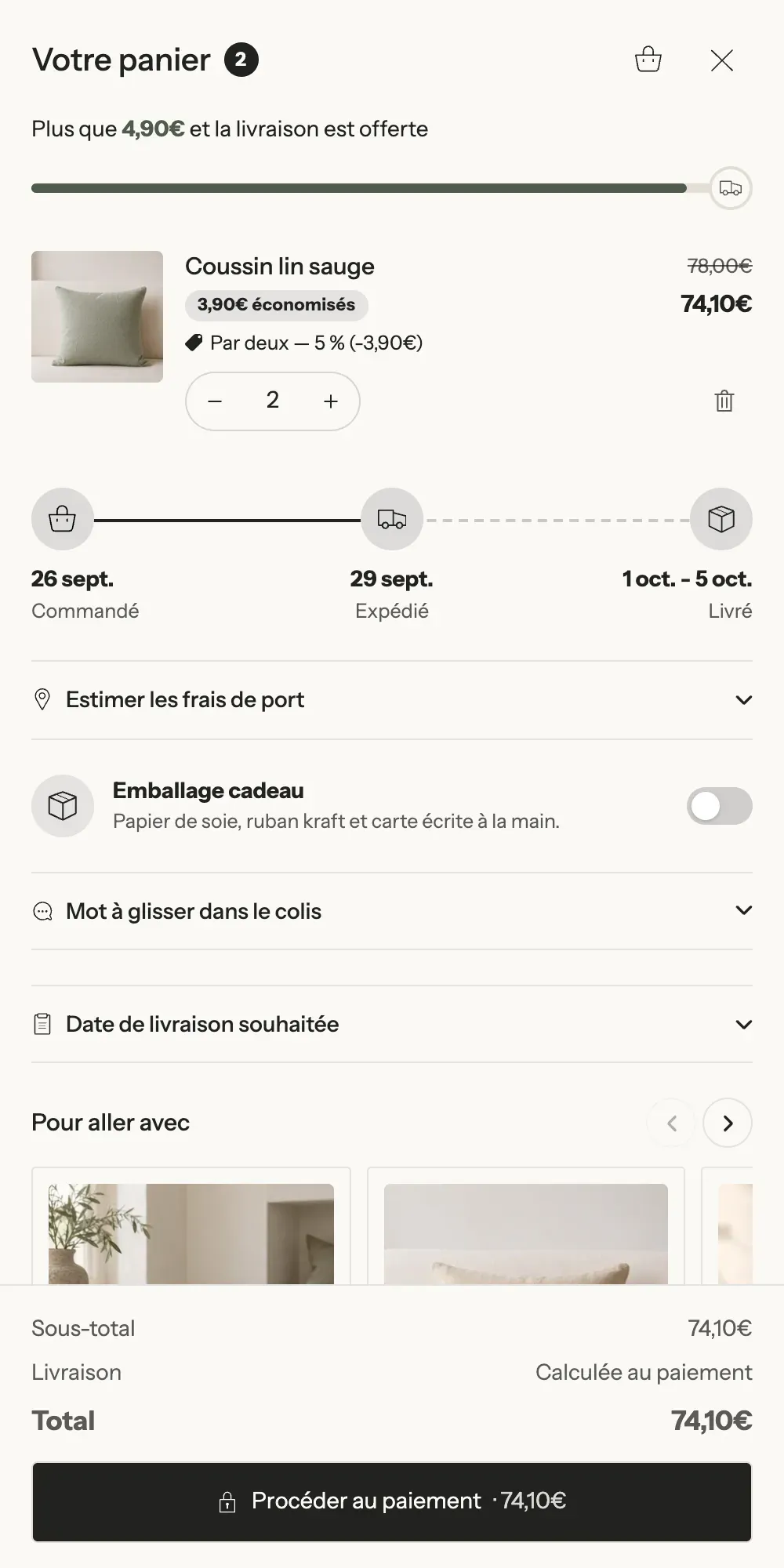
Dans Pied du panier, laissez Fixer en bas coché : le total et le bouton de paiement restent visibles même quand le client fait défiler une longue liste d'articles. Pour travailler l'état vide sans vider votre panier, cochez Prévisualiser le panier vide dans la section Tiroir panier (visible seulement dans l'éditeur).

Régler la page panier
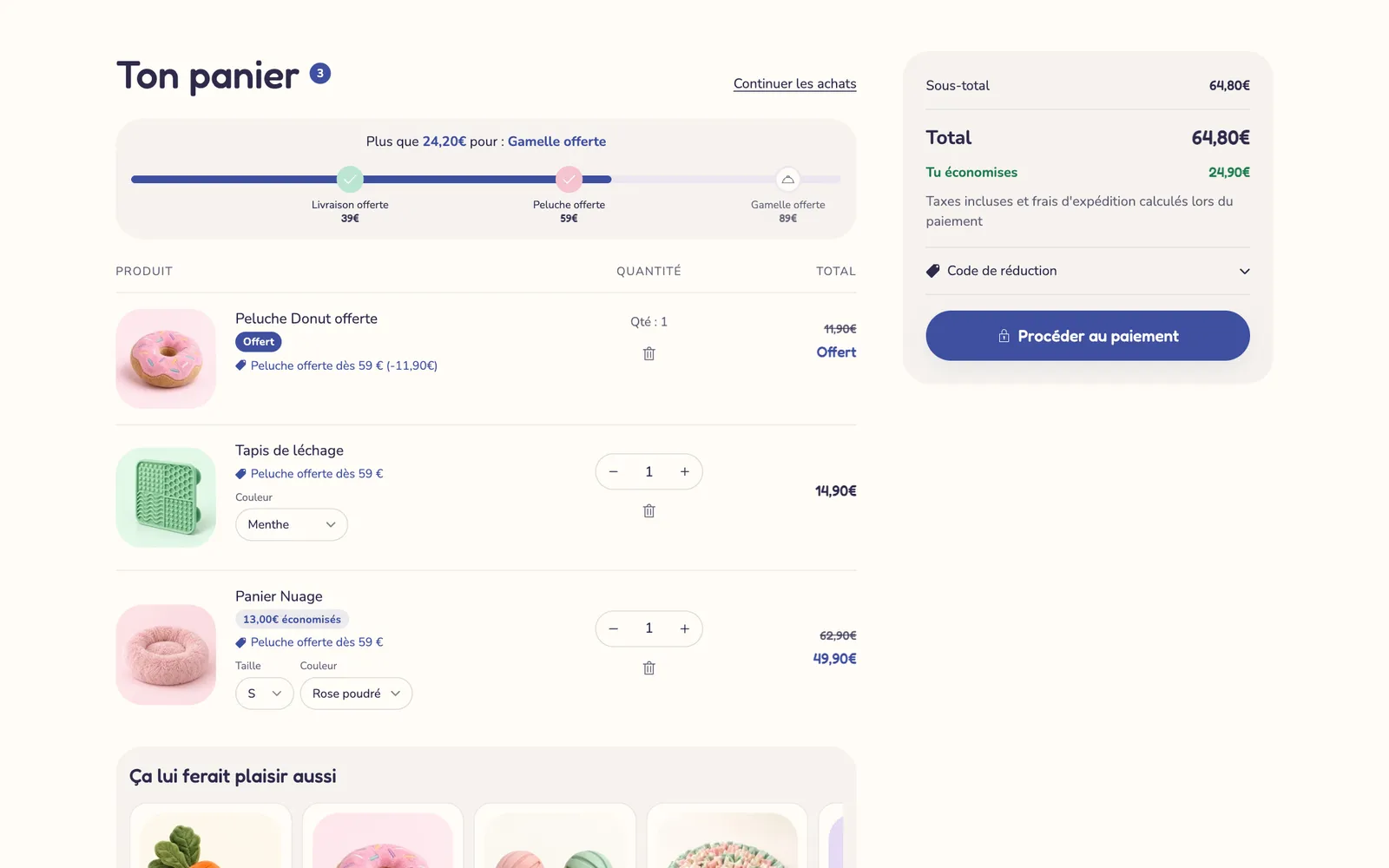
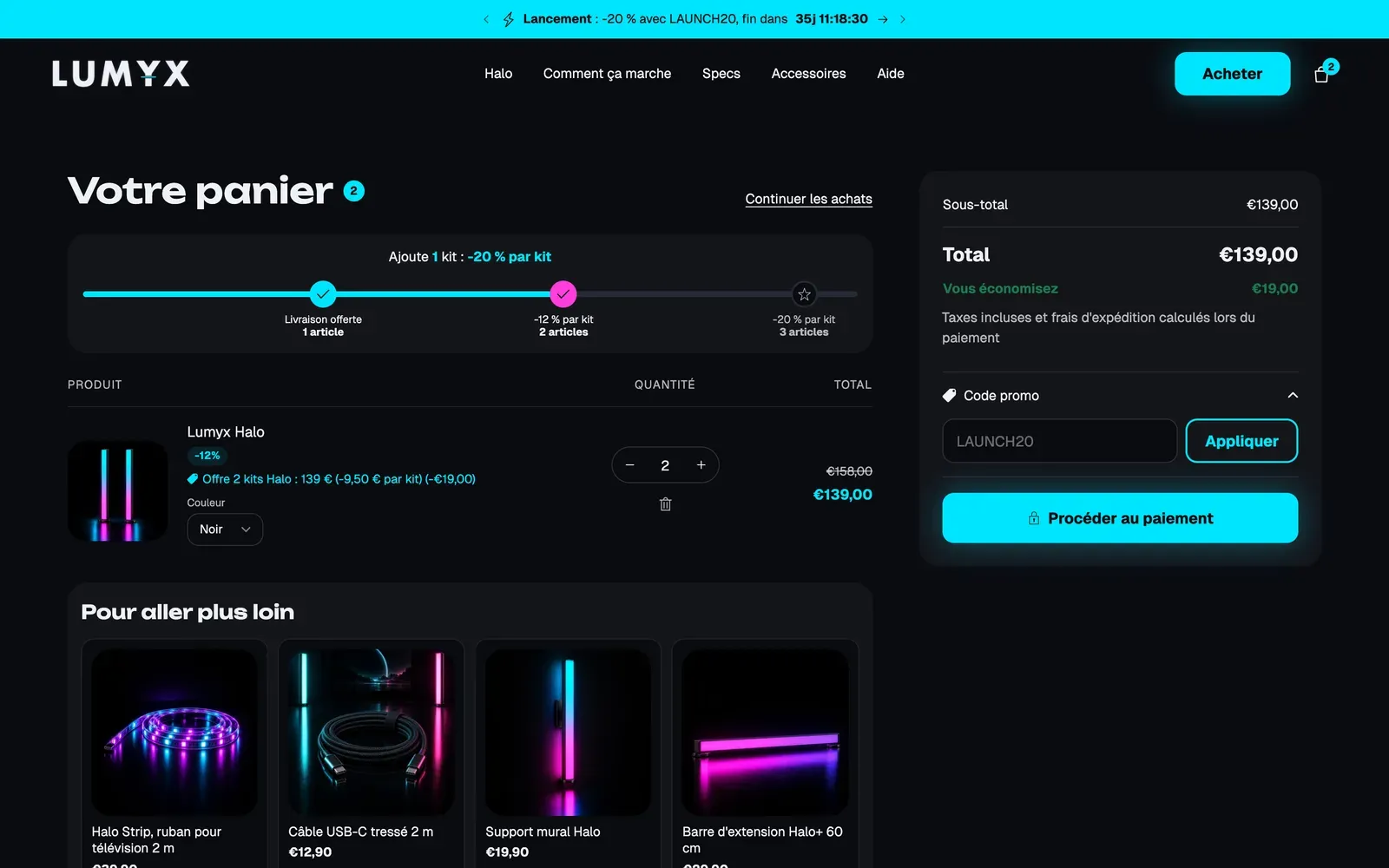
La page panier existe toujours, même avec le tiroir : c'est là qu'arrive un client qui tape l'adresse /cart ou clique sur un lien vers le panier.
- Dans le menu déroulant en haut de l'éditeur, choisissez le modèle Panier.
- Cliquez sur la section Panier. Dans Colonnes, choisissez la répartition entre les articles et le récapitulatif : Articles larges (66/33), Équilibrées (60/40) ou Égales (50/50).
- Cochez Afficher le récapitulatif en premier sur mobile si vous voulez que le total apparaisse avant la liste des articles sur téléphone.
- Ajoutez vos blocs dans Colonne principale (titre, paliers, articles, recommandations) et dans Colonne récapitulatif (récapitulatif, code de réduction, boutons de paiement). Dans Colonne récapitulatif, Garder visible au défilement garde le total à l'écran.
Régler la popup d'ajout au panier
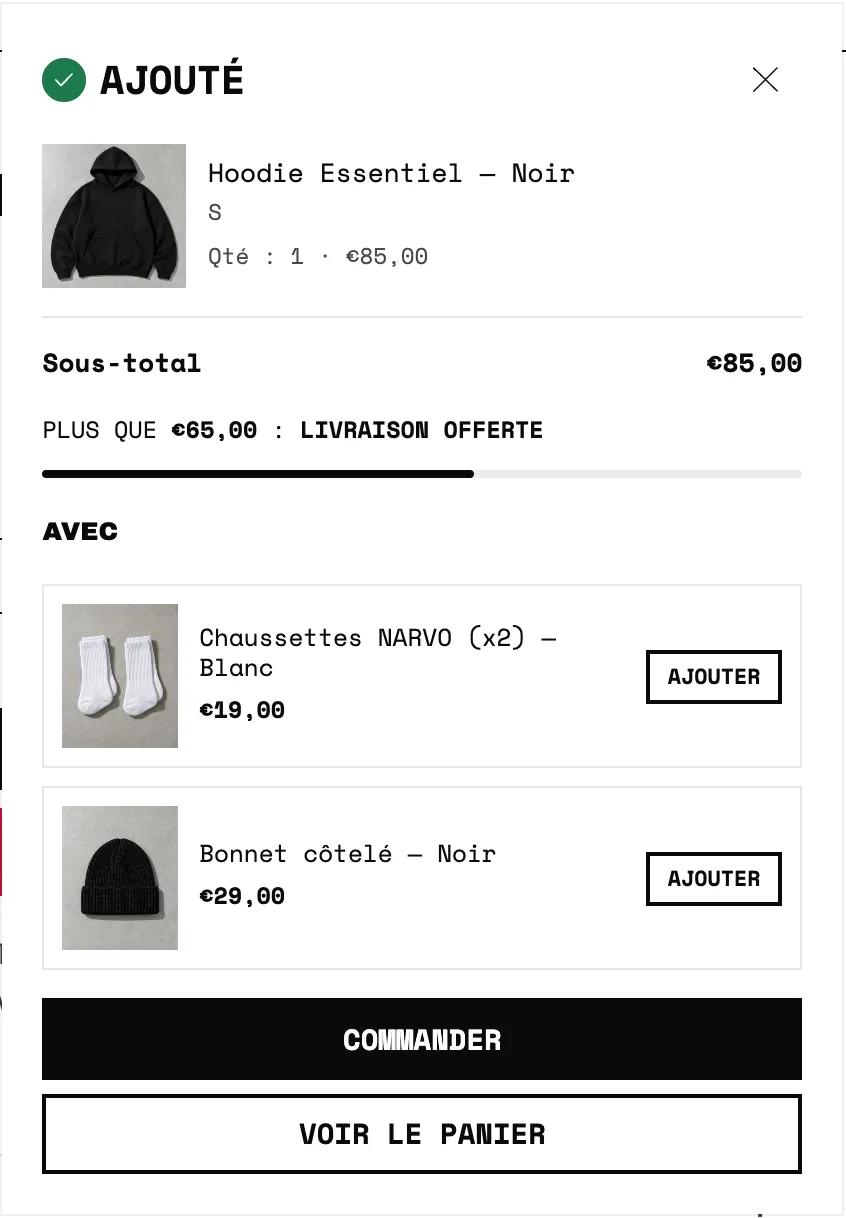
Avec Type de panier sur Notification popup, la section Popup d'ajout au panier apparaît dans la barre de gauche.
- Réglez sa Position (En haut à droite, En bas à droite ou Centre) et sa Position sur mobile.
- Choisissez les boutons : Afficher le bouton de paiement, Afficher le bouton Voir le panier, Afficher le lien Continuer mes achats.
- Dans Fermer après, indiquez au bout de combien de secondes elle se ferme seule. 0 la garde ouverte jusqu'à ce que le client la ferme.
- Ajoutez des blocs (paliers, recommandations, produit à cocher, estimation de livraison…) et choisissez où ils s'affichent avec Position des blocs.
Ajouter, déplacer ou masquer un bloc
Le tiroir, la page panier et la popup utilisent les mêmes blocs.
- Sous la zone voulue, cliquez sur Ajouter un bloc et choisissez-le dans la catégorie Panier.
- Faites-le glisser pour changer son ordre.
- Cliquez sur l'icône en forme d'œil pour le masquer sans le supprimer.
Chaque bloc du panier a aussi un groupe Règles d'affichage. Dans Afficher ce bloc, choisissez Seulement si les conditions sont remplies, puis renseignez par exemple Total du panier à partir de, Pays ou Le panier contient un produit de ces collections. Toutes les conditions renseignées doivent être remplies. Dans l'éditeur, un bloc masqué par ses règles reste visible, grisé, pour que vous puissiez le régler.
Le détail de chaque bloc est dans Blocs du panier.
Questions fréquentes
Le tiroir ne s'ouvre pas quand j'ajoute un produit
Vérifiez que Type de panier est bien sur Panier tiroir et que Ouvrir après un ajout au panier est coché dans la section Tiroir panier. Si une application de panier est installée, elle peut prendre la main : désactivez-la pour tester.
Mes modifications du tiroir n'apparaissent pas dans l'aperçu
Le tiroir ne s'affiche qu'avec un article dans le panier. Ajoutez un produit depuis l'aperçu, ou cochez Prévisualiser le panier vide pour régler l'état vide.