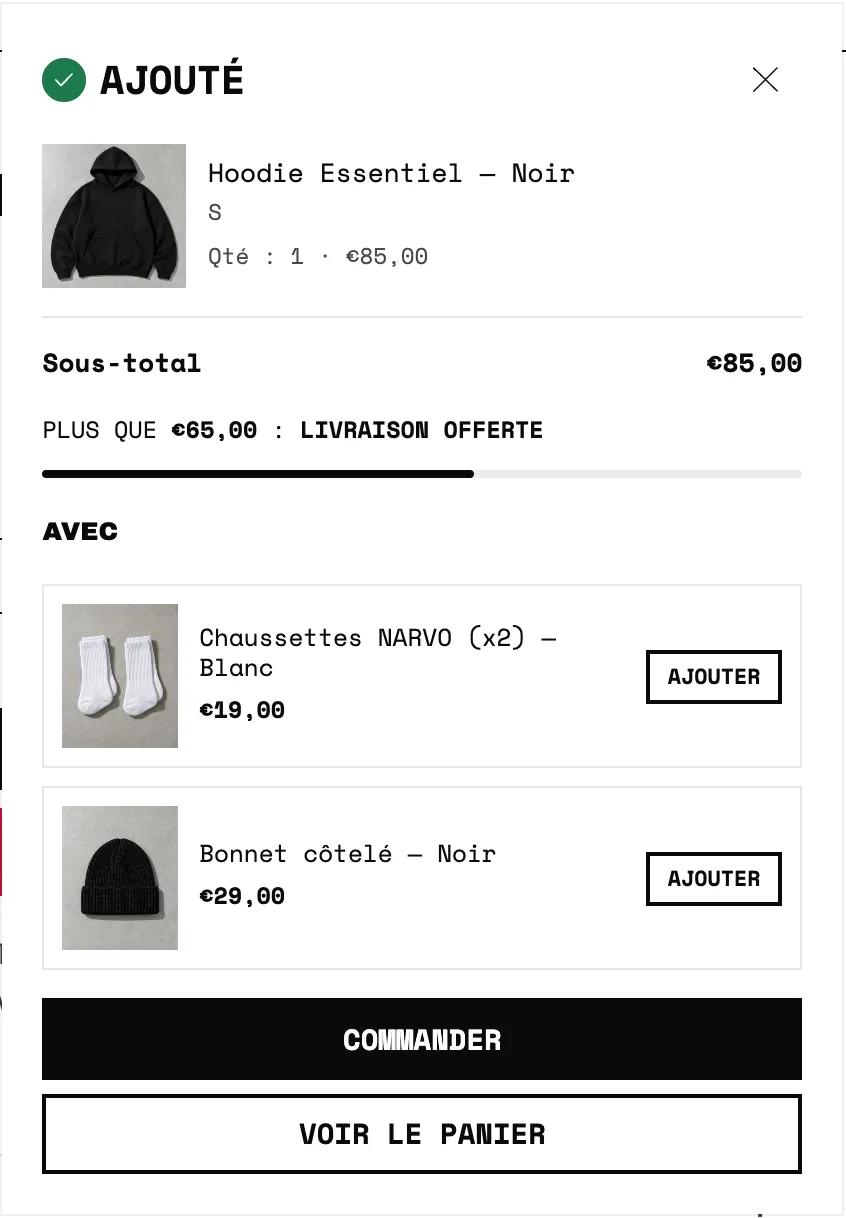
Blocs du panier : articles, paliers, recommandations et paiement
Tous les blocs du tiroir panier, de la page panier et de la popup d'ajout du Story Thème, avec leurs réglages, leurs règles d'affichage et des exemples réels.
Le panier du Story Thème se compose de blocs, comme une page : liste des articles, barre de paliers, recommandations, emballage cadeau, code de réduction, récapitulatif, bouton de paiement… Vous choisissez lesquels afficher, dans quel ordre, et même à quelles conditions.
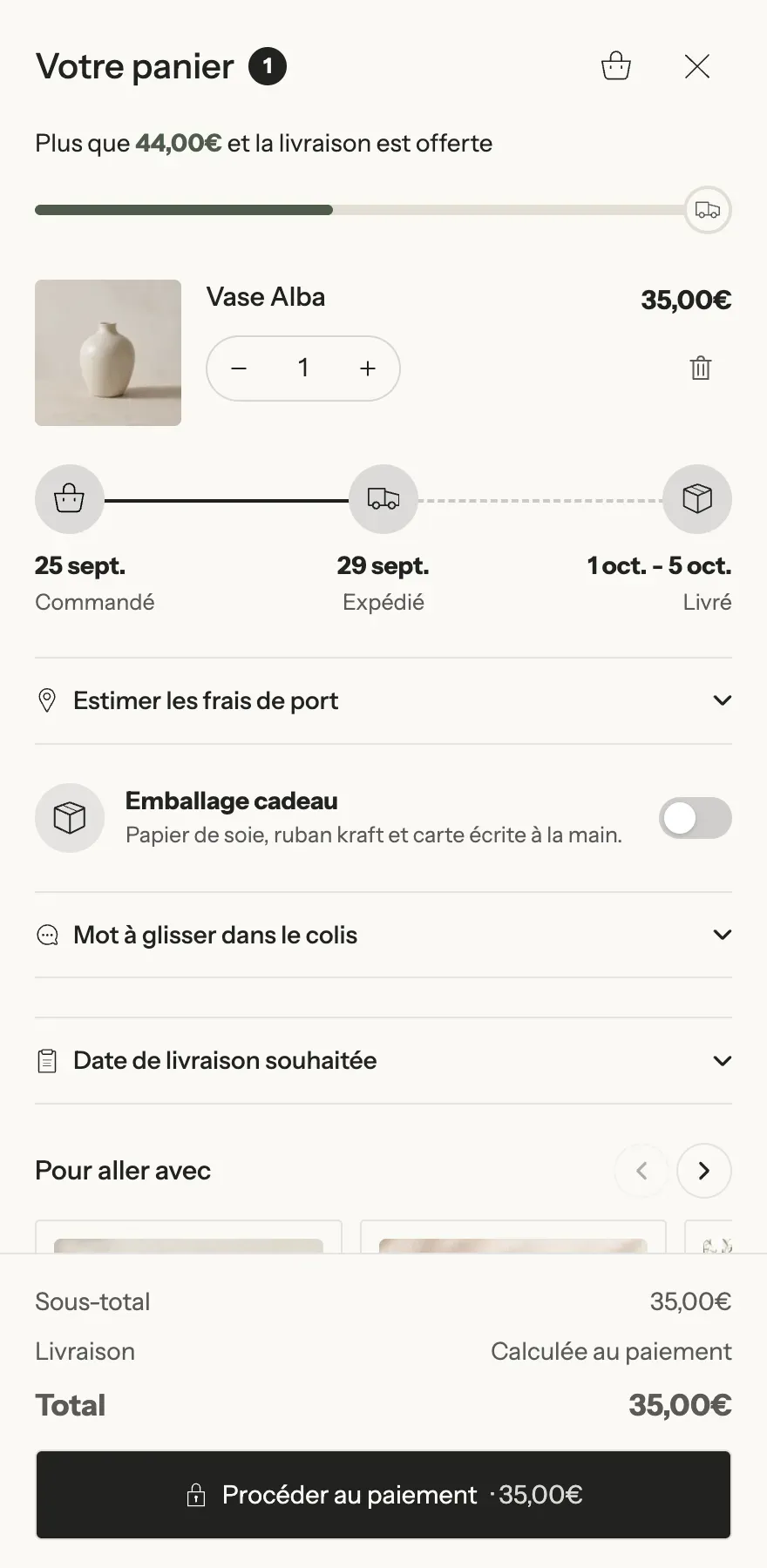
Où se trouvent ces blocs
Le panier existe sous trois formes, choisies dans Paramètres du thème > Panier > Type de panier : Panier tiroir (livré), Page ou Notification popup. Chacune a sa section et ses zones :
| Panier | Où le régler | Zones qui reçoivent les blocs |
|---|---|---|
| Tiroir | Modifier le thème, n'importe quelle page > section Tiroir panier | En-tête, Contenu, Pied du panier, Panier vide |
| Page panier | Modifier le thème > Panier > section Panier | Colonne principale, Colonne récapitulatif, Panier vide |
| Popup d'ajout | Modifier le thème > section Popup d'ajout au panier | directement dans la section |
- Ouvrez la section du panier concerné, puis dépliez une zone (par exemple Contenu).
- Cliquez sur Ajouter un bloc : la catégorie Panier liste les blocs de cette page ; les zones acceptent aussi des blocs génériques (Groupe, Titre, Texte, Image, Bouton, Badge, Liste à puces, Compte à rebours, Badges de confiance, Icônes de paiement, Accordéon, Liquid, applications).
- Glissez le bloc à sa place, puis Enregistrer.
Tous les réglages des sections (largeur, position, style flottant, ouverture après ajout…) sont dans Section Panier et tiroir panier.
Ce que partagent tous les blocs du panier
Chaque bloc de contenu du panier a deux groupes de réglages en plus des siens :
- [Apparence] Arrière-plan (Par défaut, Couleur, Dégradé, Aucun), Texte, Mise en avant, Coins, Espacement intérieur, Taille du texte, Afficher une bordure, Pleine largeur, Coller au bord de la zone, espaces au-dessus et en dessous.
- [Règles d'affichage] Afficher ce bloc : Toujours, Seulement si les conditions sont remplies, ou Sauf si… Conditions possibles : Total du panier à partir de / inférieur à, Au moins ce nombre d'articles, Clients (Tout le monde, Connectés, Non connectés), Tags client, Pays, Marchés, Le panier contient l'un de ces produits, Le panier contient un produit de ces collections. Toutes les conditions renseignées doivent être remplies.
Les zones
- En-tête (tiroir) : Afficher le titre et Titre, Afficher le nombre d'articles, Bouton de fermeture (Icône, Rond, Texte), Lien vers la page panier, Lien vers la liste de souhaits, Masquer ces blocs quand le panier est vide. Accepte notamment les paliers, minuteurs et messages.
- Contenu (tiroir) : marges, espace entre les blocs, palette.
- Pied du panier (tiroir) : Fixer en bas (activé par défaut : total et bouton de paiement restent visibles pendant le défilement des articles), Ombre au-dessus, Afficher le séparateur.
- Colonne principale et Colonne récapitulatif (page) : la seconde a un Style (Carte / Simple) et Garder visible au défilement.
- Panier vide : voir plus bas.

Articles du panier
La liste des produits du panier.
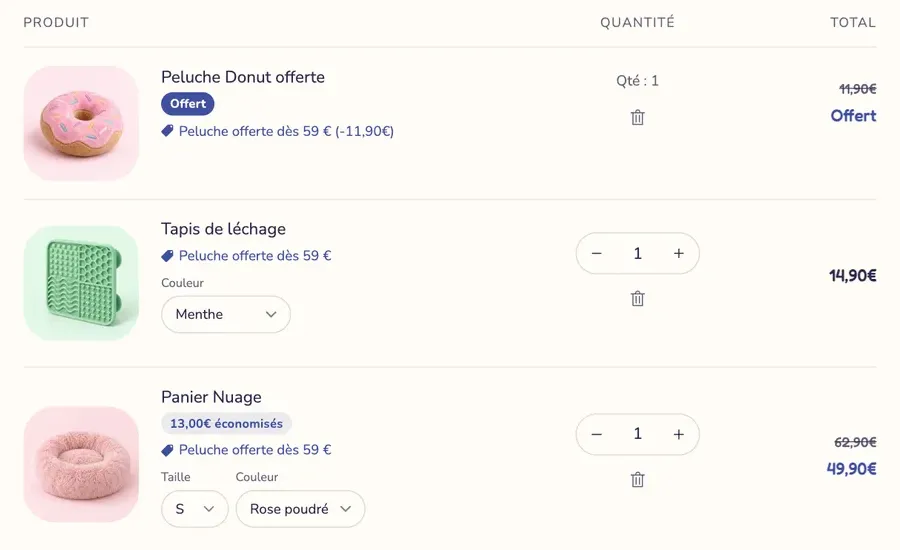
- [Image] Largeur de l'image, Format d'image, Cadrage de l'image, Lien vers la fiche produit.
- [Contenu] Afficher la marque, Afficher la référence (SKU), Taille du titre, Options de variante (Listes modifiables : le client change sa taille ou sa couleur sans quitter le panier ; Avec libellés ; Sur une ligne ; Masquées), Afficher les personnalisations, Afficher le nom de l'abonnement, Permettre de changer d'abonnement, Badge cadeau, Masquer les produits à cocher de la liste, Alerte de stock faible.
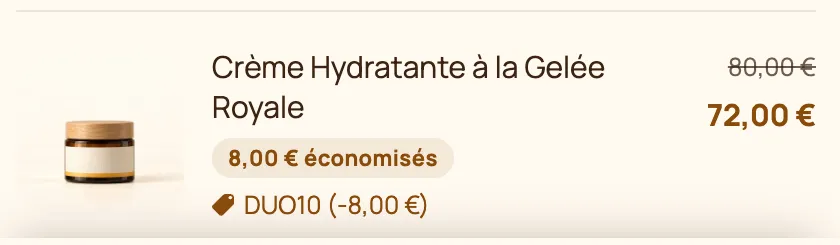
- [Prix] position et taille, Afficher le prix barré, Afficher le prix unitaire, Afficher le badge d'économie (Pourcentage / Montant, texte et couleurs).
- [Contrôles] Afficher le sélecteur de quantité et son style (Contour, Arrondi, Plein), Bouton de suppression (Icône, Texte, Masqué), Proposer d'annuler une suppression.
- [Disposition] Ordre, espace entre les articles, séparateurs, Afficher les en-têtes de colonnes (page panier).
Titre du panier
Pour la page panier : Titre, Niveau de titre (H1 par défaut), Taille du titre, Style de titre, Alignement, Afficher le nombre d'articles, Afficher le lien Continuer les achats.
Paliers de récompenses
Une barre qui montre la progression vers la livraison offerte, une réduction ou un cadeau, et peut ajouter le cadeau automatiquement.
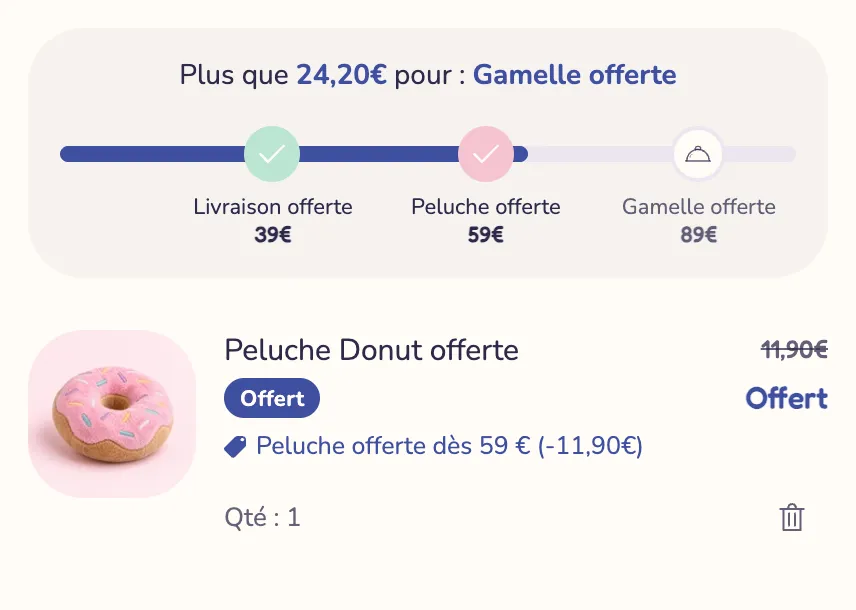

- Progression basée sur (Sous-total du panier / Nombre d'articles), Ne compter qu'une collection, Ne pas compter les cadeaux et les options.
- [Palier 1] à [Palier 4] : Seuil (0 désactive le palier), Récompense (Livraison offerte, Réduction, Cadeau offert, Autre), Libellé, Icône, Couleur une fois débloqué, Produits offerts (ajoutés automatiquement au seuil, retirés en dessous ; avec plusieurs produits, le client choisit).
- [Messages] Message de progression (
[amount],[reward]), Message quand tout est débloqué, alignement. - [Barre de progression] Affichage (Barre avec libellés, Barre avec icônes, Barre minimaliste, Message seul), Afficher les seuils, Style, épaisseur, couleurs, Animation au déblocage (Rebond, Halo, Aucune), Masquer la barre quand tout est débloqué.
- [Autres devises] Seuils par devise (par exemple
USD:60,120;GBP:50,100).
Recommandations
Des produits à ajouter en un clic depuis le panier. Deux presets : Recommandations et Recommandation compacte (à préférer dans le pied fixe du tiroir).
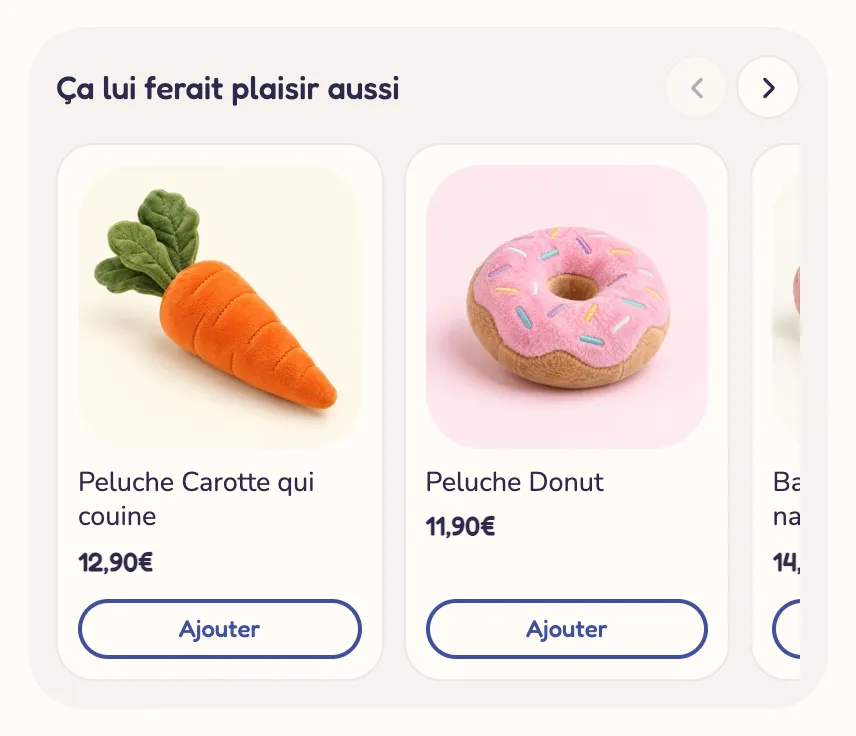
- Titre, taille et alignement ; Source (Recommandations Shopify, Collection, Produits choisis, Métachamp produit) ; Type de recommandation (Complémentaires puis similaires, Complémentaires, Similaires) ; Collection de repli ; Métachamp (
custom.cart_upsellspar défaut) ; Nombre de produits ; Masquer les produits déjà dans le panier. - Présentation : Disposition (Carrousel, Liste, Grille), Cartes visibles et Cartes visibles sur grand espace, Défilement automatique toutes les, Style, format et cadrage d'image, Afficher le sélecteur de variante, Afficher le prix barré, Badge de réduction, texte, style et taille du bouton.
Les produits complémentaires se définissent dans l'application Search & Discovery de Shopify. Voir Upsell dans le panier.
Produit à cocher
Une option que le client active d'un geste : emballage cadeau, protection de livraison.


- Type : Produit (ajoute une vraie ligne au panier) ou Attribut de commande (enregistre un oui ou un non sur la commande, avec un Nom de l'attribut).
- Produit (utilisez un produit à variante unique, masqué de vos collections si besoin), Titre, Description, Afficher le prix, Afficher le sélecteur de variante, Présélectionnée.
- Contrôle (Interrupteur / Case à cocher), Visuel (Icône, Image du produit, Image personnalisée, Aucun), Style (Carte / Simple).
Note de commande et Champ de commande
La Note de commande est un texte libre du client (message, instruction de livraison). Le Champ de commande demande une information précise, enregistrée sur la commande sous son propre nom.
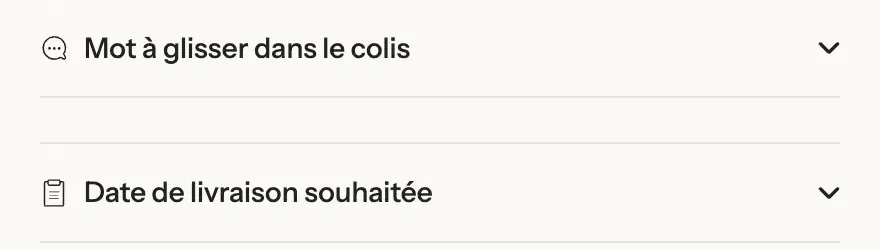
- Note de commande : Affichage (Replié, Ouvert par défaut, Toujours visible), Titre, Icône, Texte indicatif, Hauteur (lignes), Longueur maximale.
- Champ de commande : Champ (Texte court, Texte long, Liste déroulante, Date, Case à cocher), Nom de l'attribut (visible sur la commande), Titre, Icône, Choix (séparés par des virgules), dates la plus proche et la plus lointaine, Jours non disponibles (Dimanches, Week-ends), Texte d'aide, Obligatoire (bloque le paiement tant que le champ est vide), Affichage.
Code de réduction
Le champ où le client saisit son code promo.
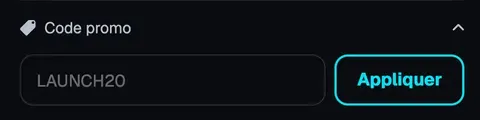
- Affichage (Replié par défaut, Ouvert par défaut, Toujours visible), Titre, Icône, Texte indicatif, Texte du bouton, Style du bouton.
Calcul des frais de port
Le client choisit un pays, une région et un code postal pour voir vos tarifs de livraison.

- Titre, Icône, Affichage (Replié, Ouvert par défaut, Toujours visible), Demander le code postal, Disposition (Empilée / Code postal et bouton sur une ligne), texte, style, largeur et taille du bouton.
Estimation de livraison
Les dates d'expédition et de livraison, avec le même calcul que le bloc Date de livraison de la fiche produit.
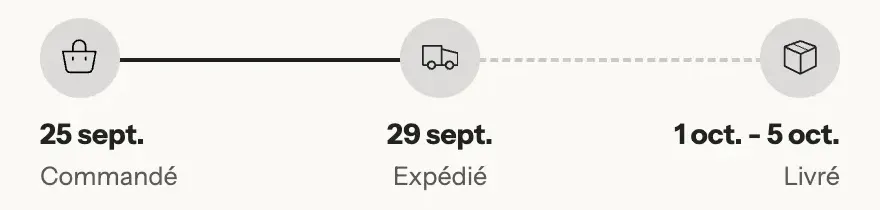
- [Affichage] Style (Carte / Simple), Disposition (Étapes / Une ligne), Style des icônes.
- Une étape par libellé et icône, puis [Dates] : Jours pour préparer la commande, délais le plus court et le plus long, Ne pas compter les week-ends, Jours fermés, Heure limite, Afficher le temps restant avant l'heure limite, Format de date.
Compte à rebours panier
Compte jusqu'à une vraie échéance : la fin d'une offre, ou l'heure limite d'expédition du jour.

- Compter jusqu'à : Une date et une heure (Date de fin au format AAAA-MM-JJ, Heure de fin) ou Une heure limite chaque jour (Heure limite, Du lundi au vendredi seulement).
- Texte (
[timer]), À la fin (Masquer le minuteur / Afficher un message), Style du compte à rebours (Cartes, Contour, En ligne avec libellés, Épuré), taille et couleurs des chiffres, libellés des unités, Style (Bandeau / Simple), Icône.
L'heure est celle de la boutique, la même pour tous les visiteurs.
Minuteur de réservation
Un compte à rebours de quelques minutes, par visiteur, du type « Votre panier est réservé pendant [time] ».
- Texte (
[time]), Durée (1 à 60 min, 10 par défaut), Relancer à chaque ajout de produit, À la fin (Afficher un message, Recommencer, Masquer le minuteur), Message à la fin, Style, Icône.
Le minuteur ne vide jamais le panier : à la fin, les articles restent en place.
Message d'urgence
Un message à partir du stock réel, d'un métachamp ou d'un nombre.

- Afficher quand : Un article est bientôt épuisé (avec Bientôt épuisé à partir de), Un produit a un nombre dans son métachamp (Métachamp produit, par exemple
custom.recent_sales), Le panier contient un produit au stock non suivi, ou Toujours. - Texte selon le cas (
[quantity],[count],[product]), Nombre aléatoire minimum / maximum pour[nbr], Style, Icône.
Le métachamp de ventes récentes est à créer et à tenir à jour vous-même (Shopify Flow ou une application). Un nombre aléatoire n'est relié à rien : réservez-le à un message sincère. Voir Messages et réassurance du panier.
Bandeau d'économies
Rappelle au client combien il économise.
- Texte (
[amount],[percent]), Format des économies (Montant / Pourcentage), Afficher à partir de, Style (Bandeau / Simple), Icône.
Case des conditions
Une case à cocher avant le paiement, par exemple « J'accepte les conditions générales de vente ».
- Texte (avec lien possible vers vos conditions), Message d'erreur, Mémoriser le choix (la case reste cochée pour le reste de la visite).
Le paiement reste bloqué tant que la case n'est pas cochée.
Récapitulatif
Le bloc Récapitulatif regroupe les lignes de totaux. Le preset contient Sous-total, Réductions de commande, Total et Économies totales ; vous pouvez ajouter les autres.
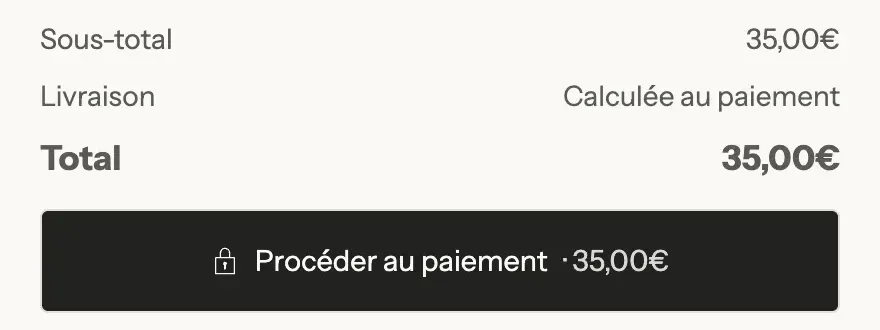
Les lignes (chacune avec Trait au-dessus) :
- Sous-total : Libellé.
- Réductions de commande : Afficher seulement quand il y a une réduction.
- Livraison : Libellé et Texte de la livraison.
- Total : Libellé, Afficher le nombre d'articles, Afficher le code devise.
- Économies totales : Libellé, Afficher seulement quand il y a des économies.
- Note taxes et livraison et Paiement fractionné : Alignement.
- Texte personnalisé : un Texte libre et son alignement.
Boutons de paiement
Le bouton qui mène au paiement, avec les paiements express.
- Texte au-dessus du bouton (alignement, taille), Texte du bouton, Deuxième ligne (par exemple « Paiement sécurisé »), Style du bouton, Taille du bouton, Largeur du bouton (Remplir / Ajuster au contenu), Icône (Cadenas par défaut, Flèche…).
- Afficher le total dans le bouton, Afficher le paiement express (Shop Pay, Apple Pay, Google Pay ou PayPal s'ils sont activés dans vos paramètres de paiement), Afficher le lien vers le panier, Afficher le lien Continuer les achats.
Panier vide
Ce que voit le client quand son panier est vide : une icône, un titre, un texte et un bouton, suivis des blocs de votre choix (recommandations, paliers, liste de produits, liste de collections…).
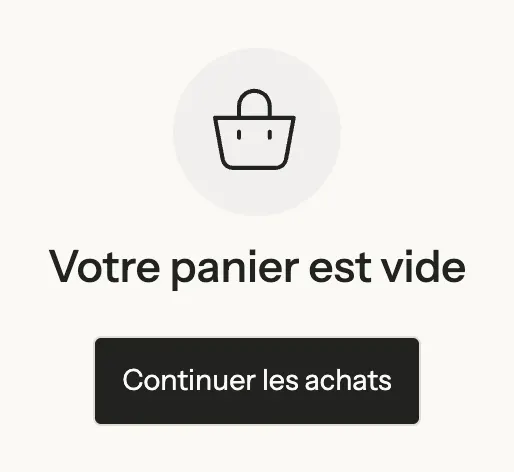
- Icône, taille, couleur et Cercle derrière l'icône ; Titre et sa taille ; Texte ; Afficher le bouton, Texte du bouton, Lien du bouton, Style du bouton ; Afficher le lien de connexion ; Alignement et Centrer verticalement.
Dans l'éditeur, cochez Prévisualiser le panier vide sur la section pour travailler cet état sans vider votre panier.
La popup d'ajout au panier
Avec le type de panier Notification popup, une fenêtre confirme l'ajout. Elle accepte elle aussi des blocs (paliers, recommandations, produit à cocher, minuteurs, estimation de livraison, économies, urgence, liste de produits…), placés selon Position des blocs : sous le titre, au-dessus ou sous les boutons.