
Blocs de la fiche produit : prix, variantes et boutons d'achat
Tous les blocs qui font acheter sur la fiche produit du Story Thème : prix, variantes, quantité, boutons d'achat, barre fixe, stock, livraison et personnalisation.
Ce sont les blocs de la colonne d'achat : ceux que le client regarde juste avant de cliquer. Vous les trouvez dans Ajouter un bloc, catégorie Fiche produit, à l'intérieur de la section Fiche produit (et aussi dans Produit en vedette et le modèle Aperçu rapide). Chaque bloc suit le produit de la page ; son réglage Produit, laissé vide, prend le produit le plus proche.
Les blocs de présentation (titre, note, galerie, description, guide des tailles…) sont décrits dans Blocs de la fiche produit : contenu, et les remises, compléments et abonnements dans Blocs d'offres.
Où se trouvent ces blocs
Dans la fiche livrée, la colonne d'achat est un bloc Groupe qui contient, dans l'ordre : Fil d'Ariane, Note du produit, Titre du produit, Prix, Sélecteur de variantes, Stock, Quantité, Boutons d'achat, Liste à puces, Date de livraison, Description du produit et deux accordéons. Le bloc Ajout au panier fixe est présent mais masqué.
- Ouvrez Modifier le thème > Produits > Produit par défaut.
- Dans la section Fiche produit, dépliez le Groupe de la colonne d'achat.
- Cliquez sur un bloc pour le régler, ou sur Ajouter un bloc > Fiche produit pour en ajouter un.
Prix
Affiche le prix de la variante choisie, le prix barré, un badge de réduction et la mention des taxes.
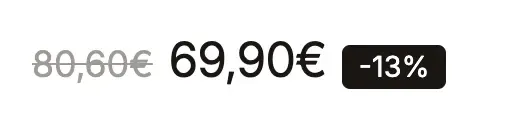
- [Affichage] Afficher le prix barré et sa Position (Avant / Après le prix), Afficher le badge de réduction (désactivé par défaut) et sa Valeur du badge (Pourcentage / Montant), Afficher le prix unitaire, Afficher « à partir de », Afficher le paiement en plusieurs fois Shop Pay, Afficher la mention taxes et livraison.
- [Offres] Prix affiché avec une offre : Total de l'offre, Total avec compléments, Prix par article ou Prix de la variante. Le prix suit alors les blocs Offres, Options d'achat et Compléments du produit.
- [Style] Taille (Petite à Très grande), Alignement, Couleur du prix, Couleur du prix soldé, couleurs du badge.
Le prix barré vient du champ Prix avant réduction de la variante dans Shopify. Le paiement en plusieurs fois Shop Pay n'apparaît que s'il est activé dans vos paramètres de paiement et que le prix y est éligible.
Sélecteur de variantes
Le bloc qui fait choisir la taille, la couleur ou le format. Il sait afficher des boutons, une liste ou un menu déroulant, et transforme les couleurs en pastilles.
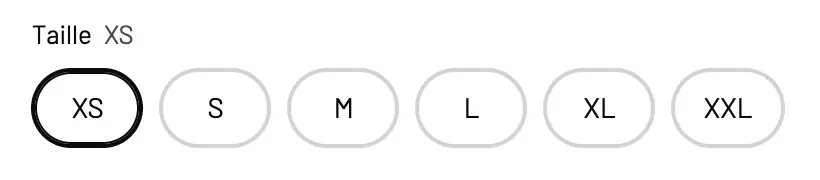
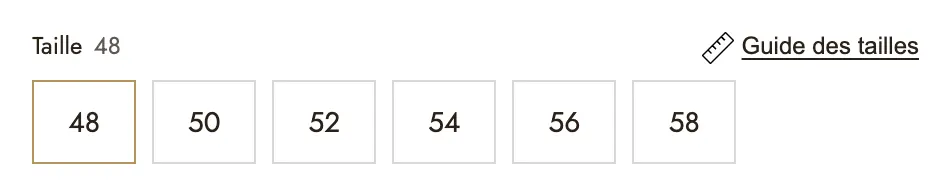
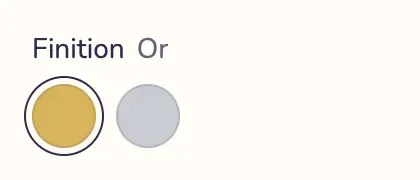
- [Affichage] Type (Boutons, Liste, Menu déroulant), Afficher la valeur choisie à côté du nom d'option, Afficher le prix de chaque option (type Liste), Masquer le nom des options.
- [Pastilles de couleur] Afficher les options de couleur en pastilles, Options affichées en pastilles (par défaut « Color, Colour, Couleur, Coloris »), Contenu des pastilles (Couleur / Photo de la variante), Forme des pastilles, Taille des pastilles.
- [Apparence des boutons] Forme (Pastille, Arrondie, Carrée, Soulignée), État sélectionné (Rempli, Contour, Bordure épaisse), bordures, marges, tailles, Options indisponibles (Estompées, Barrées, Masquées) et couleurs.
- [Cartes d'offre] transforme jusqu'à trois valeurs d'option en cartes (Offre 1 : valeur d'option, Badge, Titre, Texte du prix…). La valeur doit être saisie exactement comme dans Shopify. Ces cartes ne changent que l'apparence : la variante est facturée à son propre prix.
- [Guide des tailles] Afficher un guide des tailles ajoute un lien sur l'option dont le nom correspond exactement à Option concernée (« Taille » par défaut) ; il s'ouvre en Fenêtre centrée ou Tiroir latéral.
Tout le détail des pastilles est dans Variantes et pastilles de couleur.
Quantité
Le sélecteur de quantité, en bloc séparé pour le placer où vous voulez.
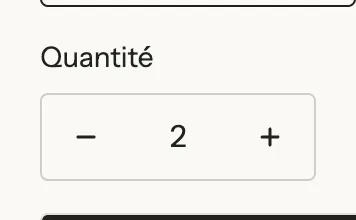
- [Affichage] Afficher le libellé, Afficher la quantité déjà au panier (texte réglable,
$qty= la quantité), Afficher les tarifs dégressifs (clients B2B dont le catalogue prévoit des prix par quantité). - [Apparence] Style (Encadré, Boutons séparés, Minimal), Taille, Coins et couleurs.
Le bloc respecte les règles de quantité de Shopify (minimum, maximum, palier).
Boutons d'achat
Le bouton Ajouter au panier, avec en option les boutons de paiement express, le retrait en magasin, la précommande et l'alerte de retour en stock.
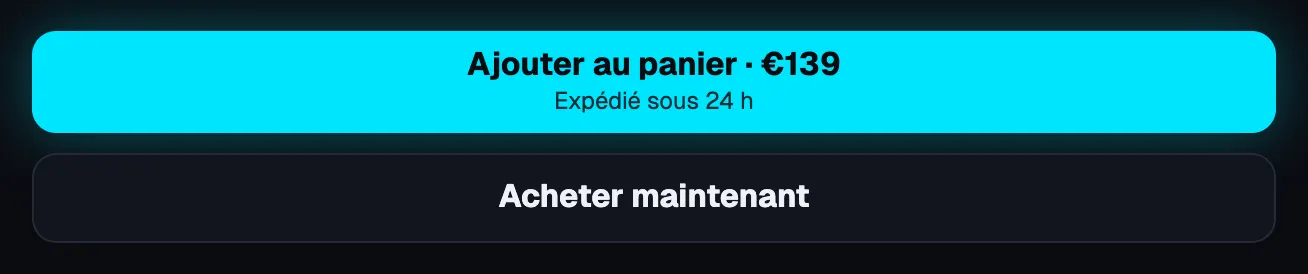
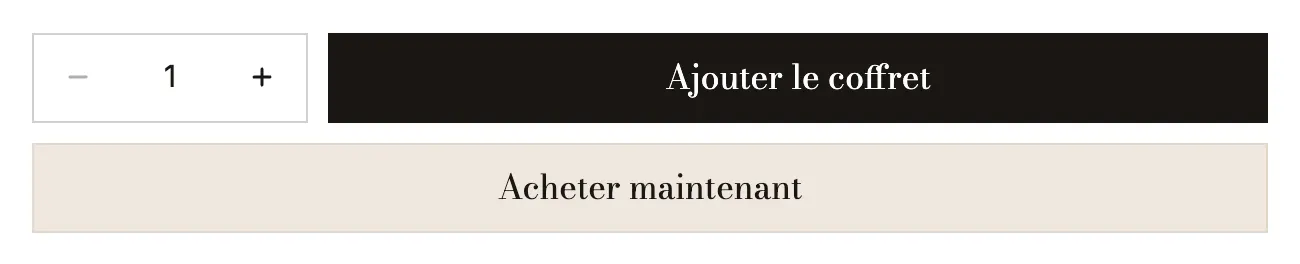
- [Bouton] Texte du bouton (vide = « Ajouter au panier » dans la langue de la boutique ;
[price],[compare_price],[savings]et[percent]suivent l'offre choisie), Seconde ligne sous le texte, Style, Icône, Largeur (Contenu, Moitié, Pleine). - Afficher un sélecteur de quantité et son style, Afficher les boutons de paiement express (désactivé par défaut), Afficher le retrait en magasin, Permettre d'envoyer la carte cadeau à quelqu'un (cartes cadeaux uniquement).
- Afficher les moyens de paiement et une note sous les boutons : icônes de paiement (ou une Image à la place), étoiles, Note et Texte à côté des étoiles.
- [Précommande] Afficher la précommande (Jamais, En rupture mais vendue, Toujours), Texte du bouton de précommande, Message sous le bouton (aussi enregistré sur la ligne de commande).
- [Retour en stock] Formulaire d'alerte (Aucun, E-mail à la boutique, Klaviyo) et Texte au-dessus du formulaire, affichés tant que la variante choisie est épuisée.
- [Texte au-dessus] un court texte au-dessus du bouton, et son alignement.

Ajout au panier fixe
Une barre qui reste à l'écran quand le bouton d'achat de la page n'est plus visible. Son bouton ajoute tout ce qui est choisi sur la page : variante, quantité, personnalisation et offre.

- [Affichage] image, titre, variante choisie, prix barré, Sélecteur de variante (Aucun / Menu déroulant, qui change la variante de toute la page), Afficher le sélecteur de quantité.
- [Comportement] Apparition (Quand le bouton d'ajout au panier n'est plus visible / Dès que la page défile), Masquer en bas de page, Afficher sur.
- [Position] Position (En bas, En haut, Flottant), Position sur mobile, Disposition sur mobile (Compact garde le prix et le bouton ; Détaillée).
- [Bouton] Texte du bouton (
[price],[compare_price]) et Style du bouton ; [Apparence] palette, Verre dépoli, bordure, ombre, Pleine largeur.
Stock
Un message qui suit le stock de la variante choisie : en stock, bientôt épuisé, vendu sans stock, épuisé.


- [Affichage] Type de stock : Stock géré sur Shopify ou Nombre simulé. En mode Shopify : Bientôt épuisé à partir de (10), et les messages En stock, Vendu sans stock, Épuisé à afficher ou non. En mode simulé : Nombre, Faire baisser le nombre pendant la visite, Un de moins toutes les, Stock minimum simulé.
- [Messages] Stock bas (
[quantity]= le nombre restant), En stock, Vendu sans stock, Épuisé. - [Indicateur] Indicateur (Point, Barre, Aucun), Barre pleine à, une couleur par état.
- [Apparence] Style (Simple, Fond léger, Contour), taille et alignement.
En mode Shopify, le suivi du stock doit être activé sur la variante ; sinon le bloc affiche « en stock » sans chiffre. Un nombre simulé n'est pas relié à votre stock : l'éditeur rappelle de le garder sincère. Voir Barre de stock et urgence.
Date de livraison
Trois étapes datées (Commandé, Expédié, Livré) ou une seule ligne, calculées en jours ouvrés à partir d'aujourd'hui, à l'heure de la boutique.
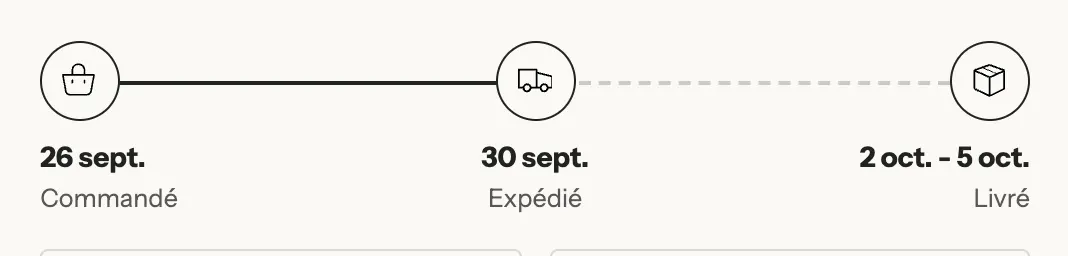
- [Affichage] Disposition (Étapes / Une ligne avec
[dates]), Style des icônes (Rempli, Teinte légère, Contour). - [Étape de commande], [Étape d'expédition], [Étape de livraison] : un Libellé et une Icône par étape.
- [Dates] Jours pour préparer la commande (1), Délai de livraison le plus court (jours) (2) et le plus long (4), Ne pas compter les week-ends, Jours fermés (
25/12, 01/01), Heure limite (14:00), Afficher le temps restant avant l'heure limite et son Texte ([timer],[date]), Format de date. - [Apparence] Style (Simple, Fond léger, Contour), Mise en avant, taille et alignement.
Les jours fériés ne sont pas connus automatiquement : ajoutez-les dans Jours fermés. Le même calcul alimente le bloc panier Estimation de livraison. Voir Estimation de livraison.
Barre livraison offerte
Montre ce qu'il manque au panier pour la livraison offerte, et se met à jour à chaque ajout.


- Seuil (50 par défaut, dans la devise de la boutique) et Seuils par devise (par exemple
USD:60;GBP:45). - [Messages] Message de progression (
[amount]), Indiquer quand ce produit débloque la livraison offerte et son message, Message une fois débloquée, Icône. - [Barre de progression] afficher ou non, épaisseur, couleurs ; [Apparence] Style (Simple, Fond léger, Contour), Mise en avant.
Le bloc n'offre rien lui-même : créez le tarif d'expédition gratuit ou une réduction « Livraison gratuite » dans Shopify. Voir Barre de livraison gratuite.
Champ de personnalisation
Un champ que le client remplit avant d'ajouter au panier : texte à graver, message pour une carte, photo à imprimer, date, choix d'emballage. Presets : Gravure, Photo à imprimer et Emballage cadeau.
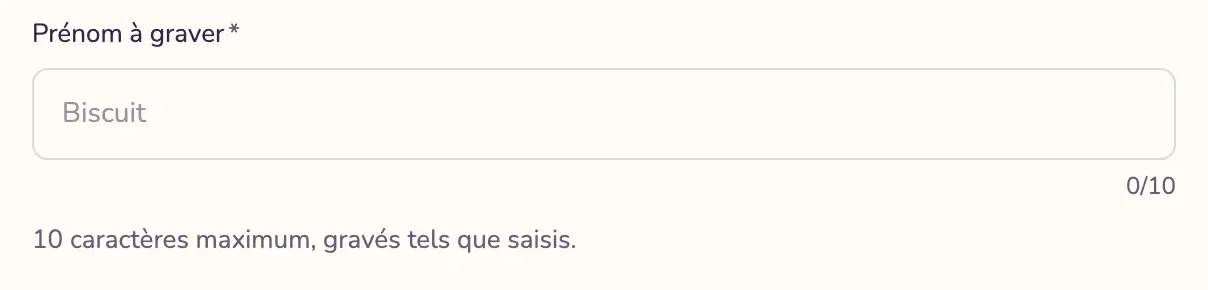
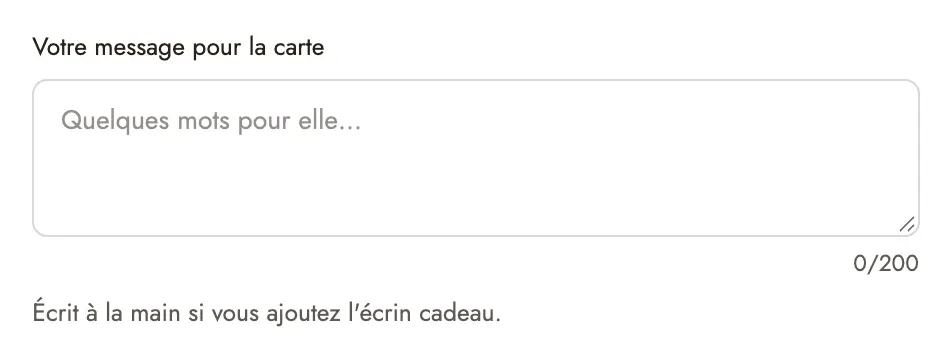
- [Champ] Type de champ (Texte court, Texte long, Nombre, Liste déroulante, Boutons de choix, Case à cocher, Date, Fichier), Titre du champ (il nomme aussi la valeur dans le panier et la commande), Texte indicatif, Choix (un par ligne), Valeur par défaut, Texte d'aide, Obligatoire et Message d'erreur.
- [Règles] Limite de caractères et Afficher le compteur de caractères, Hauteur (lignes), Date la plus proche, Fichiers acceptés (Images, Images et PDF, Tous les fichiers) et Taille maximale (1 à 20 Mo), Nombre de champs (plusieurs photos, par exemple), Colonnes, Afficher seulement pour ces valeurs d'option (par exemple
Avec gravure), Masquer dans le panier et la commande. - [Apparence] Style du champ (Contour / Rempli), Afficher le titre, Afficher l'astérisque de champ requis.
La valeur saisie part avec l'article et apparaît dans la commande. Un champ Obligatoire bloque l'ajout au panier tant qu'il est vide, y compris depuis la barre fixe.