
Messages, réassurance et compte à rebours dans le panier
Rassurez le client au moment de payer : date de livraison, heure limite d’expédition, économies, stock faible et mentions sous le bouton de paiement.
Dans le panier, le client hésite souvent pour de petites raisons : quand vais-je recevoir ma commande ? Le paiement est-il sûr ? Est-ce vraiment une bonne affaire ? Le Story Thème propose des blocs qui répondent à ces questions au bon endroit, dans le tiroir, la page panier ou la popup d'ajout.
Annoncer une échéance réelle
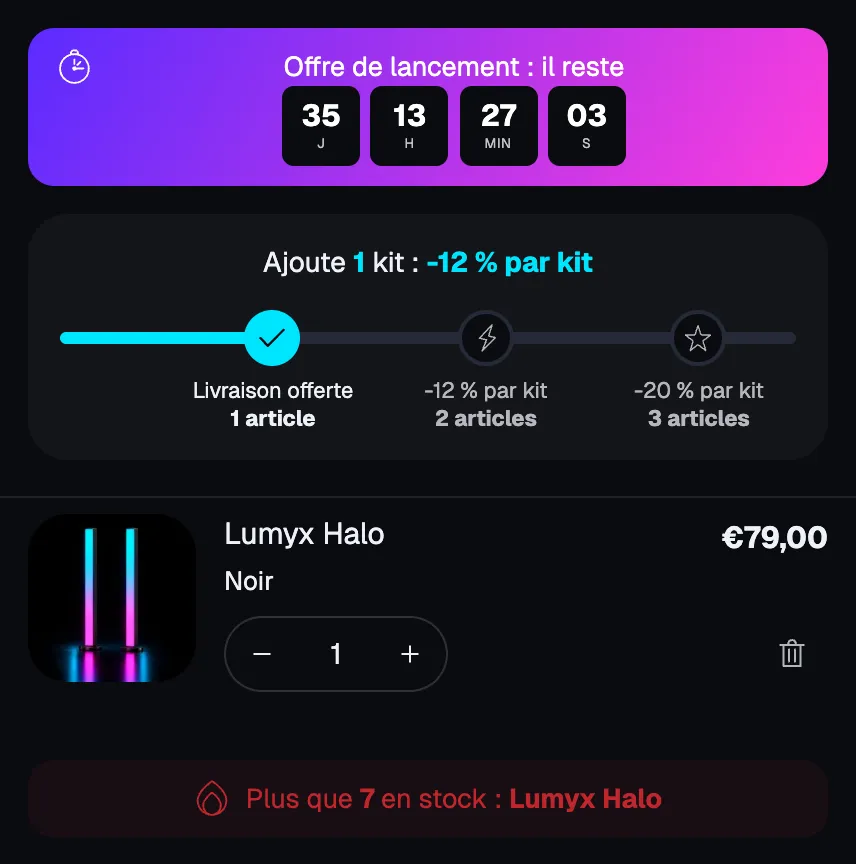
Le compte à rebours panier
Le bloc Compte à rebours panier compte jusqu'à une vraie échéance, identique pour tous les visiteurs et calculée à l'heure de la boutique.
- Dans Compter jusqu'à, choisissez :
- Une date et une heure : la fin d'une offre. Renseignez la Date de fin au format AAAA-MM-JJ (par exemple
2026-11-30) et l'Heure de fin au format HH:MM ; - Une heure limite chaque jour : l'heure d'expédition du jour. Renseignez l'Heure limite (par exemple
14:00) et cochez Du lundi au vendredi seulement si vous n'expédiez pas le week-end. Passé cette heure, le compte à rebours est masqué jusqu'au lendemain.
- Une date et une heure : la fin d'une offre. Renseignez la Date de fin au format AAAA-MM-JJ (par exemple
- Écrivez le Texte en plaçant
[timer]à l'endroit du décompte, par exempleCommandez dans [timer] pour un envoi aujourd'hui. - Pour une date de fin, choisissez À la fin : Masquer le minuteur ou Afficher un message.
- Réglez le Style du compte à rebours : Cartes, Contour (bordure seule), En ligne avec libellés ou Épuré (chiffres seuls).
Le minuteur de réservation
Le bloc Minuteur de réservation affiche « panier réservé pendant 10 minutes ». Réglez sa Durée (1 à 60 minutes), Relancer à chaque ajout de produit et À la fin (Afficher un message, Recommencer ou Masquer le minuteur). Le panier n'est jamais vidé à la fin : les articles restent en place. Utilisez-le seulement si vous réservez réellement le stock, sinon préférez le compte à rebours panier.
Donner la date de livraison
Le bloc Estimation de livraison affiche les dates d'expédition et de livraison, en jours ouvrés à partir d'aujourd'hui.
- Dans Disposition, choisissez Étapes (commande, expédition, livraison) ou Une ligne.
- Dans le groupe Dates, renseignez Jours pour préparer la commande, Délai de livraison le plus court (jours) et Délai de livraison le plus long (jours).
- Laissez Ne pas compter les week-ends coché et indiquez vos Jours fermés (au format JJ/MM, par exemple
25/12, 01/01). - Renseignez l'Heure limite : les commandes passées plus tard partent le jour ouvré suivant. Afficher le temps restant avant l'heure limite ajoute un décompte.
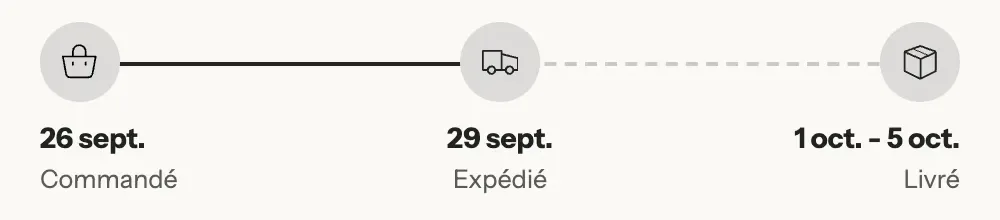
Utilisez les mêmes délais que sur la fiche produit, pour que le client lise la même date partout. Voir Estimation de livraison.
Montrer les économies
- Bandeau d'économies : une phrase avec
[amount](montant économisé) ou[percent](pourcentage), par exempleVous économisez [amount] sur cette commande. Afficher à partir de évite d'afficher le bandeau pour quelques centimes. - Dans le bloc Articles du panier, Afficher le prix barré et Afficher le badge d'économie montrent la remise ligne par ligne.
- Dans le bloc Récapitulatif, la ligne Économies totales additionne tout ce que le client a gagné.
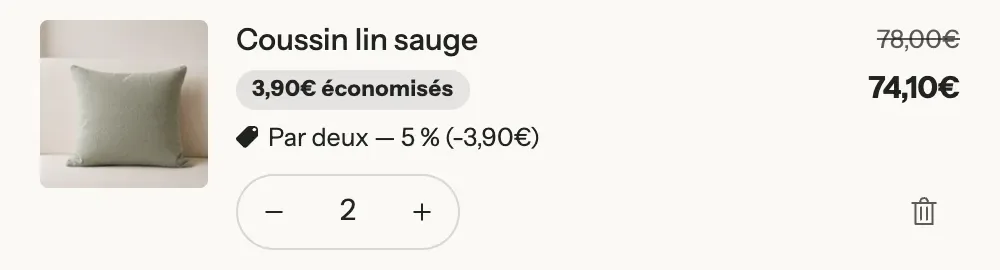
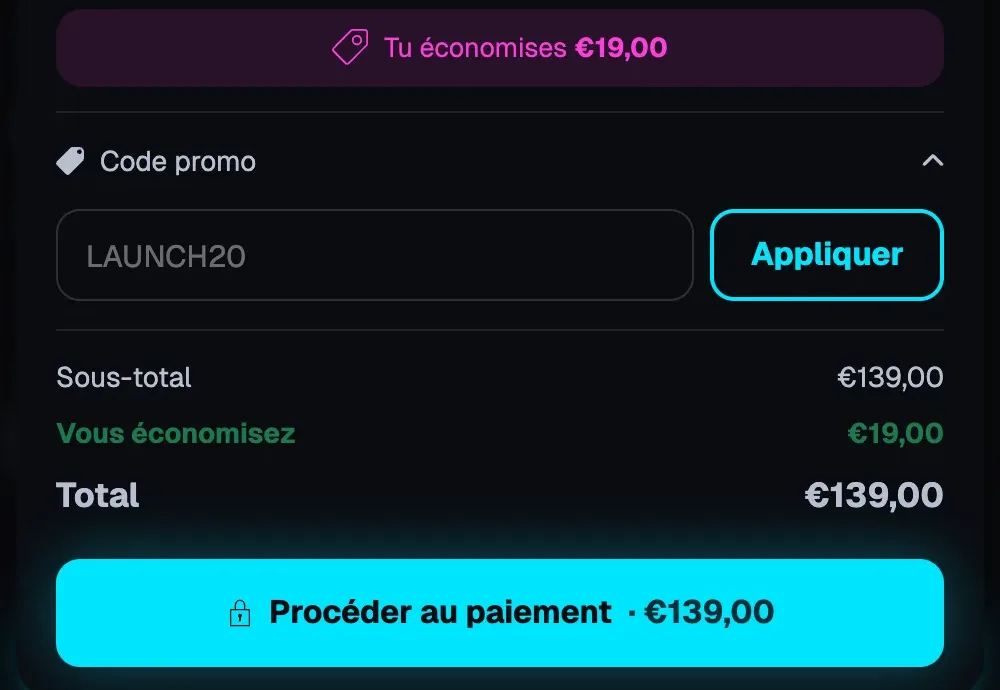
Ces montants viennent des prix barrés de vos produits et des réductions appliquées par Shopify. Si une offre affichée par le thème (lot, palier, cadeau) n'a pas de réduction automatique correspondante, le client paie plein tarif.
Signaler un stock faible
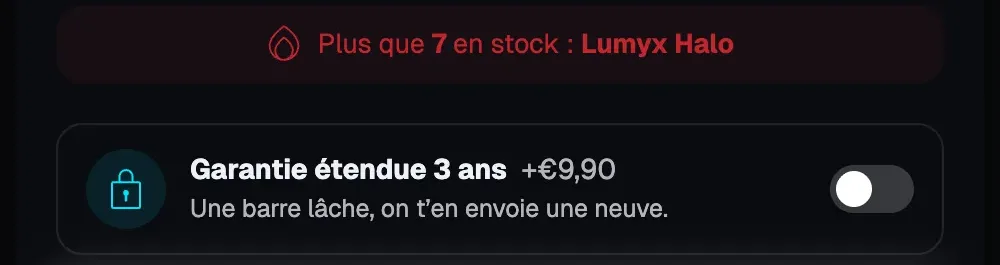
Le bloc Message d'urgence s'appuie sur des données réelles. Dans Afficher quand, choisissez :
- Un article est bientôt épuisé : le message apparaît quand le stock suivi d'un article passe sous Bientôt épuisé à partir de.
[quantity]affiche le stock réel et[product]le nom du produit ; - Un produit a un nombre dans son métachamp : par exemple un nombre de ventes récentes (
custom.recent_sales), que vous tenez à jour vous-même ou avec Shopify Flow.
Le bloc accepte aussi un nombre aléatoire ([nbr], entre Nombre aléatoire minimum et Nombre aléatoire maximum) : ce nombre n'a aucun lien avec votre activité réelle, évitez-le.
Pour un rappel directement sur la ligne de l'article, réglez Alerte de stock faible dans le bloc Articles du panier : « Plus que X en stock » s'affiche sous ce seuil.
Rassurer près du bouton de paiement
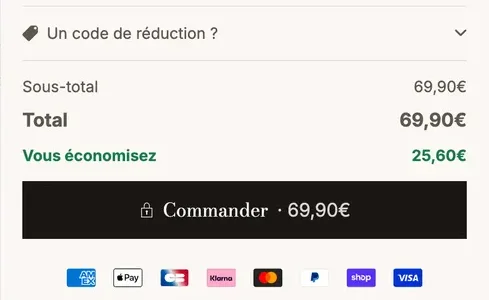
- Boutons de paiement : Texte au-dessus du bouton et Deuxième ligne (par exemple « Paiement sécurisé ») ajoutent une mention courte. Afficher le total dans le bouton rappelle le montant, et Afficher le paiement express affiche Shop Pay, Apple Pay, Google Pay ou PayPal s'ils sont activés.
- Badges de confiance et Icônes de paiement : ajoutez-les sous le bouton, dans Pied du panier.
- Dans Récapitulatif, Note taxes et livraison précise ce qui est inclus, et Texte personnalisé accueille une phrase libre, par exemple « Retours gratuits sous 30 jours ».
Recueillir une information avant le paiement
- Note de commande : un champ de texte libre pour le client (Replié, Ouvert par défaut ou Toujours visible).
- Champ de commande : une question précise enregistrée sur la commande sous le Nom de l'attribut choisi, en Texte court, Texte long, Liste déroulante, Date ou Case à cocher. Cochez Obligatoire pour bloquer le paiement tant qu'il n'est pas rempli.
- Case des conditions : le client doit cocher vos conditions avant de payer ; sinon, le Message d'erreur s'affiche.
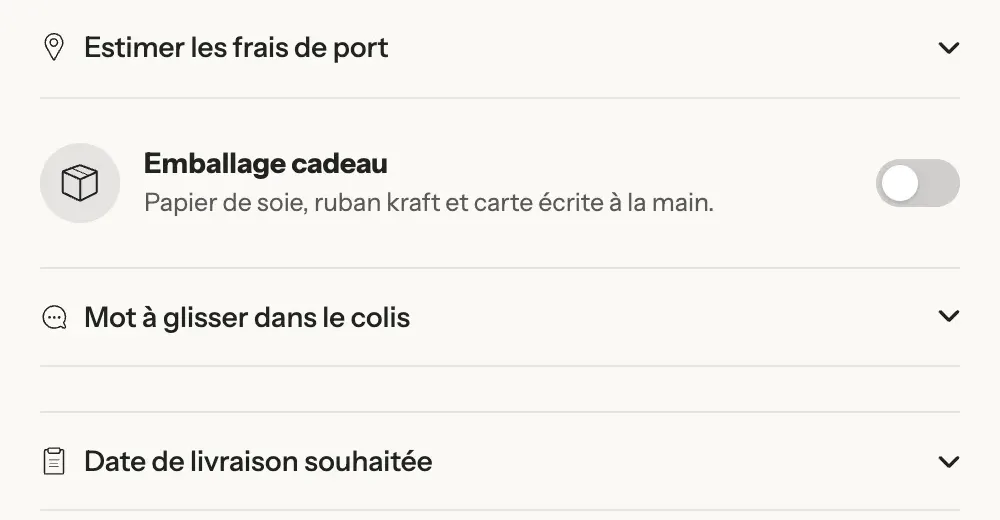
- Calcul des frais de port : le client saisit son pays et son code postal pour voir vos tarifs d'expédition.
Aller plus loin
- Configurer le panier
- Barre de livraison gratuite et paliers de récompenses
- Barre de stock et urgence sur la fiche produit
- Blocs du panier : le détail de chaque bloc cité ici