
Traduzir a loja e vender em vários idiomas
Adicione idiomas na Shopify, traduza os seus conteúdos, aproveite os textos do tema já traduzidos e exiba um seletor de idioma e de país.
Vender em vários idiomas exige três coisas: ativar os idiomas na Shopify, traduzir os seus próprios conteúdos e oferecer um seletor aos visitantes. O Story Theme cuida do resto: os textos dele (botões, carrinho, formulários) já estão traduzidos.
O que é traduzido, e por quem
| Texto | Exemplo | Quem traduz |
|---|---|---|
| Textos do tema | “Adicionar ao carrinho”, “O carrinho está vazio”, rótulos dos formulários | O Story Theme, automaticamente |
| Os seus conteúdos | Títulos e textos inseridos nas seções, páginas de produto, coleções, páginas, menus | Você, na Shopify |
| Páginas de pagamento | O checkout | A Shopify |
Os textos do Story Theme estão traduzidos em 14 idiomas: francês, inglês, alemão, espanhol, italiano, holandês, português (Brasil e Portugal), polonês, sueco, dinamarquês, norueguês, finlandês e tcheco.
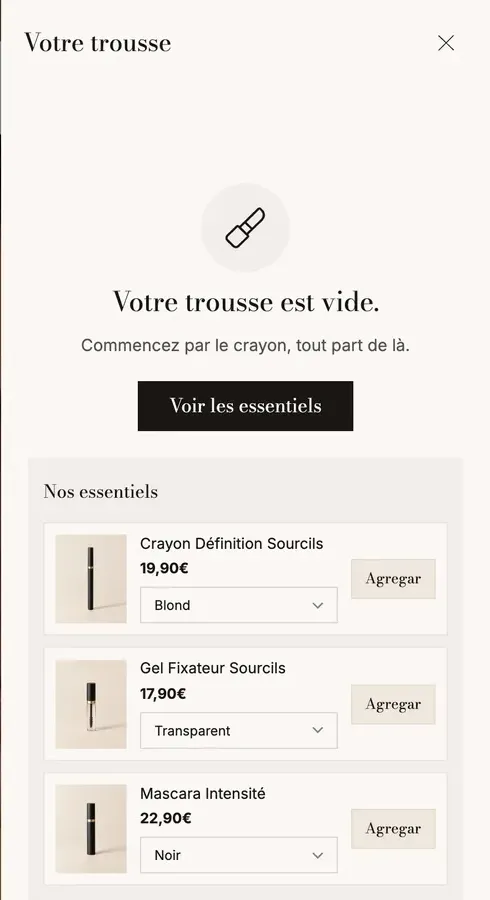
A captura acima mostra bem a diferença: o botão fornecido pelo tema passou para o espanhol sozinho, enquanto os títulos e produtos inseridos pela marca continuam em francês enquanto não forem traduzidos.
1. Adicionar um idioma na Shopify
- No admin da Shopify, abra Configurações > Idiomas.
- Clique em Adicionar idioma e escolha o idioma.
- Traduza os seus conteúdos (próxima etapa) e depois publique o idioma para que ele fique visível para os clientes.
Dependendo da sua configuração, os idiomas são vinculados em seguida aos seus mercados em Configurações > Mercados: é ali que você decide quais países veem qual idioma e qual moeda. A Central de Ajuda da Shopify detalha essas opções, que mudam com frequência.
2. Traduzir os seus conteúdos
A Shopify oferece um app gratuito, o Translate & Adapt, que exibe os seus conteúdos lado a lado com a tradução: produtos, coleções, páginas, menus e os textos das seções do tema. Ele também oferece uma tradução automática para você revisar.
- Instale o Translate & Adapt pela Shopify App Store.
- Escolha o idioma e depois o tipo de conteúdo a traduzir (produtos, tema…).
- Traduza ou execute a tradução automática e depois revise: uma tradução automática sem revisão se nota, principalmente nos títulos e nos botões.
- Salve.
Alterar um texto do tema
Se um texto fornecido pelo tema não for do seu agrado (por exemplo, “Adicionar ao carrinho”, que você prefere ver escrito como “Eu quero”), é possível substituí-lo sem mexer no código, pelo menu … do tema em Loja virtual > Temas, com a opção de edição do conteúdo padrão do tema. Procure o texto, substitua-o e salve. Muitos blocos do Story Theme também têm o próprio campo de texto: em branco, ele usa o texto traduzido do tema; preenchido, ele exibe o seu texto (que você precisa traduzir no Translate & Adapt).
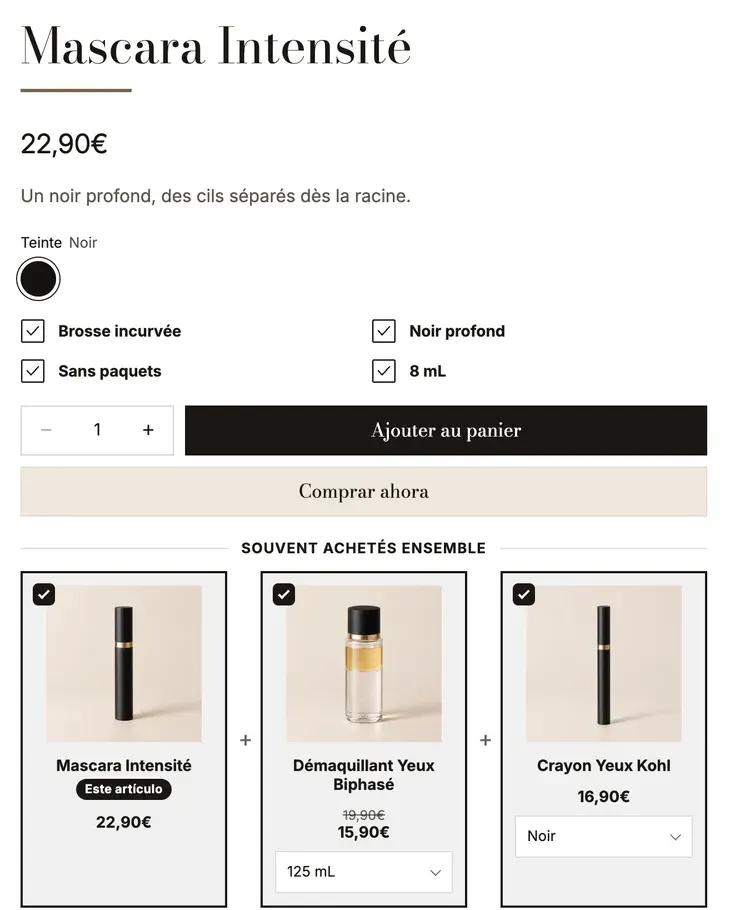
A versão em espanhol da demo Sylys mostra os dois casos na mesma página de produto: o selo “Este artículo” vem do tema e foi traduzido sozinho; o botão “Ajouter au panier”, cujo texto a marca digitou no bloco, continua em francês enquanto não for traduzido. Já o botão “Comprar ahora” é o botão de checkout dinâmico da Shopify, traduzido pela Shopify.
3. Exibir o seletor de idioma e de país
O Story Theme oferece dois blocos:
- País e idioma no cabeçalho. O tema padrão contém um no menu lateral do celular e outro, oculto, na zona Direita da Barra de anúncios: clique no ícone de olho para exibi-lo no desktop.
- Seletor de país e idioma no rodapé.
Em País e idioma, configure:
- Origem: Mercados (os países e idiomas configurados na Shopify) ou Outras lojas (links para os seus outros sites, com um bloco Loja para cada um);
- Exibir país/região e a respectiva Exibição do país (Bandeira e moeda, Bandeira e nome, Somente a moeda, Somente a bandeira);
- Exibir idioma e a respectiva Exibição do idioma (Código (PT) ou Nome);
- Layout: Menu suspenso para a barra do cabeçalho, Linhas para o menu do celular.
Os preços e valores do tema
Os valores que você insere no tema (limite para frete grátis, faixas do carrinho…) estão na moeda da sua loja. Para as outras moedas, o tema os converte pela taxa de câmbio. Alguns blocos do carrinho oferecem um campo Limites por moeda para definir um valor redondo para cada moeda (por exemplo USD:60;GBP:45).
Já o idioma do editor de temas depende do idioma da sua conta Shopify (preferências da sua conta), e não do idioma da loja.