
Logo, favicon, cores e tipografia
Defina a identidade da sua loja no Story Theme: logo do cabeçalho, favicon, paleta de cores, fontes, estilo dos botões e cantos arredondados.
Logo, cores e fontes são configurados uma única vez e depois se aplicam à loja inteira. Reserve uns vinte minutos para que o tema ganhe as cores da sua marca.
Adicionar o logo
No Story Theme, o logo é um bloco do cabeçalho, o que permite colocar um logo diferente no desktop e no celular.
- Na lista da esquerda, expanda Cabeçalho, depois a Linha principal e as zonas dela (Esquerda, Centralizado, Direita).
- Clique no bloco Logo. O tema vem com dois: um para o desktop e outro para o celular (configuração Exibir em).
- Em Logo, escolha a sua imagem (um PNG ou um SVG com fundo transparente é o ideal).
- Defina a Largura do logo no desktop (140 px por padrão) e a Largura do logo no celular (110 px por padrão).
- Repita a operação no segundo bloco Logo.

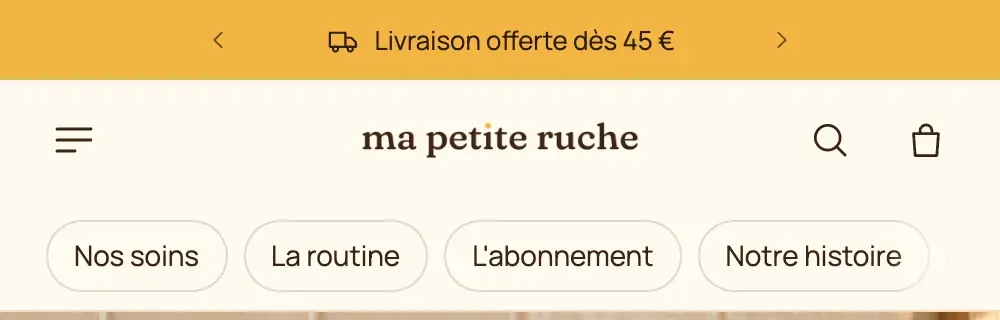
Se o seu cabeçalho fica transparente sobre a primeira imagem da página, adicione uma versão clara do seu logo em Logo sobre a primeira seção. Sem logo, o tema exibe o nome da loja, cujo Tamanho do texto você pode ajustar.
O bloco Logo da loja do rodapé usa, se estiver vazio, o logo definido em Configurações > Marca no admin da Shopify. Você pode adicionar ali um Logo para fundos escuros.
Adicionar um favicon
O favicon é o pequeno ícone exibido na aba do navegador.
- Em Configurações do tema, abra Favicon.
- Em Imagem, escolha uma imagem quadrada (32 × 32 px recomendado), por exemplo a inicial da sua marca.
- Salve. O ícone pode levar alguns minutos para aparecer, porque o navegador guarda o antigo na memória.
Definir as cores
Abra Configurações do tema > Cores. Ali há dois níveis de configurações:
- Paleta de cores: as cores básicas da sua marca (fundo, texto, texto atenuado, dois destaques, bordas, sombra e cor das estrelas das avaliações). Muitas configurações do tema usam essas cores por padrão.
- Logo abaixo, a lista de paletas da loja. Cada paleta reúne as cores dos títulos, do texto, dos planos de fundo e dos destaques (Destaque 1, Destaque 2). Depois, cada seção escolhe uma dessas paletas na configuração Paleta de cores. O tema começa com seis: branco, lilás, lavanda, roxo, noite e pêssego.
Comece substituindo a paleta básica pelas suas cores e depois ajuste as paletas uma a uma. Os detalhes estão em Esquemas de cores: criar e aplicar.
Escolher as fontes
Em Configurações do tema > Tipografia:
- Em Fontes, escolha a fonte dos Títulos e a do Corpo do texto na biblioteca da Shopify. Tamanho da fonte aumenta ou diminui todo o texto (100% por padrão).
- Em Títulos, marque Tudo em maiúsculas se a sua marca escreve os títulos em letras maiúsculas e ajuste o Espaçamento entre letras.
- Os grupos Estilo 1, Estilo 2 e Estilo 3 definem três tamanhos de título (no desktop e no celular). São esses estilos que você escolhe depois em cada bloco Título.
- O grupo Subtítulos ajusta os textos pequenos colocados acima dos títulos. O menu Cor do separador dele, na verdade, escolhe a cor dos subtítulos.
Usar a sua própria fonte
Se a sua marca tem uma fonte que não está na biblioteca da Shopify:
- Faça upload dos seus arquivos
.woff2em Conteúdo > Arquivos no admin da Shopify e copie os links. - Em Tipografia > Fontes personalizadas, cole-os em Arquivo da fonte dos títulos, Arquivo da fonte do texto e Arquivo da fonte do texto em negrito.
Um campo deixado em branco mantém a fonte escolhida acima. Sem arquivo em negrito, o navegador “desenha” um negrito aproximado.
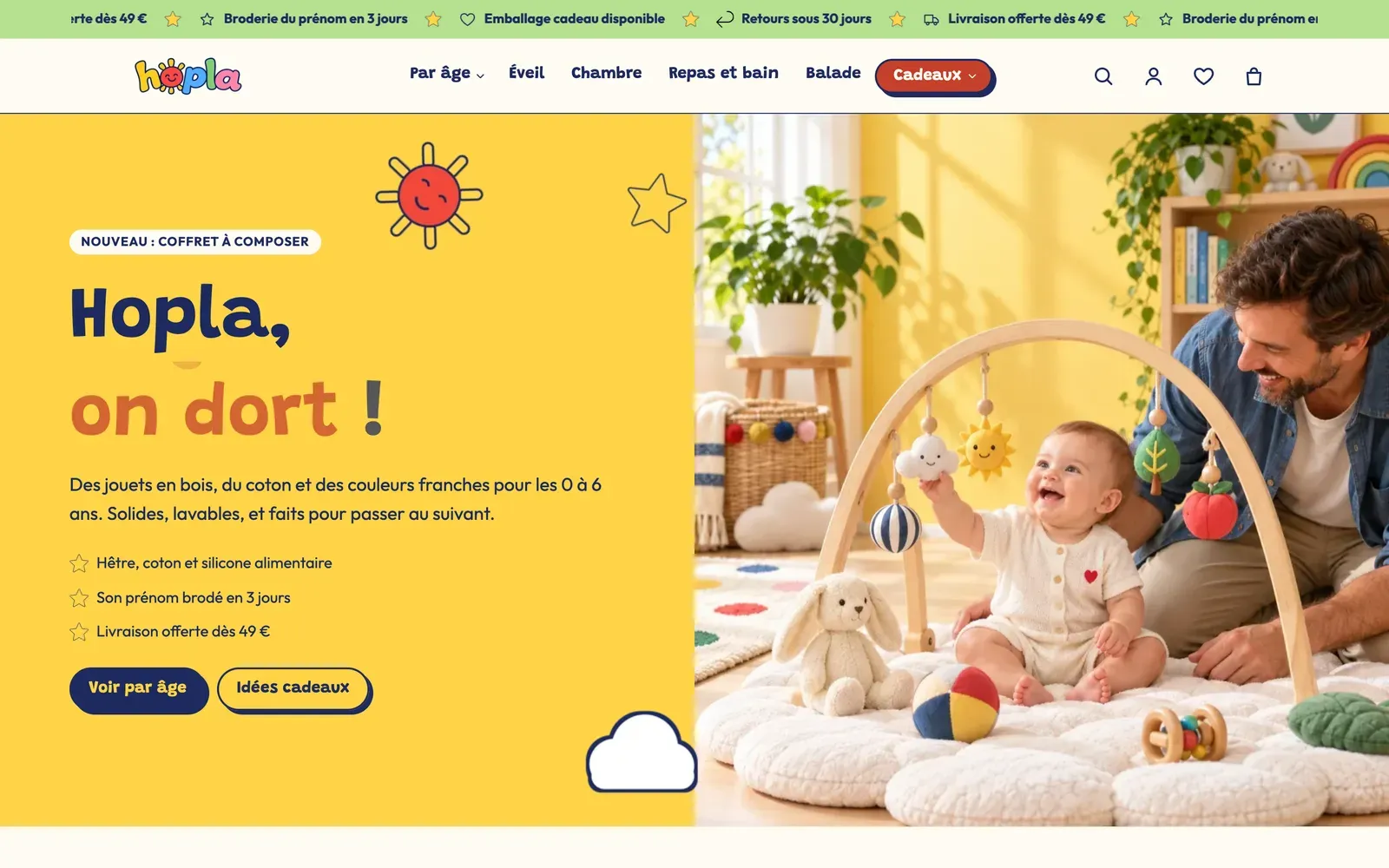
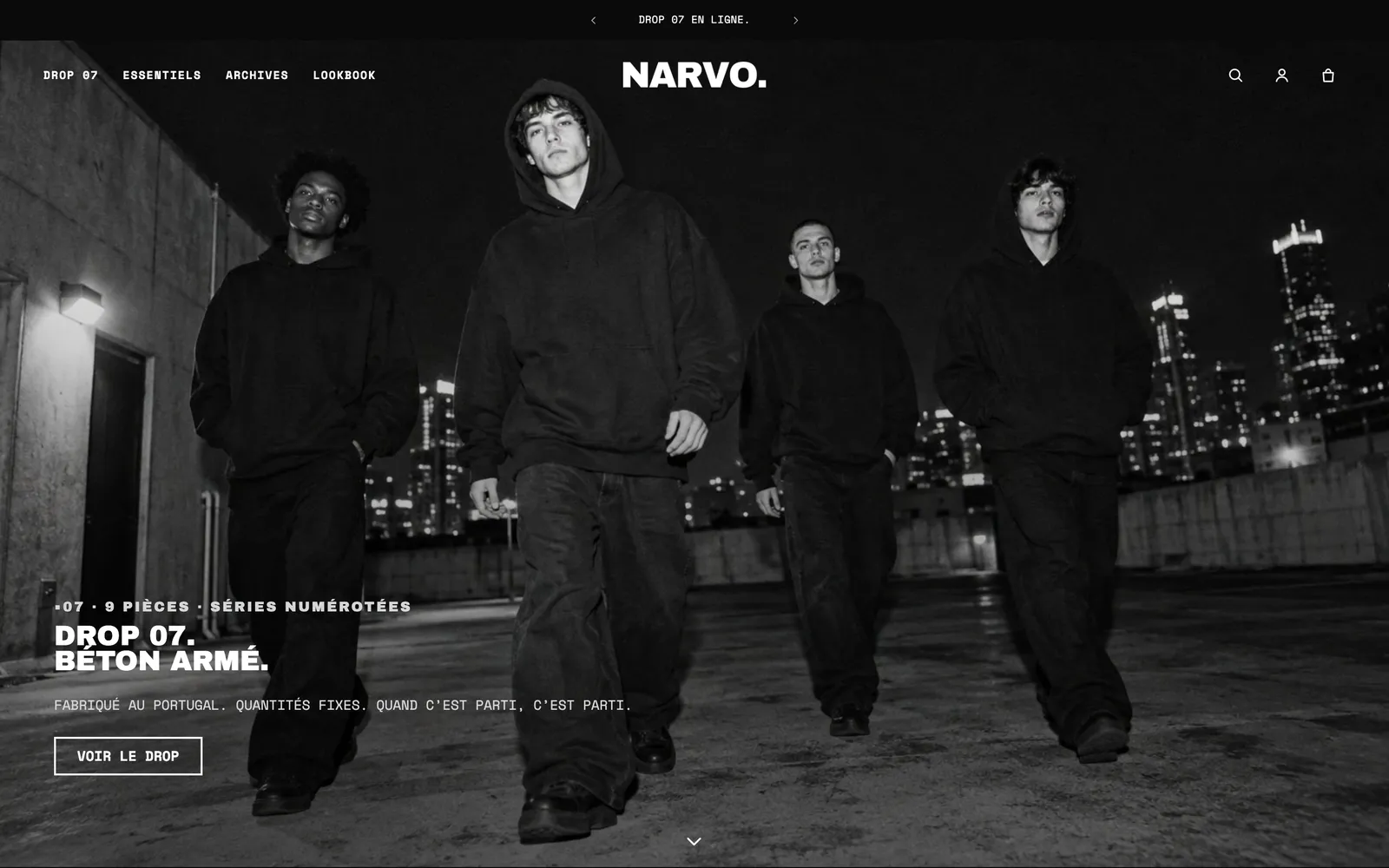
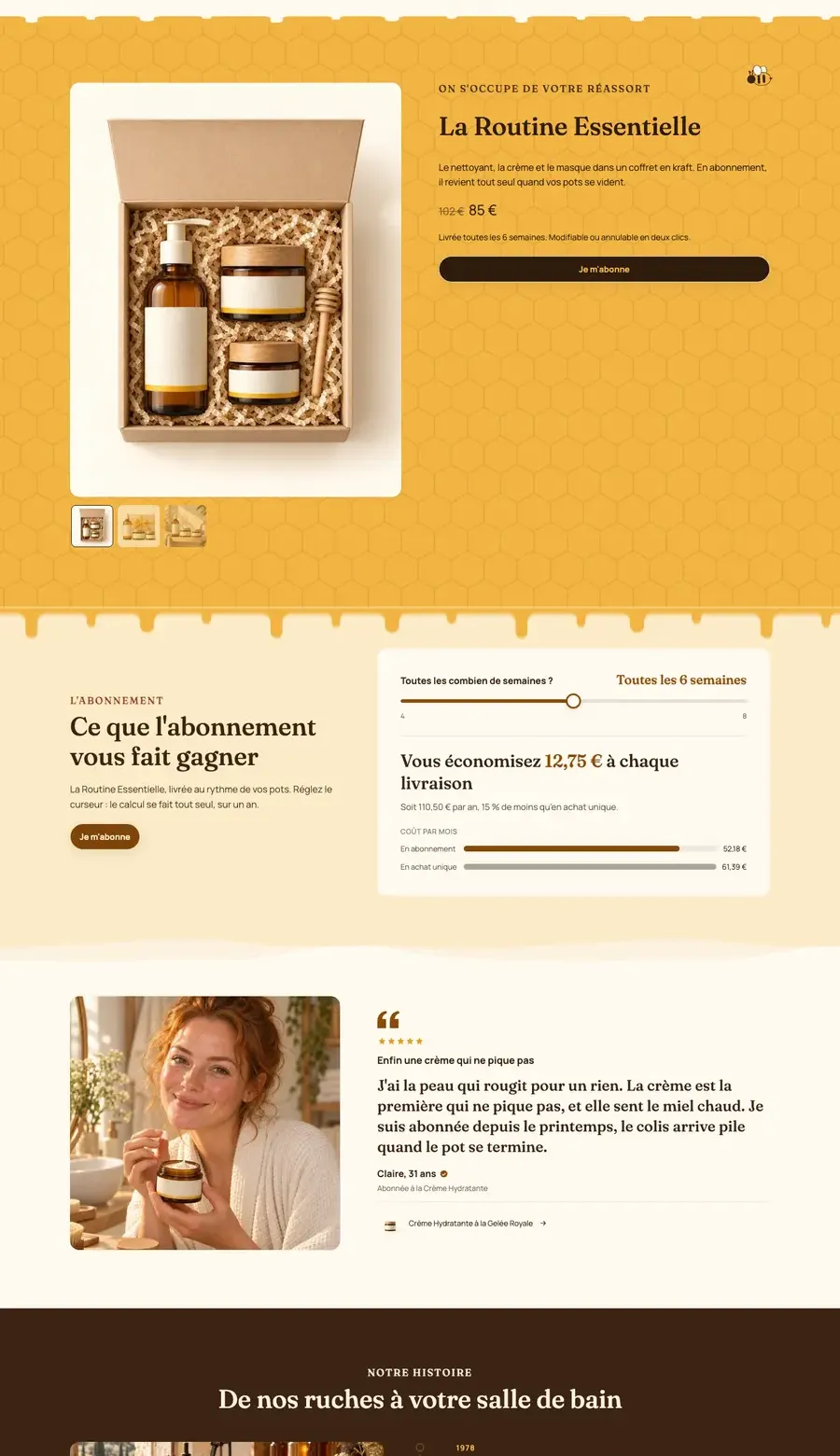
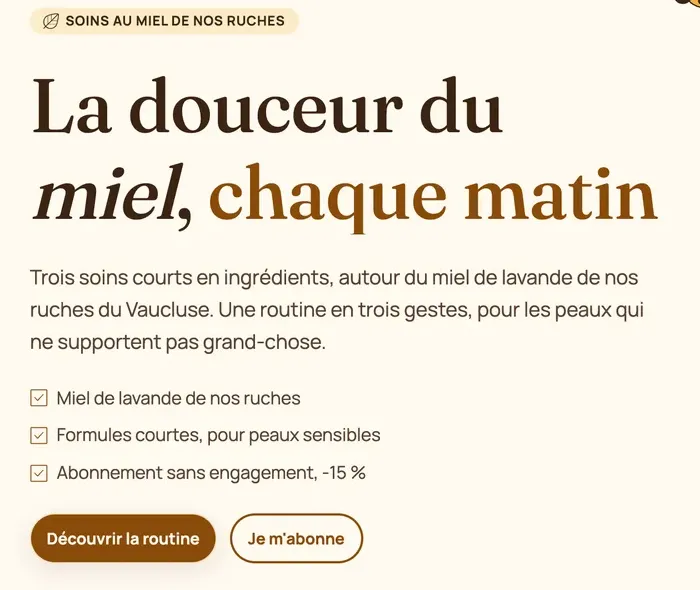
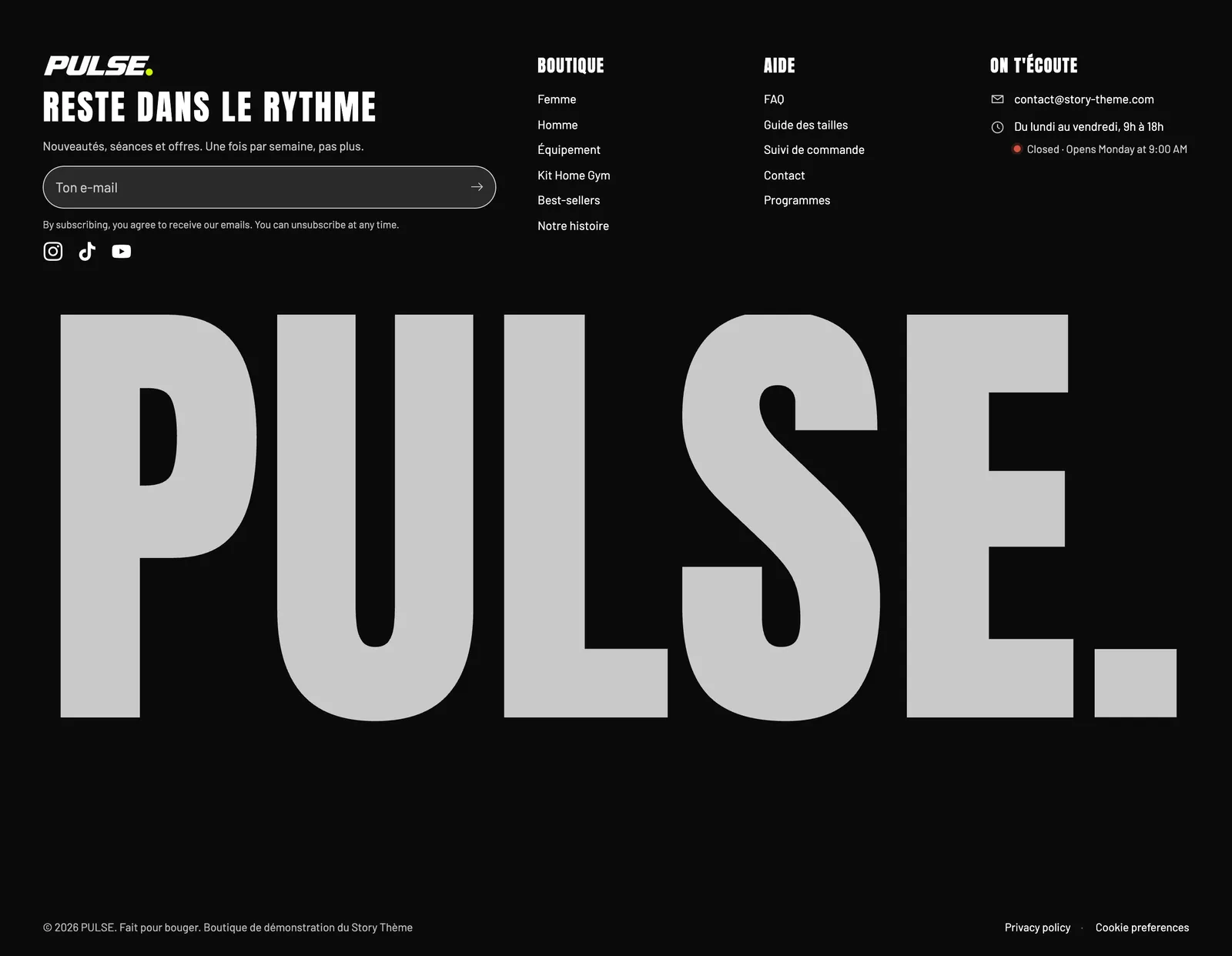
Duas demos, duas personalidades: a Ma Petite Ruche combina uma fonte serifada nos títulos com uma fonte sem serifa no texto; a Pulse aposta em maiúsculas condensadas bem pesadas.
Ajustar os botões
Em Configurações do tema > Botões:
- Estilo 1, Estilo 2, Estilo 3: escolha para cada um uma Paleta de cores (Destaque 1, Destaque 2, Texto, versões “em contorno”…), as Bordas e as Sombras. O Estilo 1 costuma servir para o botão principal (“Adicionar ao carrinho”), e o Estilo 2, para o botão secundário.
- Cor ao passar o mouse: Mais escuro, Mais claro, Cor de destaque ou Contorno.
- Escolha da fonte e Tamanho da fonte dos botões.
Em todo o tema, o menu Estilo do botão de um bloco oferece Tema, Estilo 1, Estilo 2, Estilo 3 ou Personalizada para um botão único.
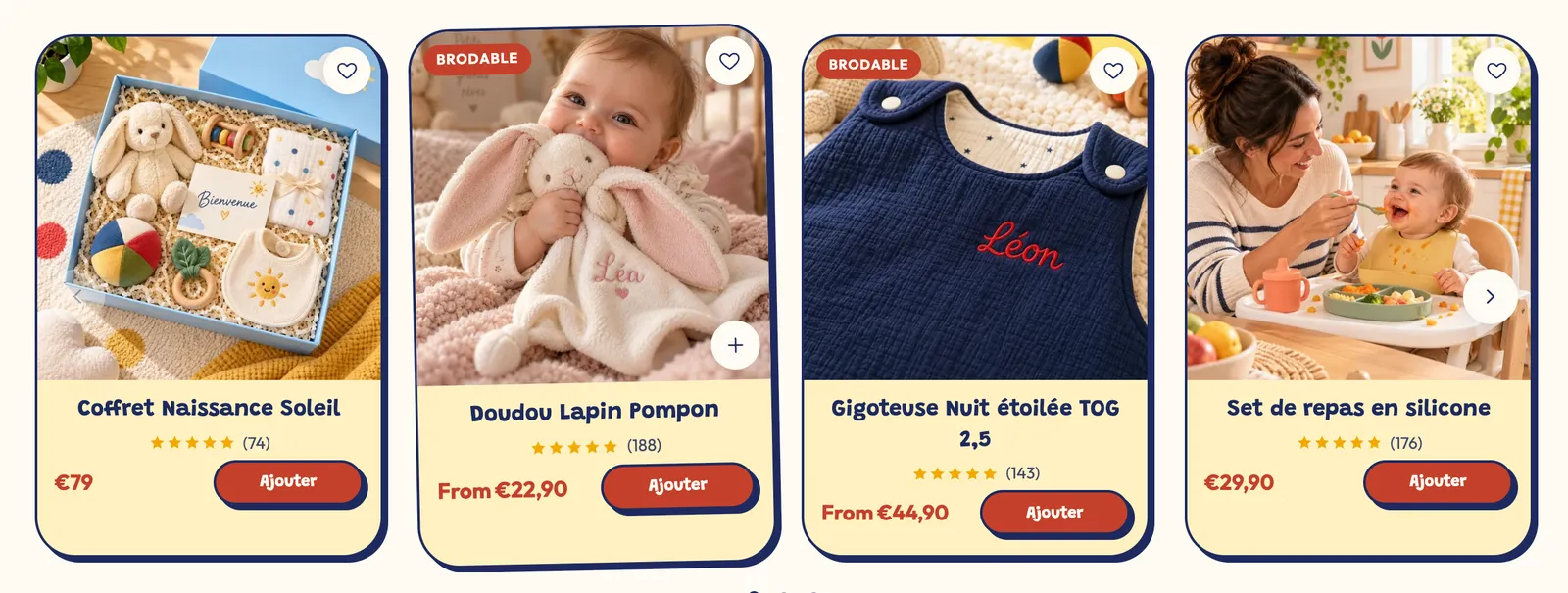
Na captura da Ma Petite Ruche mais acima, o botão preenchido “Découvrir la routine” (Descobrir a rotina) e o botão em contorno “Je m'abonne” (Assinar) usam dois estilos diferentes. Na demo Hopla, os botões têm borda e sombra deslocada, como um adesivo:
Escolher os cantos arredondados
Em Configurações do tema > Arredondamentos, Arredondamento define a personalidade da loja em um clique: Reto, Suave, Arredondado (padrão) ou Muito arredondado. Personalizada permite ajustar separadamente os Botões, os Campos, os Cartões e contêineres e a Mídia.
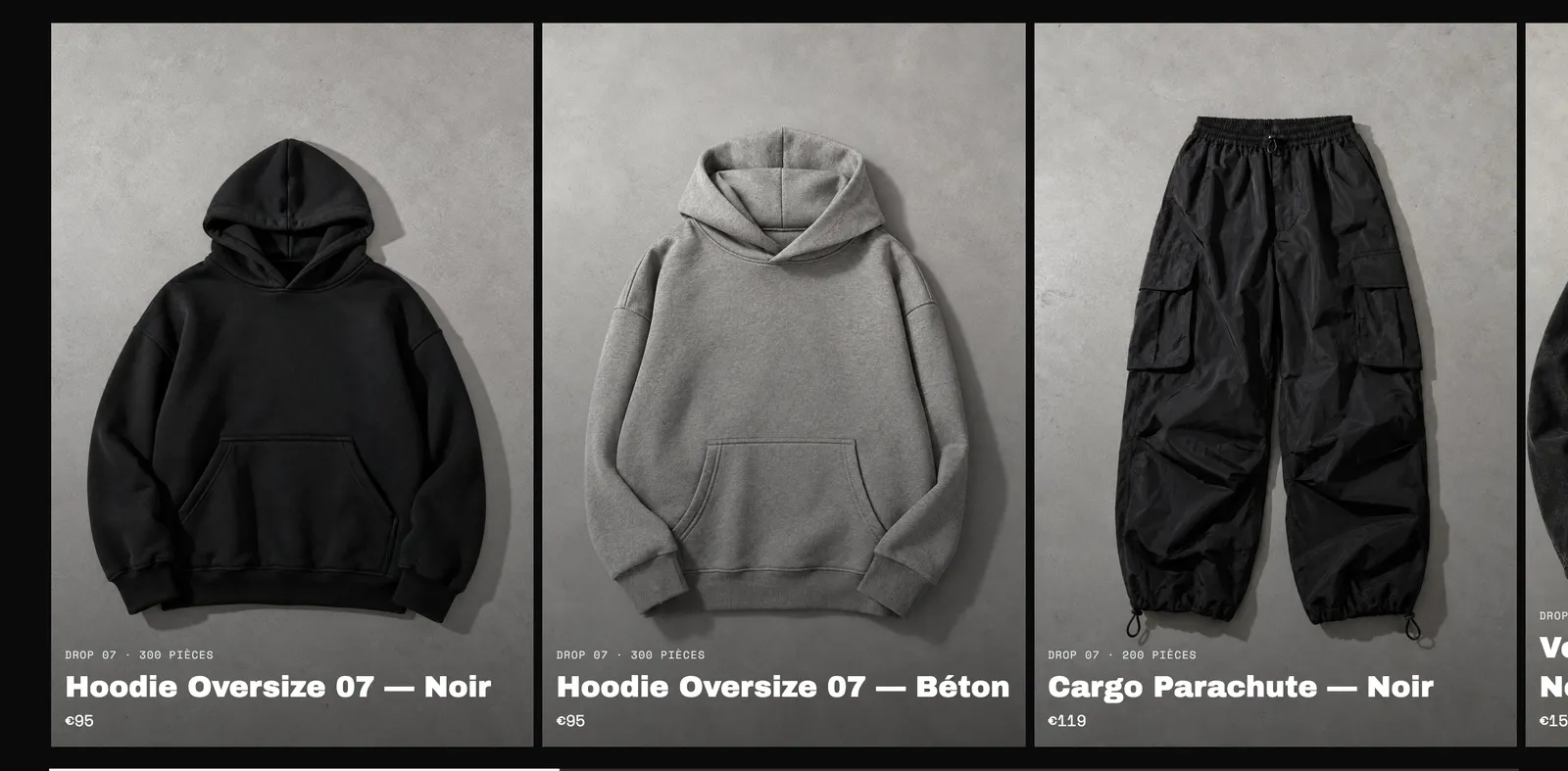
Compare a demo Hopla acima, com cantos bem arredondados, com a Narvo, de cantos retos: é o mesmo tema.
Salve e depois navegue pela loja no desktop e no celular para conferir o resultado.