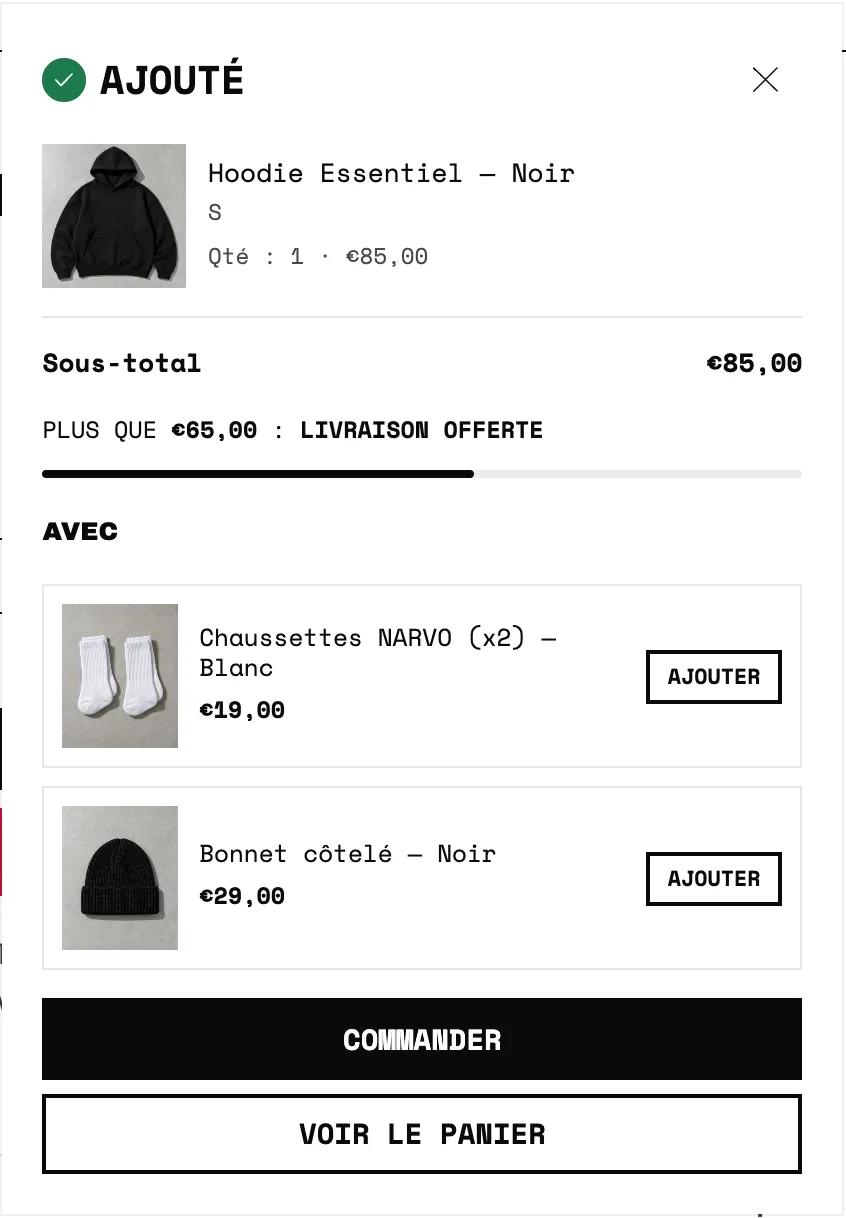
Warenkorb-Blöcke: Artikel, Stufen, Empfehlungen und Checkout
Alle Blöcke des Warenkorbeinschubs, der Warenkorbseite und des Pop-ups nach dem Hinzufügen im Story Theme, mit ihren Einstellungen, ihren Anzeigeregeln und echten Beispielen.
Der Warenkorb des Story Theme besteht wie eine Seite aus Blöcken: Artikelliste, Stufenbalken, Empfehlungen, Geschenkverpackung, Rabattcode, Bestellübersicht, Checkout-Schaltfläche … Du wählst, welche davon angezeigt werden, in welcher Reihenfolge und sogar unter welchen Bedingungen.
Wo du diese Blöcke findest
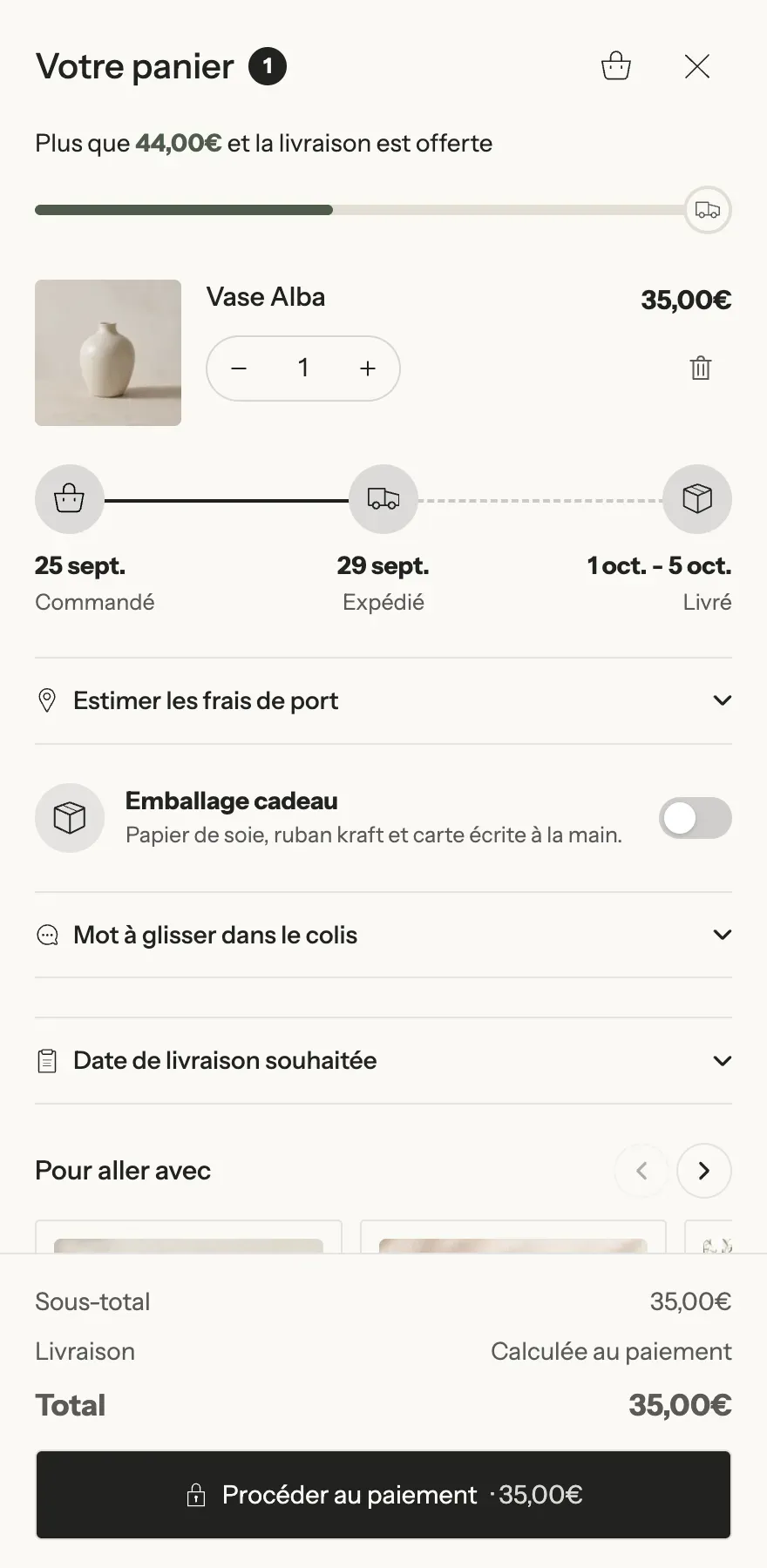
Den Warenkorb gibt es in drei Formen, die du unter Theme-Einstellungen > Warenkorb > Warenkorbtyp auswählst: Einschub (Standardeinstellung), Seite oder Pop-up-Benachrichtigung. Jede Form hat ihren eigenen Abschnitt und ihre eigenen Zonen:
| Warenkorb | Wo du ihn einstellst | Zonen, die Blöcke aufnehmen |
|---|---|---|
| Einschub | Theme bearbeiten, beliebige Seite > Abschnitt Warenkorbeinschub | Header, Inhalt, Fußzeile, Leerer Warenkorb |
| Warenkorbseite | Theme bearbeiten > Warenkorb > Abschnitt Warenkorb | Hauptspalte, Übersichtsspalte, Leerer Warenkorb |
| Pop-up nach Hinzufügen | Theme bearbeiten > Abschnitt Pop-up nach Hinzufügen | direkt im Abschnitt |
- Öffne den Abschnitt des betreffenden Warenkorbs und klappe dann eine Zone auf (zum Beispiel Inhalt).
- Klicke auf Block hinzufügen: Die Kategorie Warenkorb listet die Blöcke dieser Seite auf; die Zonen nehmen außerdem allgemeine Blöcke auf (Gruppe, Überschrift, Text, Bild, Schaltfläche, Badge, Checkliste, Countdown, Gütesiegel, Zahlungssymbole, Akkordeon, Liquid, Apps).
- Ziehe den Block an seinen Platz und klicke dann auf Speichern.
Alle Einstellungen der Abschnitte (Breite, Position, schwebender Stil, Öffnen nach dem Hinzufügen …) findest du unter Abschnitte Warenkorb und Warenkorbeinschub.
Was alle Warenkorb-Blöcke gemeinsam haben
Jeder Inhaltsblock des Warenkorbs hat zusätzlich zu seinen eigenen Einstellungen zwei Einstellungsgruppen:
- [Design] Hintergrund (Standard, Farbe, Farbverlauf, Keine), Text, Hervorhebung, Ecken, Innerer Abstand, Textgröße, Rand anzeigen, Volle Breite, Am Rand der Zone anliegen, Abstände oben und unten.
- [Anzeigeregeln] Diesen Block anzeigen: Immer, Nur wenn die Bedingungen erfüllt sind, oder Außer wenn … Mögliche Bedingungen: Warenkorbsumme ab / unter, Mindestens so viele Artikel, Kunden (Alle, Angemeldet, Nicht angemeldet), Kunden-Tags, Länder, Märkte, Warenkorb enthält eines dieser Produkte, Warenkorb enthält ein Produkt aus diesen Kollektionen. Alle ausgefüllten Bedingungen müssen erfüllt sein.
Die Zonen
- Header (Einschub): Titel anzeigen und Titel, Artikelanzahl anzeigen, Schließen-Schaltfläche (Symbol, Rund, Text), Link zur Warenkorbseite, Link zur Wunschliste, Diese Blöcke ausblenden, wenn der Warenkorb leer ist. Nimmt unter anderem Stufen, Timer und Nachrichten auf.
- Inhalt (Einschub): Ränder, Abstand zwischen den Blöcken, Farbpalette.
- Fußzeile (Einschub): Unten fixieren (standardmäßig aktiviert: Gesamtsumme und Checkout-Schaltfläche bleiben sichtbar, während die Artikel scrollen), Schatten oben, Trennlinie anzeigen.
- Hauptspalte und Übersichtsspalte (Seite): Die zweite hat einen Stil (Karte / Schlicht) und Beim Scrollen sichtbar halten.
- Leerer Warenkorb: siehe weiter unten.

Artikel im Warenkorb
Die Liste der Produkte im Warenkorb.
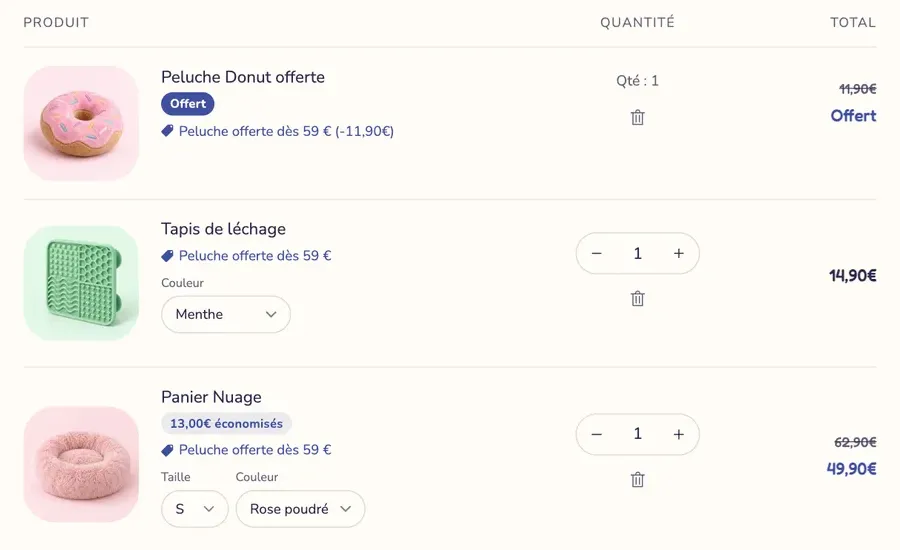
- [Bild] Bildbreite, Bildverhältnis, Bildanpassung, Auf die Produktseite verlinken.
- [Inhalt] Anbieter anzeigen, SKU anzeigen, Titelgröße, Variantenoptionen (Bearbeitbare Listen: Kund:innen ändern Größe oder Farbe, ohne den Warenkorb zu verlassen; Mit Beschriftungen; In einer Zeile; Ausgeblendet), Personalisierungsfelder anzeigen, Name des Abonnements anzeigen, Kunden ihr Abonnement ändern lassen, Geschenk-Badge, Produkte zum Ankreuzen aus der Liste ausblenden, Warnung bei niedrigem Lagerbestand.
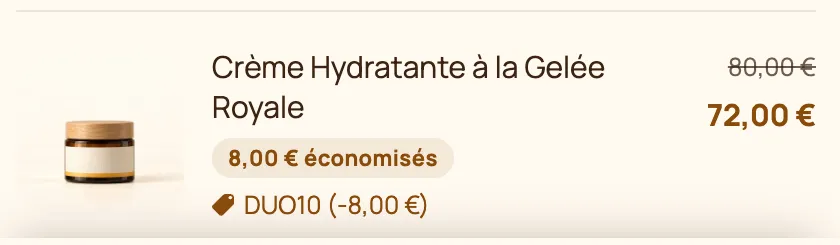
- [Preis] Position und Größe, Vergleichspreis anzeigen, Preis pro Artikel anzeigen, Ersparnis-Badge anzeigen (Prozentsatz / Betrag, Text und Farben).
- [Steuerelemente] Mengenauswahl anzeigen und ihr Stil (Umrandet, Abgerundet, Gefüllt), Entfernen-Schaltfläche (Symbol, Text, Ausgeblendet), Anbieten, das Entfernen rückgängig zu machen.
- [Layout] Reihenfolge, Abstand zwischen den Artikeln, Trennlinien, Spaltenüberschriften anzeigen (Warenkorbseite).
Warenkorbtitel
Für die Warenkorbseite: Titel, Überschriftenebene (standardmäßig H1), Titelgröße, Überschriftenstil, Ausrichtung, Artikelanzahl anzeigen, Link „Weiter einkaufen“ anzeigen.
Belohnungsfortschritt
Ein Balken, der den Fortschritt bis zum kostenlosen Versand, zu einem Rabatt oder zu einem Geschenk zeigt und das Geschenk automatisch hinzufügen kann.
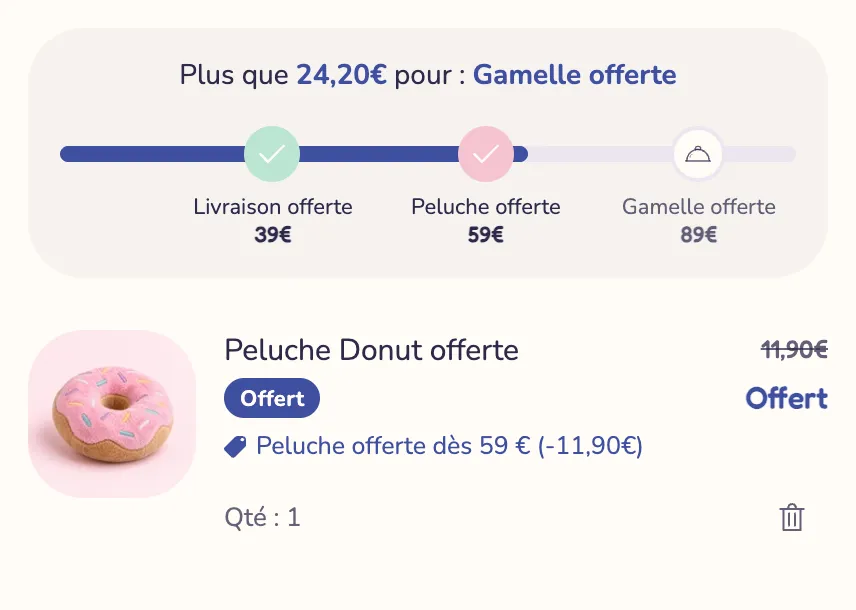

- Fortschritt basiert auf (Warenkorb-Zwischensumme / Anzahl der Artikel), Nur eine Kollektion zählen, Geschenke nicht zählen.
- [Stufe 1] bis [Stufe 4]: Schwellenwert (0 deaktiviert die Stufe), Belohnung (Kostenloser Versand, Rabatt, Gratisgeschenk, Sonstige), Beschriftung, Symbol, Farbe nach Erreichen, Geschenkprodukte (werden beim Schwellenwert automatisch hinzugefügt und darunter wieder entfernt; bei mehreren Produkten wählen die Kund:innen aus).
- [Nachrichten] Fortschrittsnachricht (
[amount],[reward]), Nachricht, wenn alles freigeschaltet ist, Ausrichtung. - [Fortschrittsbalken] Anzeige (Balken mit Beschriftungen, Balken mit Symbolen, Minimaler Balken, Nur Nachricht), Schwellenwerte anzeigen, Stil, Stärke, Farben, Animation beim Freischalten (Sprung, Leuchten, Keine), Balken ausblenden, wenn alle Stufen erreicht sind.
- [Andere Währungen] Schwellenwerte pro Währung (zum Beispiel
USD:60,120;GBP:50,100).
Upsells
Produkte, die Kund:innen mit einem Klick direkt aus dem Warenkorb hinzufügen. Zwei Presets: Upsells und Kompakte Empfehlung (besser geeignet für die fixierte Fußzeile des Einschubs).
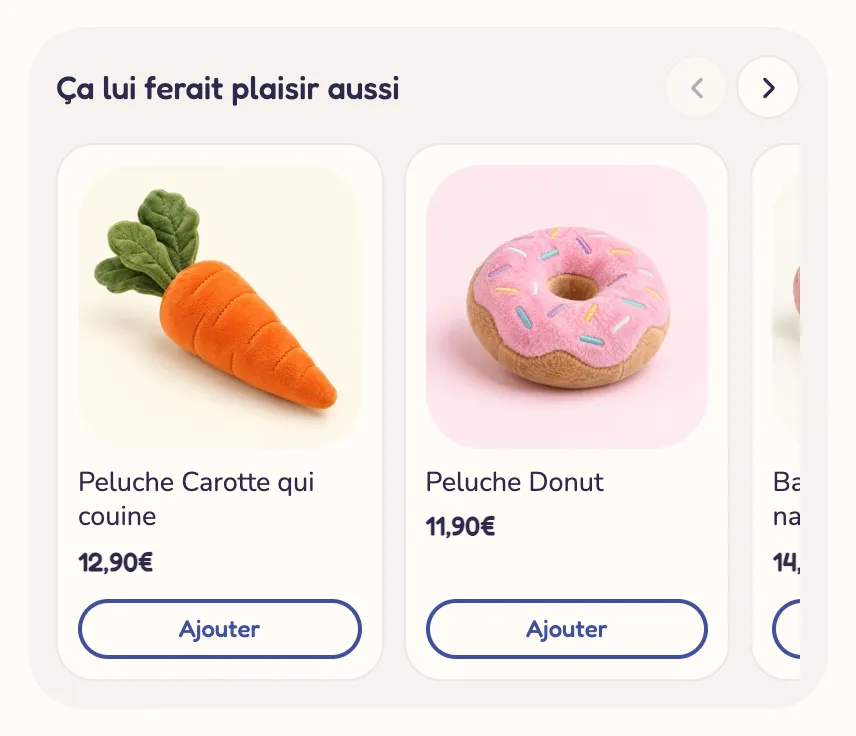
- Überschrift, Größe und Ausrichtung; Quelle (Shopify-Empfehlungen, Kollektion, Ausgewählte Produkte, Produkt-Metafeld); Art der Empfehlung (Ergänzend, dann ähnlich / Ergänzend / Ähnlich); Kollektion als Ersatz; Metafeld (standardmäßig
custom.cart_upsells); Anzahl der Produkte; Produkte ausblenden, die schon im Warenkorb sind. - Darstellung: Layout (Karussell, Liste, Raster), Sichtbare Karten und Sichtbare Karten auf großem Raum, Automatisch scrollen alle, Stil, Bildverhältnis und Bildanpassung, Variantenauswahl anzeigen, Vergleichspreis anzeigen, Rabatt-Badge, Text, Stil und Größe der Schaltfläche.
Ergänzende Produkte legst du in der Shopify-App Search & Discovery fest. Siehe Upselling im Warenkorb.
Produkt zum Ankreuzen
Eine Option, die Kund:innen mit einem Handgriff aktivieren: Geschenkverpackung, Versandschutz.


- Typ: Produkt (fügt dem Warenkorb eine echte Zeile hinzu) oder Warenkorb-Attribut (speichert ein Ja oder Nein in der Bestellung, unter einem Attributname).
- Produkt (verwende ein Produkt mit einer einzigen Variante, bei Bedarf aus deinen Kollektionen ausgeblendet), Titel, Beschreibung, Preis anzeigen, Variantenauswahl anzeigen, Vorausgewählt.
- Bedienelement (Schalter / Kontrollkästchen), Bild (Symbol, Produktbild, Benutzerdefiniertes Bild, Keine), Stil (Karte / Schlicht).
Bestellnotiz und Bestellfeld
Die Bestellnotiz ist ein freier Text der Kund:innen (eine Nachricht, ein Lieferhinweis). Das Bestellfeld fragt eine bestimmte Information ab, die unter ihrem eigenen Namen in der Bestellung gespeichert wird.
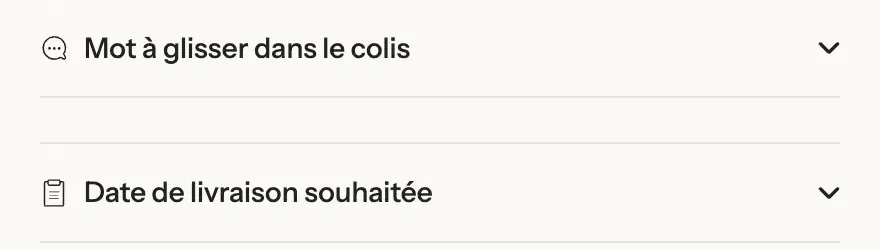
- Bestellnotiz: Anzeige (Eingeklappt, Standardmäßig geöffnet, Immer sichtbar), Titel, Symbol, Platzhalter, Höhe (Zeilen), Maximale Länge.
- Bestellfeld: Feld (Kurzer Text, Langer Text, Dropdown-Liste, Datum, Kontrollkästchen), Attributname (in der Bestellung sichtbar), Titel, Symbol, Auswahlmöglichkeiten (durch Kommas getrennt), frühestes und spätestes Datum, Nicht wählbare Tage (Sonntage, Wochenenden), Hilfetext, Erforderlich (blockiert den Checkout, solange das Feld leer ist), Anzeige.
Rabattcode
Das Feld, in das Kund:innen ihren Rabattcode eingeben.
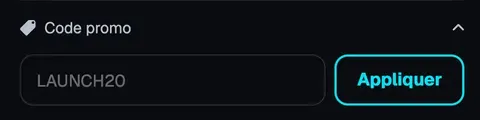
- Anzeige (Eingeklappt, Standardmäßig geöffnet, Immer sichtbar), Titel, Symbol, Platzhalter, Schaltflächenbeschriftung, Button-Stil.
Versandkostenrechner
Kund:innen wählen ein Land, eine Region und eine Postleitzahl, um deine Versandtarife zu sehen.

- Überschrift, Symbol, Anzeige (Eingeklappt, Standardmäßig geöffnet, Immer sichtbar), Postleitzahl abfragen, Layout (Gestapelt / Postleitzahl und Schaltfläche in einer Zeile), Text, Stil, Breite und Größe der Schaltfläche.
Lieferschätzung
Die Versand- und Liefertermine, mit derselben Berechnung wie beim Block Lieferdatum der Produktseite.
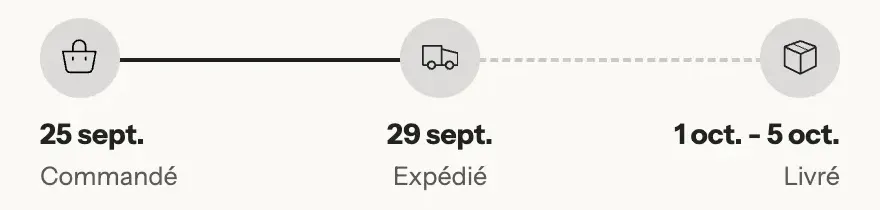
- [Anzeige] Stil (Karte / Schlicht), Layout (Schritte / Eine Zeile), Symbolstil.
- Ein Schritt pro Beschriftung und Symbol, dann [Datumsangaben]: Tage zur Bestellvorbereitung, kürzeste und längste Lieferzeit, Wochenenden nicht mitzählen, Schließtage, Bestellschluss, Verbleibende Zeit bis zum Bestellschluss anzeigen, Datumsformat.
Warenkorb-Countdown
Zählt bis zu einer echten Frist herunter: dem Ende eines Angebots oder dem heutigen Bestellschluss für den Versand.
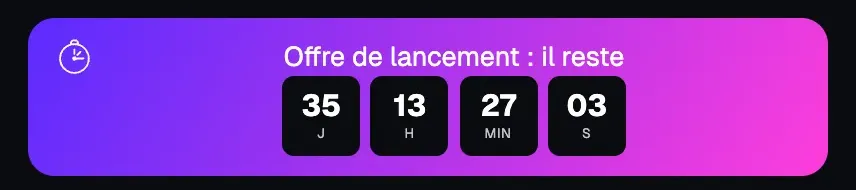
- Herunterzählen bis: Ein Datum und eine Uhrzeit (Enddatum im Format YYYY-MM-DD, Endzeit) oder Ein täglicher Bestellschluss (Bestellschluss, Nur Montag bis Freitag).
- Text (
[timer]), Am Ende (Timer ausblenden / Nachricht anzeigen), Timer-Stil (Karten, Umriss, Inline mit Beschriftungen, Minimal), Größe und Farben der Ziffern, Beschriftungen der Einheiten, Stil (Banner / Schlicht), Symbol.
Es gilt die Uhrzeit des Shops, für alle Besucher:innen dieselbe.
Reservierungs-Timer
Ein Countdown von wenigen Minuten pro Besucher:in, etwa „Dein Warenkorb ist für [time] reserviert“.
- Text (
[time]), Dauer (1 bis 60 Min., standardmäßig 10), Neu starten, wenn ein Produkt hinzugefügt wird, Am Ende (Nachricht anzeigen, Neu starten, Timer ausblenden), Nachricht am Ende, Stil, Symbol.
Der Timer leert den Warenkorb nie: Wenn er abläuft, bleiben die Artikel, wo sie sind.
Dringlichkeitsnachricht
Eine Nachricht auf Grundlage des echten Lagerbestands, eines Metafelds oder einer Zahl.

- Anzeigen, wenn: Ein Artikel ist bald vergriffen (mit Bald vergriffen bei höchstens), Ein Produkt hat eine Zahl in seinem Metafeld (Produkt-Metafeld, zum Beispiel
custom.recent_sales), Der Warenkorb enthält ein Produkt ohne Bestandsverfolgung, oder Immer. - Text je nach Fall (
[quantity],[count],[product]), Kleinste Zufallszahl / Größte Zufallszahl für[nbr], Stil, Symbol.
Das Metafeld für die letzten Verkäufe musst du selbst anlegen und aktuell halten (mit Shopify Flow oder einer App). Eine Zufallszahl ist mit nichts verknüpft: Verwende sie nur für eine ehrliche Nachricht. Siehe Nachrichten und Vertrauen im Warenkorb.
Ersparnis-Banner
Erinnert Kund:innen daran, wie viel sie sparen.
- Text (
[amount],[percent]), Format der Ersparnis (Betrag / Prozentsatz), Anzeigen ab, Stil (Banner / Schlicht), Symbol.
AGB-Kontrollkästchen
Ein Kontrollkästchen vor dem Checkout, zum Beispiel „Ich akzeptiere die Allgemeinen Geschäftsbedingungen“.
- Text (optional mit einem Link zu deinen Bedingungen), Fehlermeldung, Auswahl merken (das Kästchen bleibt für den Rest des Besuchs angekreuzt).
Der Checkout bleibt blockiert, solange das Kästchen nicht angekreuzt ist.
Bestellübersicht
Der Block Bestellübersicht fasst die Summenzeilen zusammen. Das Preset enthält Zwischensumme, Bestellrabatte, Gesamtsumme und Gesamtersparnis; die übrigen Zeilen kannst du hinzufügen.
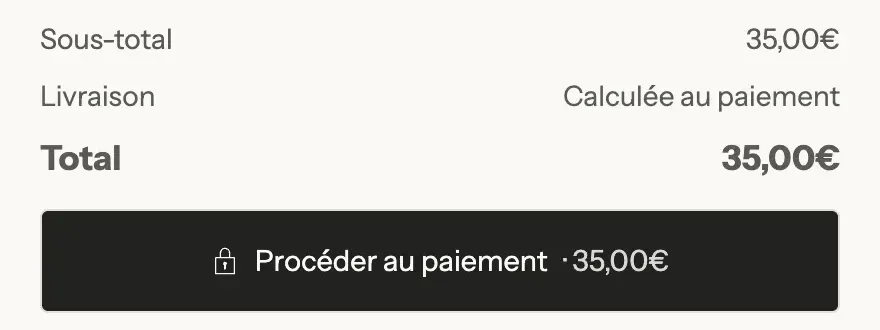
Die Zeilen (jede mit Linie darüber):
- Zwischensumme: Beschriftung.
- Bestellrabatte: Nur anzeigen, wenn es einen Rabatt gibt.
- Versand: Beschriftung und Versandtext.
- Gesamtsumme: Beschriftung, Anzahl der Artikel anzeigen, Währungscode anzeigen.
- Gesamtersparnis: Beschriftung, Nur anzeigen, wenn es eine Ersparnis gibt.
- Steuer-/Versandhinweis und Ratenzahlung: Ausrichtung.
- Benutzerdefinierter Text: ein freier Text und seine Ausrichtung.
Checkout-Schaltflächen
Die Schaltfläche, die zum Checkout führt, zusammen mit den Express-Zahlungen.
- Text über der Schaltfläche (Ausrichtung, Größe), Schaltflächenbeschriftung, Zweite Zeile (zum Beispiel „Sichere Zahlung“), Button-Stil, Schaltflächengröße, Schaltflächenbreite (Füllen / An den Inhalt anpassen), Symbol (standardmäßig Schloss, Pfeil …).
- Gesamtsumme in der Schaltfläche anzeigen, Express-Checkout anzeigen (Shop Pay, Apple Pay, Google Pay oder PayPal, wenn sie in deinen Zahlungseinstellungen aktiviert sind), Link zum Warenkorb anzeigen, Link „Weiter einkaufen“ anzeigen.
Leerer Warenkorb
Was Kund:innen sehen, wenn ihr Warenkorb leer ist: ein Symbol, ein Titel, ein Text und eine Schaltfläche, gefolgt von Blöcken deiner Wahl (Empfehlungen, Stufen, Produktliste, Kollektionsliste …).
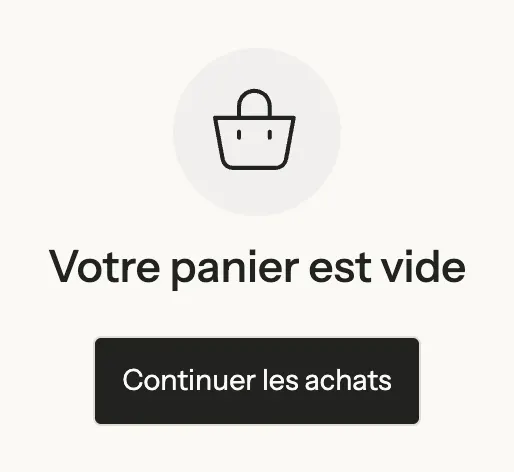
- Symbol, Größe, Farbe und Kreis hinter dem Symbol; Überschrift und ihre Größe; Text; Schaltfläche anzeigen, Schaltflächenbeschriftung, Schaltflächenlink, Button-Stil; Anmeldelink anzeigen; Ausrichtung und Vertikal zentrieren.
Aktiviere im Editor in den Einstellungen des Abschnitts Vorschau des leeren Warenkorbs, um diesen Zustand zu gestalten, ohne deinen Warenkorb zu leeren.
Das Pop-up nach dem Hinzufügen
Beim Warenkorbtyp Pop-up-Benachrichtigung bestätigt ein Fenster das Hinzufügen. Auch dieses Fenster nimmt Blöcke auf (Stufen, Empfehlungen, Produkt zum Ankreuzen, Timer, Lieferschätzung, Ersparnis, Dringlichkeit, Produktliste …), die gemäß Position der Blöcke platziert werden: unter dem Titel, über oder unter den Schaltflächen.