
Nachrichten, Vertrauen und Countdown im Warenkorb
Gib Kund:innen Sicherheit, wenn es ans Bezahlen geht: Lieferdatum, Bestellschluss für den Versand, Ersparnis, niedriger Lagerbestand und Hinweise unter der Checkout-Schaltfläche.
Im Warenkorb zögern Kund:innen oft aus kleinen Gründen: Wann bekomme ich meine Bestellung? Ist die Zahlung sicher? Ist das wirklich ein gutes Angebot? Story Theme bietet Blöcke, die diese Fragen an der richtigen Stelle beantworten: im Einschub, auf der Warenkorbseite oder im Pop-up nach dem Hinzufügen.
Eine echte Frist ankündigen
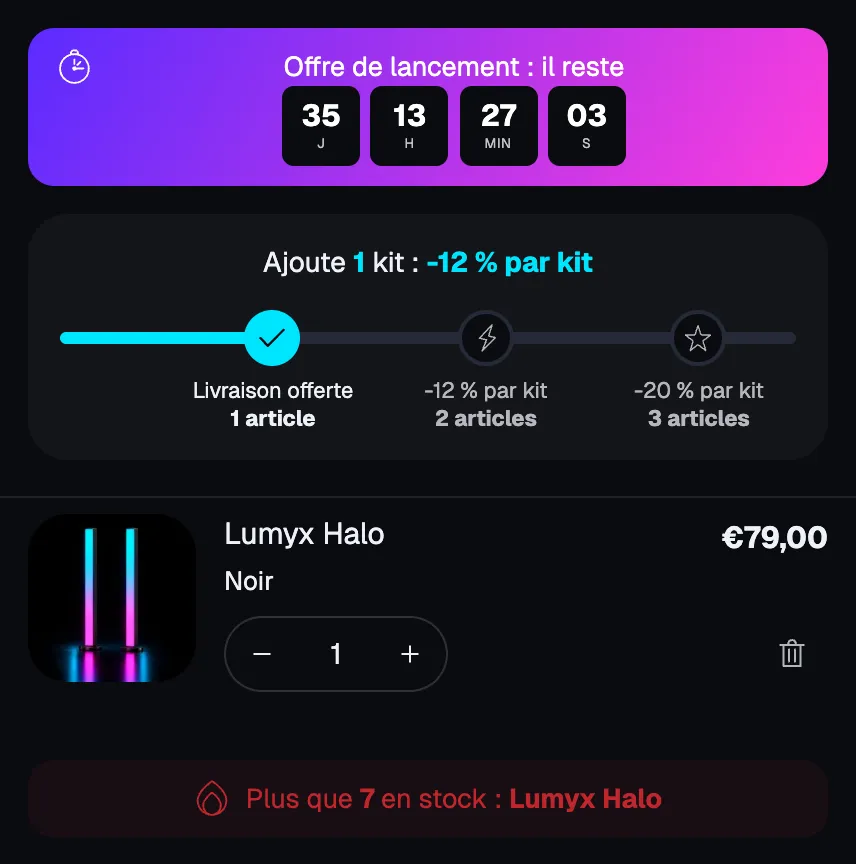
Der Warenkorb-Countdown
Der Block Warenkorb-Countdown zählt bis zu einer echten Frist herunter, die für alle Besucher:innen gleich ist und nach der Uhrzeit des Shops berechnet wird.
- Wähle unter Herunterzählen bis:
- Ein Datum und eine Uhrzeit: das Ende eines Angebots. Trage das Enddatum im Format YYYY-MM-DD ein (zum Beispiel
2026-11-30) und die Endzeit im Format HH:MM; - Ein täglicher Bestellschluss: die Versandzeit des Tages. Trage den Bestellschluss ein (zum Beispiel
14:00) und aktiviere Nur Montag bis Freitag, wenn du am Wochenende nicht versendest. Nach dieser Uhrzeit wird der Countdown bis zum nächsten Tag ausgeblendet.
- Ein Datum und eine Uhrzeit: das Ende eines Angebots. Trage das Enddatum im Format YYYY-MM-DD ein (zum Beispiel
- Schreibe den Text und setze
[timer]an die Stelle des Countdowns, zum BeispielBestelle innerhalb von [timer] für den Versand noch heute. - Wähle für ein Enddatum unter Am Ende: Timer ausblenden oder Nachricht anzeigen.
- Stelle den Timer-Stil ein: Karten, Umriss (nur Rand), Inline mit Beschriftungen oder Minimal (nur Ziffern).
Der Reservierungs-Timer
Der Block Reservierungs-Timer zeigt „Dein Warenkorb ist für 10 Minuten reserviert“ an. Stelle seine Dauer (1 bis 60 Minuten), Neu starten, wenn ein Produkt hinzugefügt wird und Am Ende ein (Nachricht anzeigen, Neu starten oder Timer ausblenden). Der Warenkorb wird am Ende nie geleert: Die Artikel bleiben darin. Nutze ihn nur, wenn du den Bestand wirklich reservierst; andernfalls nimm lieber den Warenkorb-Countdown.
Das Lieferdatum angeben
Der Block Lieferschätzung zeigt die Versand- und Liefertermine an, in Werktagen ab heute.
- Wähle unter Layout entweder Schritte (Bestellung, Versand, Lieferung) oder Eine Zeile.
- Fülle in der Gruppe Datumsangaben die Felder Tage zur Bestellvorbereitung, Kürzeste Lieferzeit (Tage) und Längste Lieferzeit (Tage) aus.
- Lass Wochenenden nicht mitzählen aktiviert und gib deine Schließtage an (im Format DD/MM, zum Beispiel
25/12, 01/01). - Trage den Bestellschluss ein: Später aufgegebene Bestellungen gehen am nächsten Werktag raus. Verbleibende Zeit bis zum Bestellschluss anzeigen fügt einen Countdown hinzu.
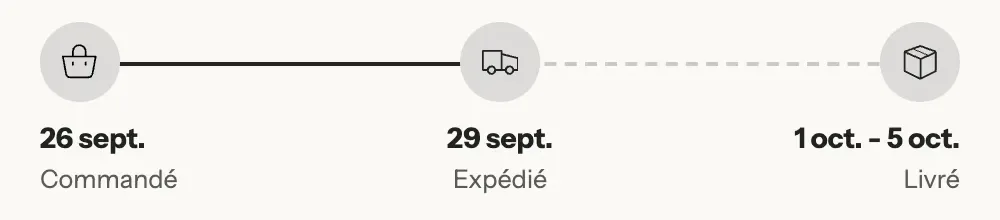
Verwende dieselben Lieferzeiten wie auf der Produktseite, damit Kund:innen überall dasselbe Datum lesen. Siehe Lieferschätzung.
Die Ersparnis zeigen
- Ersparnis-Banner: ein Satz mit
[amount](gesparter Betrag) oder[percent](Prozentsatz), zum BeispielDu sparst [amount] bei dieser Bestellung. Anzeigen ab verhindert, dass das Banner schon für ein paar Cent erscheint. - Im Block Artikel im Warenkorb zeigen Vergleichspreis anzeigen und Ersparnis-Badge anzeigen den Rabatt Zeile für Zeile.
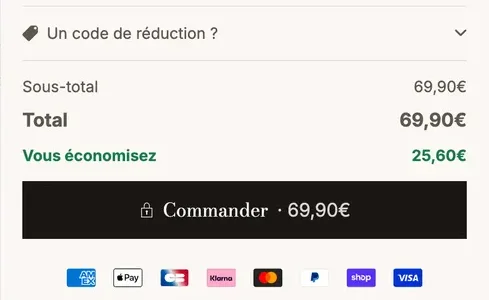
- Im Block Bestellübersicht addiert die Zeile Gesamtersparnis alles, was Kund:innen gespart haben.
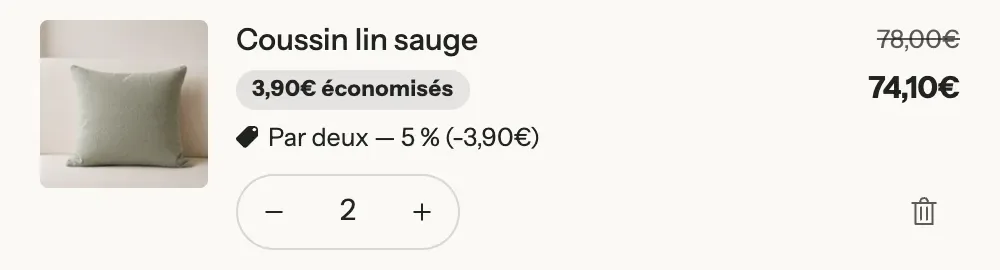
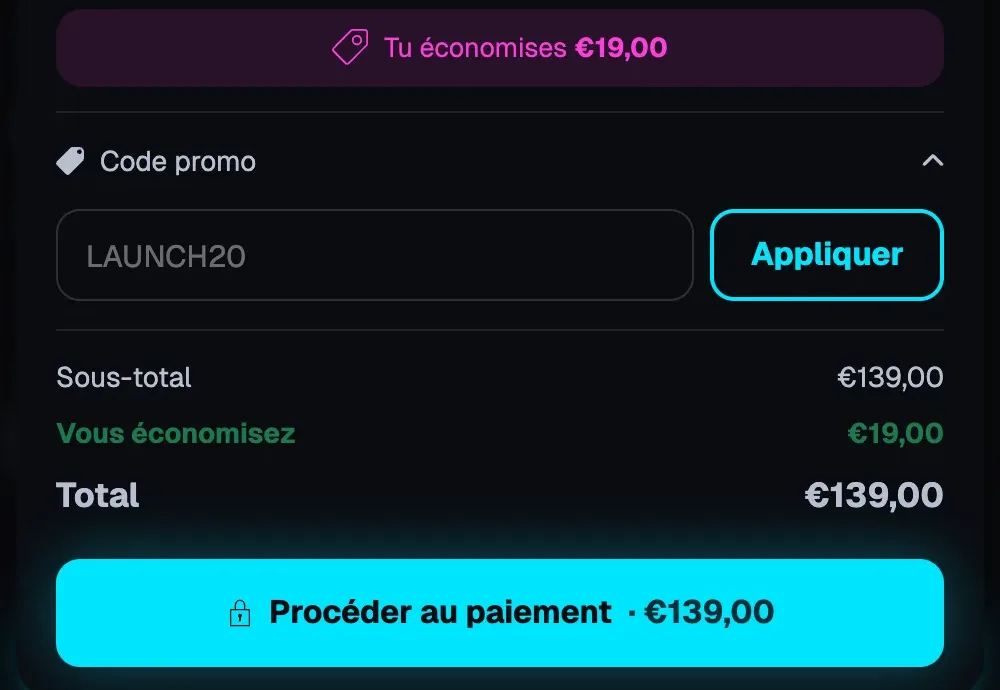
Diese Beträge stammen aus den Vergleichspreisen deiner Produkte und den von Shopify angewendeten Rabatten. Hat ein vom Theme angezeigtes Angebot (Set, Stufe, Geschenk) keinen passenden automatischen Rabatt, zahlen Kund:innen den vollen Preis.
Auf niedrigen Lagerbestand hinweisen
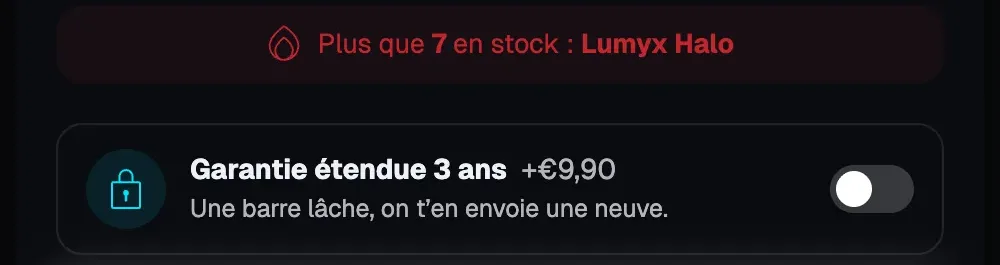
Der Block Dringlichkeitsnachricht stützt sich auf echte Daten. Wähle unter Anzeigen, wenn:
- Ein Artikel ist bald vergriffen: Die Nachricht erscheint, wenn der nachverfolgte Bestand eines Artikels unter Bald vergriffen bei höchstens fällt.
[quantity]zeigt den echten Bestand und[product]den Produktnamen; - Ein Produkt hat eine Zahl in seinem Metafeld: zum Beispiel die Anzahl der letzten Verkäufe (
custom.recent_sales), die du selbst oder mit Shopify Flow aktuell hältst.
Der Block akzeptiert auch eine Zufallszahl ([nbr], zwischen Kleinste Zufallszahl und Größte Zufallszahl): Diese Zahl hat nichts mit deinem echten Geschäft zu tun, verzichte also darauf.
Für einen Hinweis direkt in der Zeile des Artikels stellst du Warnung bei niedrigem Lagerbestand im Block Artikel im Warenkorb ein: Unterhalb dieses Schwellenwerts erscheint „Nur noch X verfügbar“.
Neben der Checkout-Schaltfläche Vertrauen schaffen
- Checkout-Schaltflächen: Text über der Schaltfläche und Zweite Zeile (zum Beispiel „Sichere Zahlung“) fügen einen kurzen Hinweis hinzu. Gesamtsumme in der Schaltfläche anzeigen wiederholt den Betrag, und Express-Checkout anzeigen zeigt Shop Pay, Apple Pay, Google Pay oder PayPal an, sofern sie aktiviert sind.
- Gütesiegel und Zahlungssymbole: Füge sie unter der Schaltfläche in der Fußzeile hinzu.
- In der Bestellübersicht erklärt Steuer-/Versandhinweis, was inbegriffen ist, und Benutzerdefinierter Text nimmt einen freien Satz auf, zum Beispiel „Kostenlose Rücksendung innerhalb von 30 Tagen“.
Vor dem Checkout eine Information erfragen
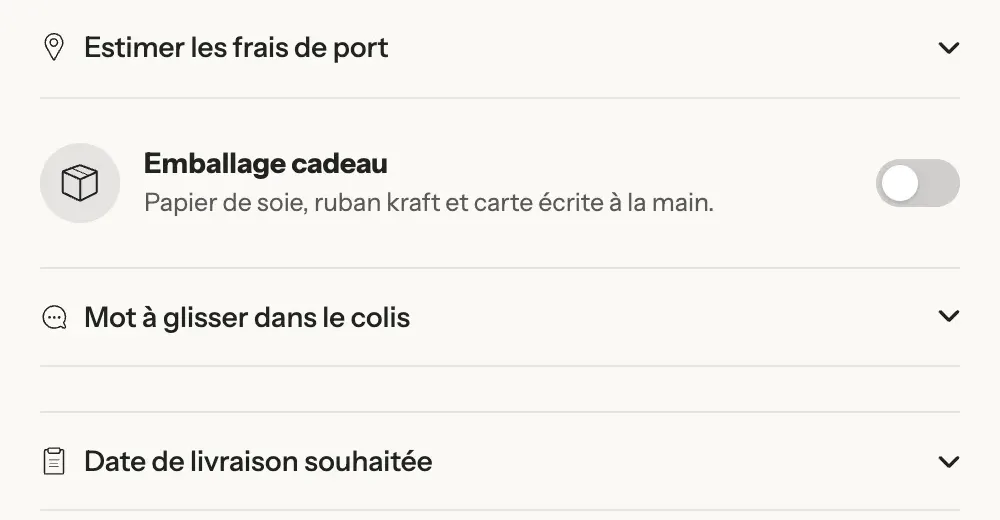
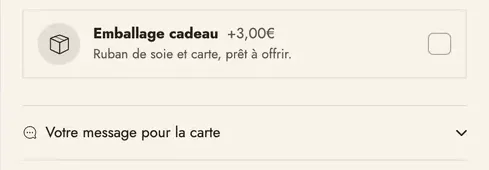
- Bestellnotiz: ein freies Textfeld für Kund:innen (Eingeklappt, Standardmäßig geöffnet oder Immer sichtbar).
- Bestellfeld: eine konkrete Frage, die unter dem gewählten Attributname in der Bestellung gespeichert wird, als Kurzer Text, Langer Text, Dropdown-Liste, Datum oder Kontrollkästchen. Aktiviere Erforderlich, um den Checkout zu blockieren, solange das Feld nicht ausgefüllt ist.
- AGB-Kontrollkästchen: Kund:innen müssen deine Bedingungen vor dem Bezahlen bestätigen; andernfalls erscheint die Fehlermeldung.
- Versandkostenrechner: Kund:innen geben ihr Land und ihre Postleitzahl ein, um deine Versandtarife zu sehen.
Weiterführende Artikel
- Den Warenkorb einrichten
- Gratisversand-Leiste und Belohnungsstufen
- Lagerbestandsleiste und Dringlichkeit auf der Produktseite
- Blöcke des Warenkorbs: alle hier genannten Blöcke im Detail