
Crear un descuento automático en Shopify
Crea un descuento que se aplique automáticamente en el carrito y haz que coincida con las ofertas, los paquetes y los niveles que muestra Story Theme.
Un descuento automático se aplica en el carrito y en la página de pago en cuanto se cumplen sus condiciones, sin que el cliente tenga que introducir ningún código. También es el que aplica de verdad los descuentos que Story Theme muestra en tus ofertas, tus paquetes y tus niveles de recompensa.
Crear el descuento
- En el panel de control de Shopify, abre Descuentos en el menú de la izquierda.
- Haz clic en Crear descuento.
- Elige el tipo:
- Monto de descuento en productos: un descuento en determinados productos o colecciones (es el caso de los descuentos por cantidad);
- Monto de descuento del pedido: un descuento en todo el carrito;
- Compra X y obtén Y: un artículo gratis o con descuento (es el caso de «compra 2 y llévate 1 gratis» y de los regalos);
- Envío gratis: los gastos de envío gratis.
- En Método, selecciona Descuento automático.
- Introduce un Título, por ejemplo
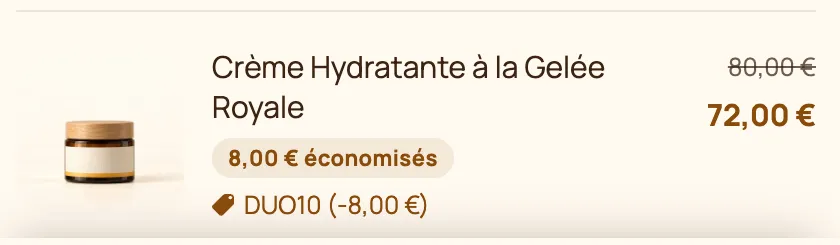
Dúo -10 %. Tus clientes ven este título en el carrito y en la página de pago: elige un nombre claro.
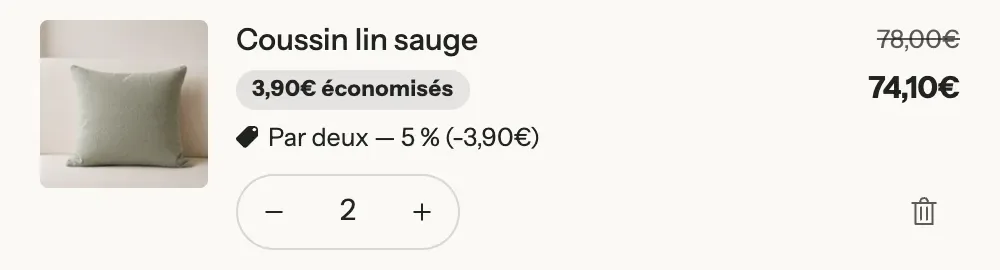
Configurar el descuento y sus condiciones
- En Valor del descuento, elige Porcentaje o Monto fijo e introduce el valor.
- En Se aplica a, elige Productos específicos o Colecciones específicas y agrega los productos correspondientes.
- En los requisitos mínimos de compra, elige Cantidad mínima de artículos (para un descuento por cantidad) o Monto mínimo de compra (para un descuento a partir de un importe de carrito).
- En Elegibilidad, deja Todos los clientes, salvo que el descuento esté reservado a determinados segmentos o mercados.
- En Combinaciones, indica si este descuento se puede combinar con tus otros descuentos (por ejemplo, un código de bienvenida).
- En Fechas de actividad, elige la fecha de inicio. Haz clic en Establecer fecha de finalización para una promoción limitada en el tiempo.
- Haz clic en Guardar.
El descuento aparece en la lista Descuentos. Shopify admite como máximo 25 descuentos automáticos activos a la vez, incluidos los descuentos de aplicaciones.
Si la promoción tiene fecha de fin, anúnciala en la tienda con la cuenta regresiva de un mensaje de la barra de anuncios, configurada con la misma fecha que el descuento:

Hacer que el descuento coincida con una oferta de Story Theme
El bloque Ofertas de la página de producto (consulta Descuentos por cantidad) muestra en cada tarjeta un precio rebajado, calculado a partir de sus ajustes Cantidad, Descuento y Valor. Para que el cliente pague ese precio, el descuento de Shopify tiene que reproducir exactamente la misma regla.
Ejemplo: una crema de 40 € que se vende por 1, 2 o 3 unidades
En la página de producto, el bloque Ofertas contiene tres tarjetas:
| Tarjeta (bloque Oferta) | Cantidad | Descuento | Valor | Precio mostrado |
|---|---|---|---|---|
| 1 tarro | 1 | Ninguno | — | 40 € |
| El dúo | 2 | Porcentaje | 10 | 72 € en lugar de 80 € |
| La reserva | 3 | Porcentaje | 15 | 102 € en lugar de 120 € |
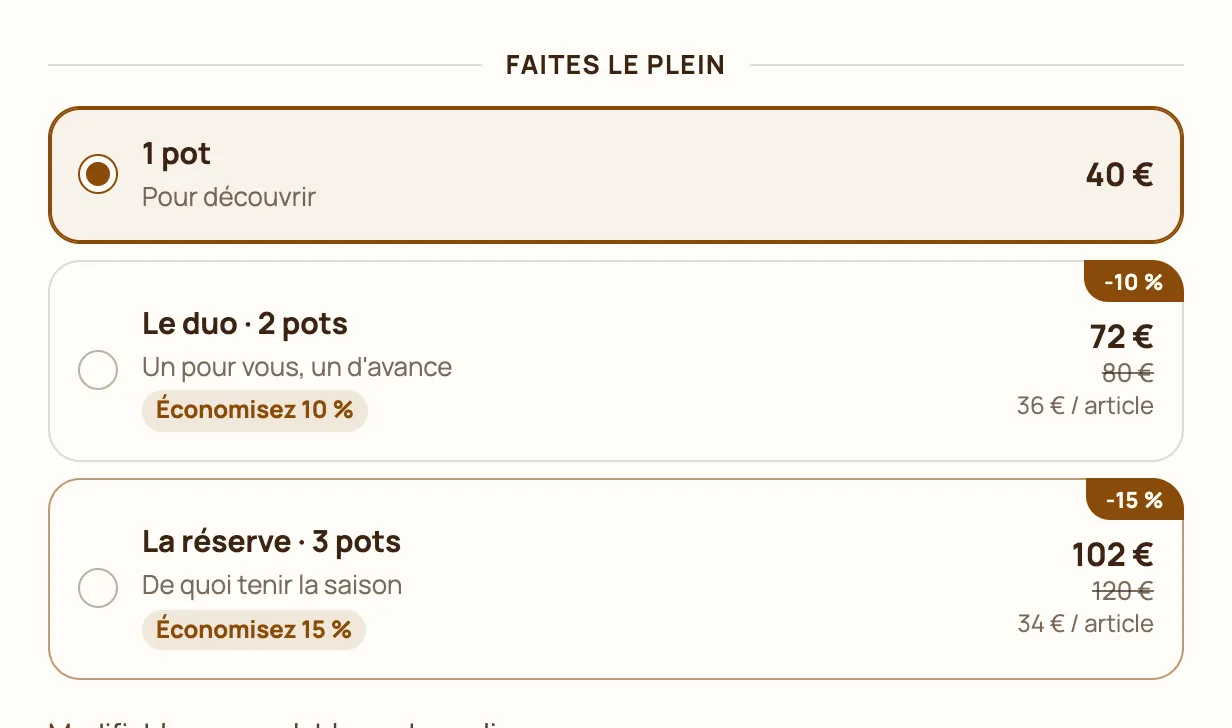
En Shopify, crea un descuento automático por cada tarjeta con descuento:
- Dúo -10 %: Monto de descuento en productos, Porcentaje 10, Se aplica a la crema, Cantidad mínima de artículos 2.
- Reserva -15 %: el mismo tipo, Porcentaje 15, Se aplica a la crema, Cantidad mínima de artículos 3.
Con 3 tarros en el carrito, los dos descuentos son posibles: Shopify aplica el más ventajoso para el cliente, es decir, el 15 %. Así, el carrito muestra el mismo precio que la tarjeta elegida.
Los otros descuentos que muestra el tema
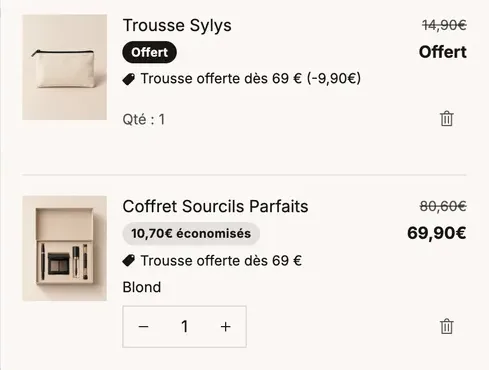
- Artículos gratis («compra 2 y llévate 1 gratis»): en la tarjeta, Cantidad 2 y Artículos gratis 1. En Shopify, crea un descuento Compra X y obtén Y: en El cliente compra, una Cantidad mínima de artículos de 2 en este producto; en El cliente obtiene, 1 artículo del mismo producto, Con un valor de descuento configurado en Gratis.
- Regalos de una oferta (grupo Regalos del bloque Oferta): un descuento Compra X y obtén Y en el que el producto que se obtiene es el regalo, configurado en Gratis.
- Regalo de un nivel del carrito (bloque Progreso de recompensas, ajuste Productos de regalo): un descuento Compra X y obtén Y con un Monto mínimo de compra igual al Umbral del nivel y el regalo en Gratis. El tema agrega el regalo al carrito; es el descuento lo que deja su precio a cero.
- Envío gratis de un nivel: un descuento Envío gratis con el mismo importe mínimo, o una tarifa de envío gratuita (consulta Configurar el envío).
- Complementos con descuento (bloque Complementos): un descuento Monto de descuento en productos en el producto complementario.
Probar antes de lanzar
- Abre tu tienda en una ventana de navegación privada.
- Agrega cada oferta al carrito y compara el precio del carrito con el precio que muestra la tarjeta.
- Ve hasta la página de pago, sin pagar, para comprobar el total final.
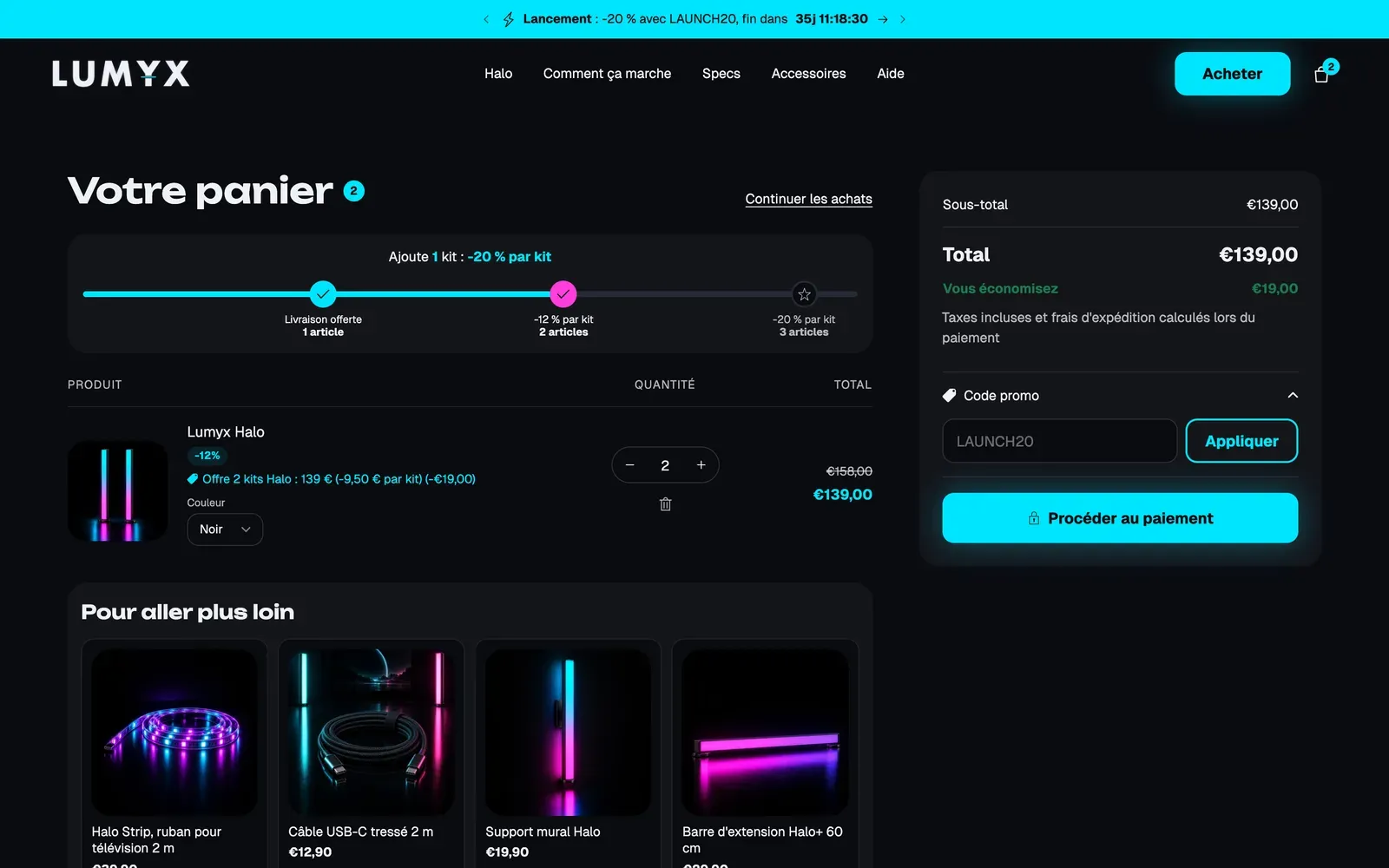
Si el carrito muestra el precio completo, comprueba en Descuentos que el descuento está Activo, que se aplica al producto correcto y que la cantidad mínima coincide con la tarjeta.
Para saber más
- Descuentos por cantidad
- La barra de envío gratis
- Upsell en el carrito
- Bloques de ofertas: Ofertas, Complementos y Creador de paquetes
- Ayuda de Shopify: Descuentos automáticos