
Configurar el carrito: lateral, página o ventana emergente
Elige lo que se muestra cuando un cliente agrega un producto (carrito lateral, página del carrito o ventana emergente) y luego configura su aspecto y su contenido bloque a bloque.
Cuando un cliente agrega un producto, Story Theme puede abrir un carrito que se desliza desde el lateral (el carrito lateral), llevarlo a la página del carrito o mostrar una pequeña ventana de confirmación. Eliges este comportamiento con un solo ajuste y después compones el contenido del carrito con bloques, como el resto del tema.
Elegir el tipo de carrito
- En el editor, haz clic en el icono de engranaje Configuración del tema de la barra de la izquierda.
- Abre el grupo Carrito.
- En Tipo de carrito, elige:
- Carrito lateral: el carrito se desliza desde el borde de la pantalla y el cliente se queda en la página. Es el ajuste con el que viene el tema.
- Página: el cliente llega a la página del carrito después de cada producto agregado.
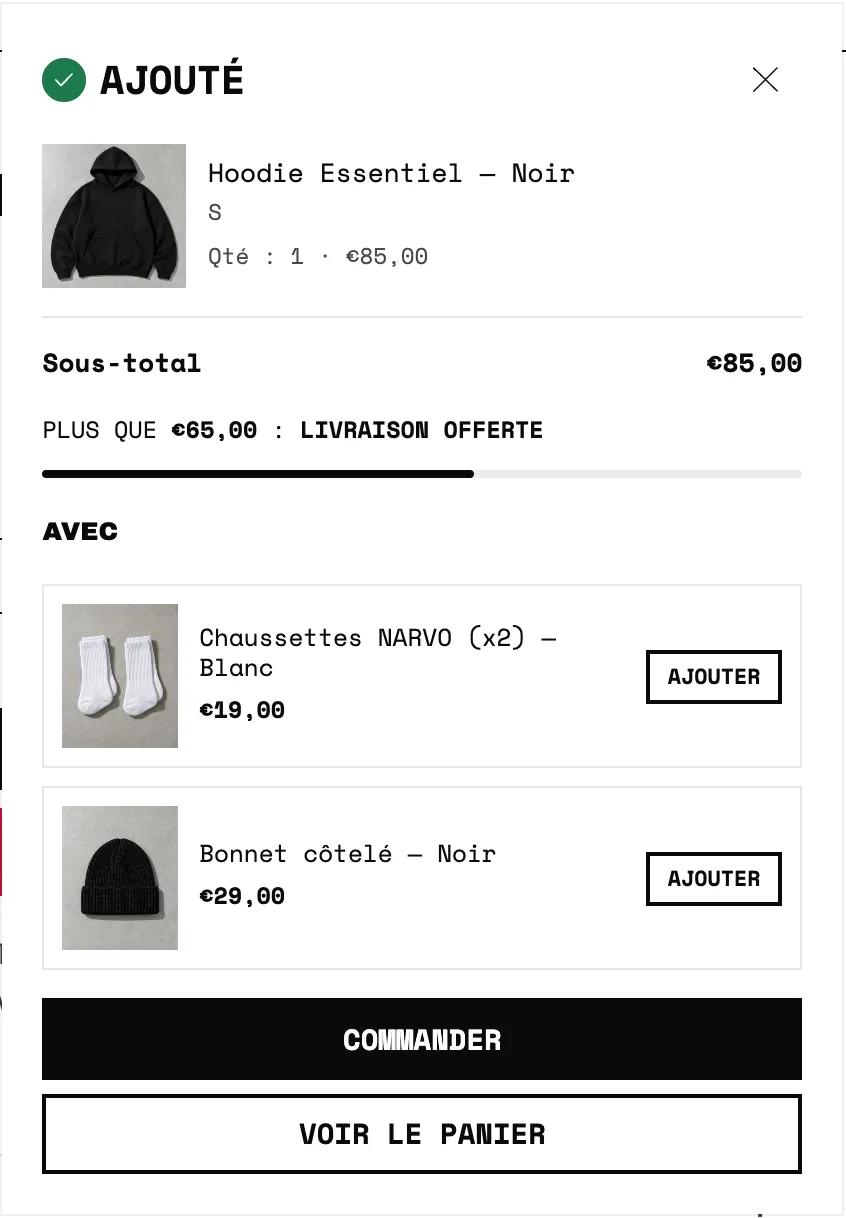
- Notificación emergente: una pequeña ventana confirma que el producto se ha agregado y ofrece ir al pago o ver el carrito.
- Haz clic en Guardar.
En el mismo grupo Carrito también encontrarás:
- Ícono del carrito: Bolsa o Carrito;
- URL del carrito vacío: la página a la que lleva el botón del carrito vacío (por ejemplo, tu colección principal);
- Fuente del precio: la fuente de los títulos o la del texto;
- Animar la imagen del producto hacia el carrito: una pequeña animación hacia el icono del carrito, útil cuando el carrito lateral no se abre solo.
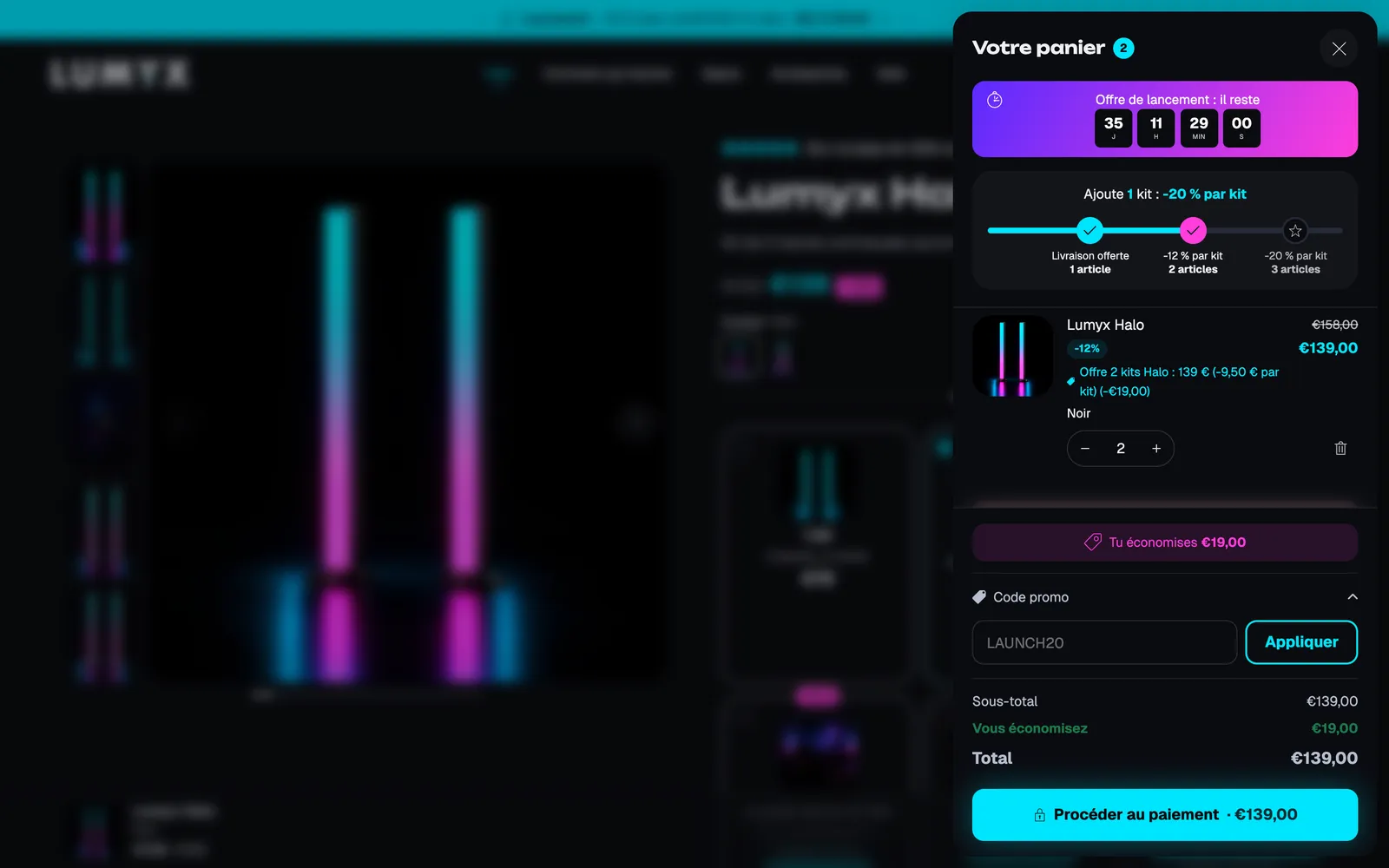
Configurar el carrito lateral
- Con Tipo de carrito en Carrito lateral, localiza la sección Carrito lateral en la lista de secciones de la barra de la izquierda.
- Para ver el carrito lateral en la vista previa, agrega un producto al carrito desde la vista previa y haz clic en el icono del carrito.
- Haz clic en Carrito lateral para ver sus ajustes:
- Ancho en escritorio, Posición (Derecha o Izquierda) y Posición en móviles (Lateral o Panel inferior);
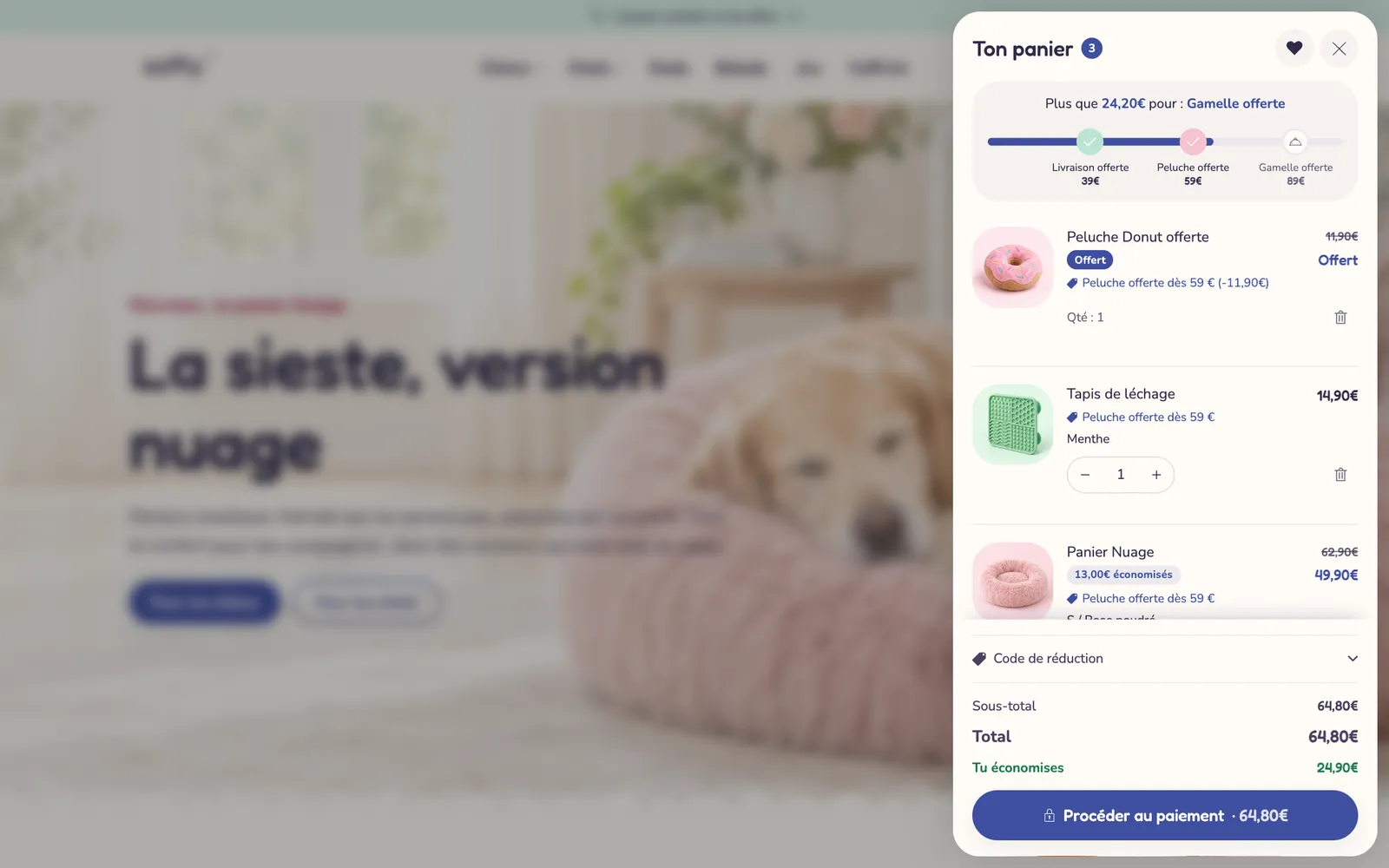
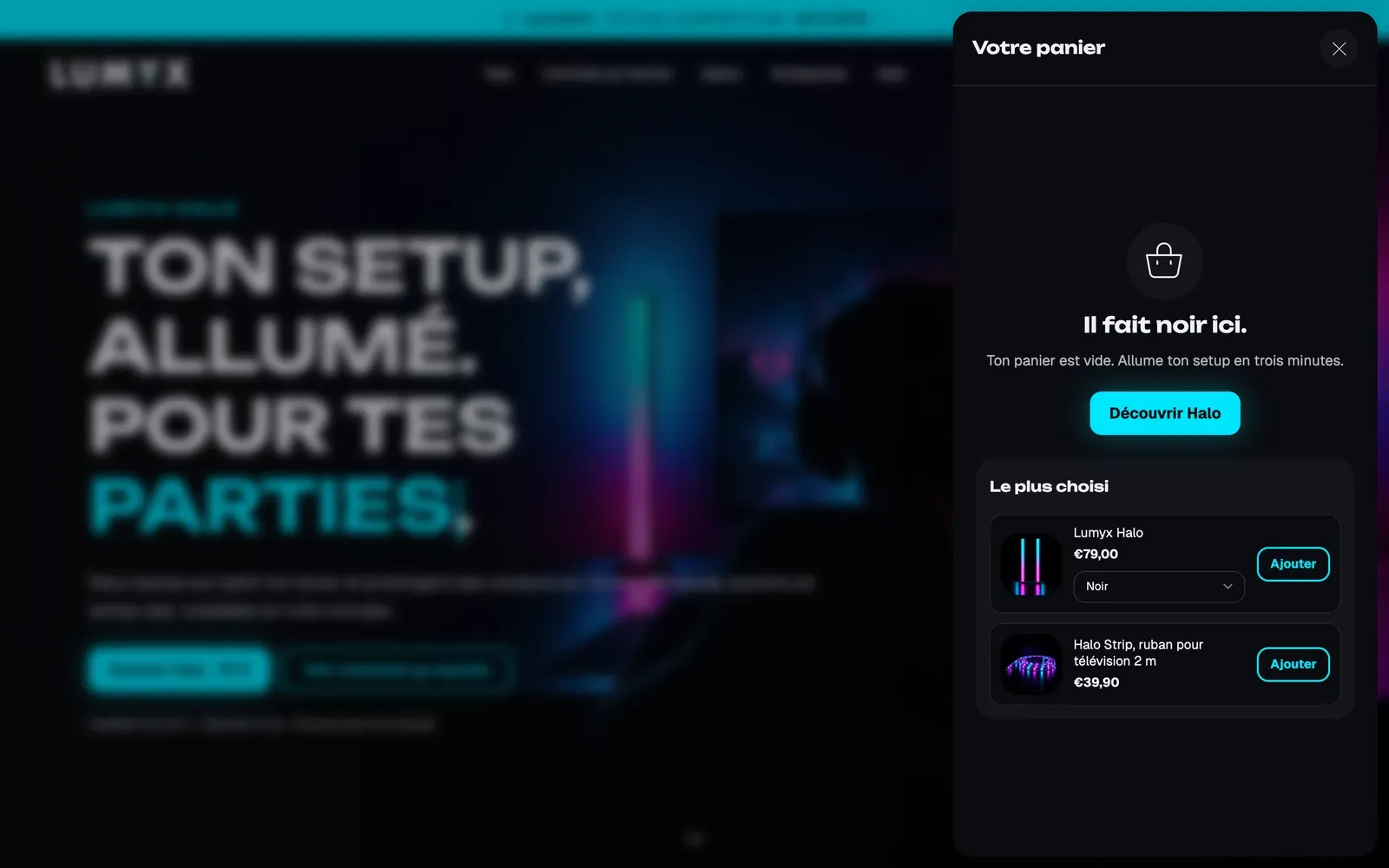
- Estilo: Pegado al borde o Flotante (un carrito separado del borde, con las esquinas redondeadas);
- Página detrás: Oscurecida, Desenfocada, Sin cambios o Ajuste del tema;
- Abrir al agregar un producto: desmárcalo si prefieres que solo se actualice el contador del carrito.
El mismo carrito lateral cambia de aspecto según estos ajustes. En la tienda demo Darly está pegado al borde derecho de la pantalla, en toda su altura; en la tienda demo Lumyx (más arriba) es flotante, con las esquinas redondeadas y un espacio alrededor.
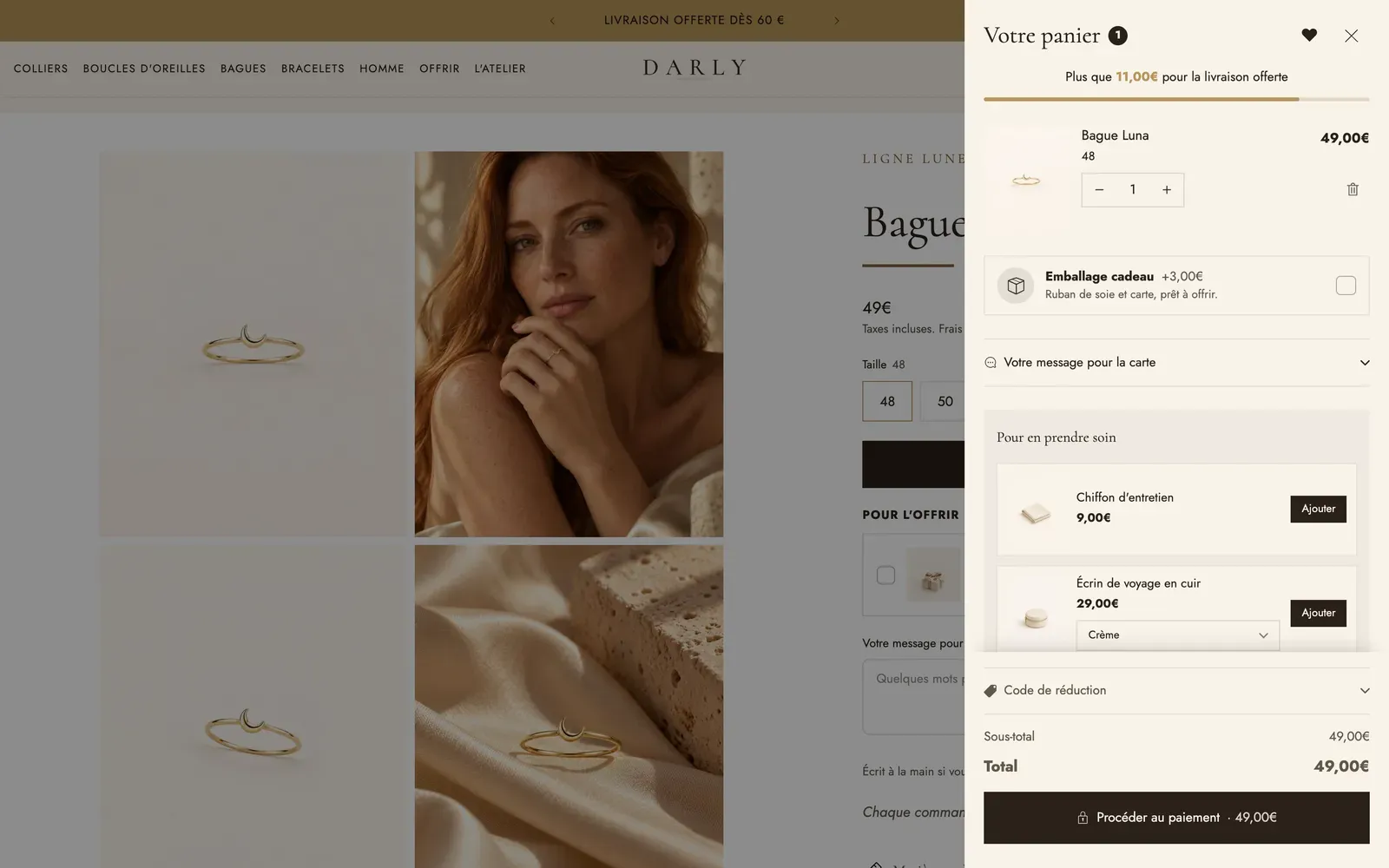
El carrito lateral se divide en cuatro zonas, visibles debajo de Carrito lateral en la barra de la izquierda:
| Zona | Lo que contiene al principio | Lo que puedes poner |
|---|---|---|
| Encabezado | El título, el número de artículos, la barra de envío gratis | Niveles, cuenta regresiva, mensajes cortos |
| Contenido | Los artículos y recomendaciones | Casi todos los bloques del carrito |
| Pie del carrito | Código de descuento, resumen, botón de pago | Resumen, condiciones, nota del pedido… |
| Carrito vacío | Un mensaje, un botón y recomendaciones | Recomendaciones, lista de productos o de colecciones |
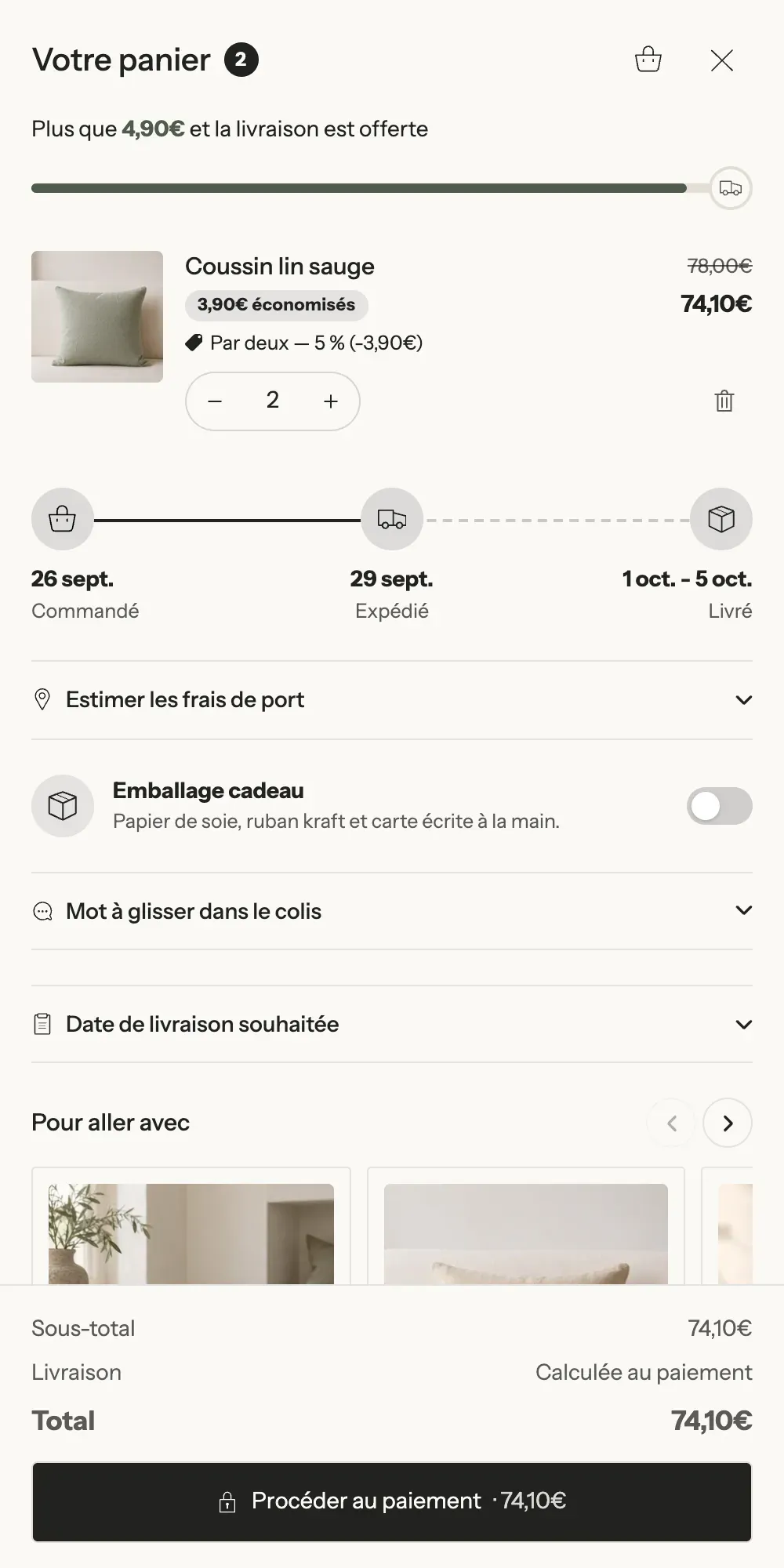
En Pie del carrito, deja marcado Fijar abajo: el total y el botón de pago siguen visibles aunque el cliente se desplace por una lista larga de artículos. Para diseñar el estado vacío sin tener que vaciar tu carrito, marca Previsualizar el carrito vacío en la sección Carrito lateral (solo visible en el editor).
Configurar la página del carrito
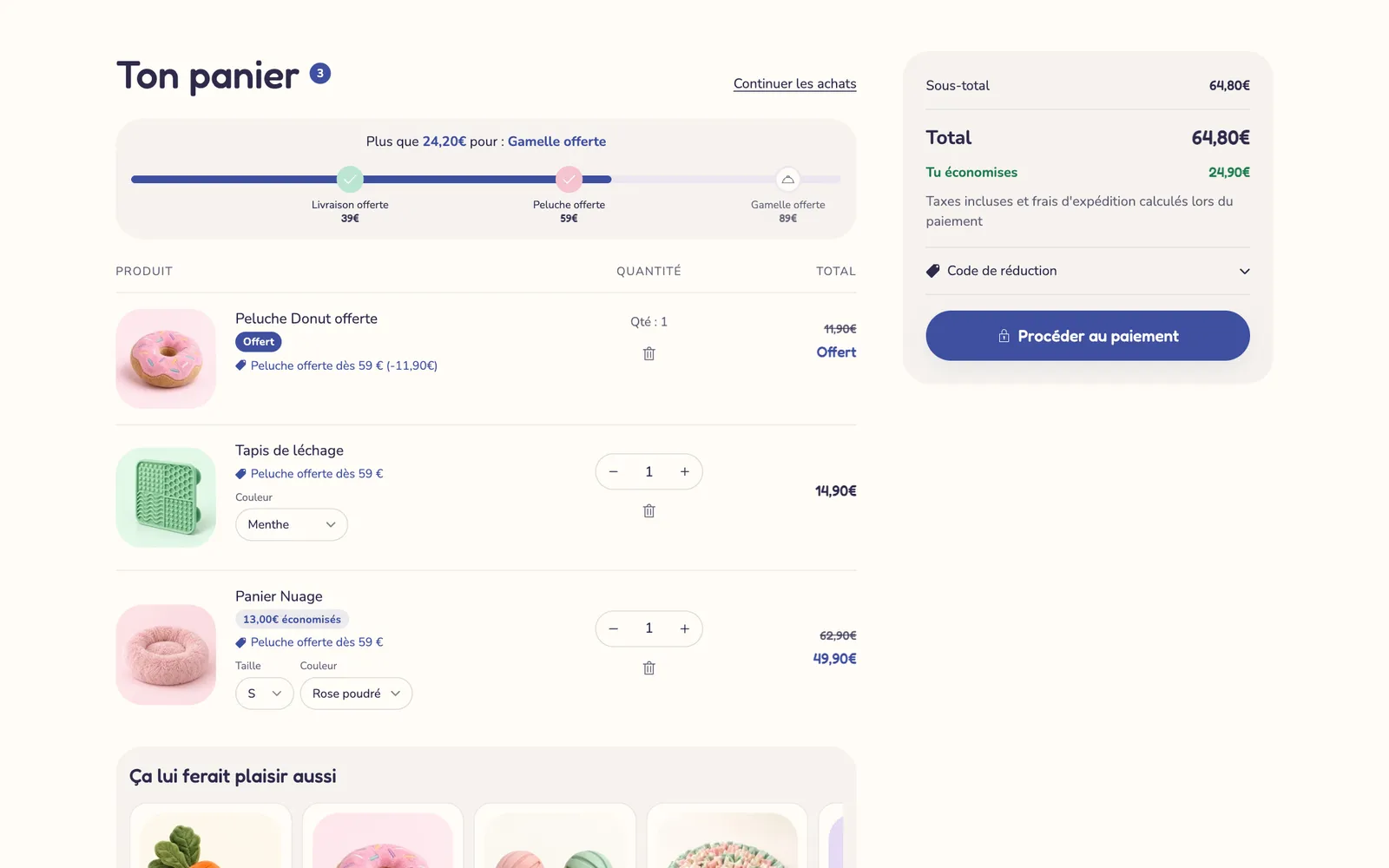
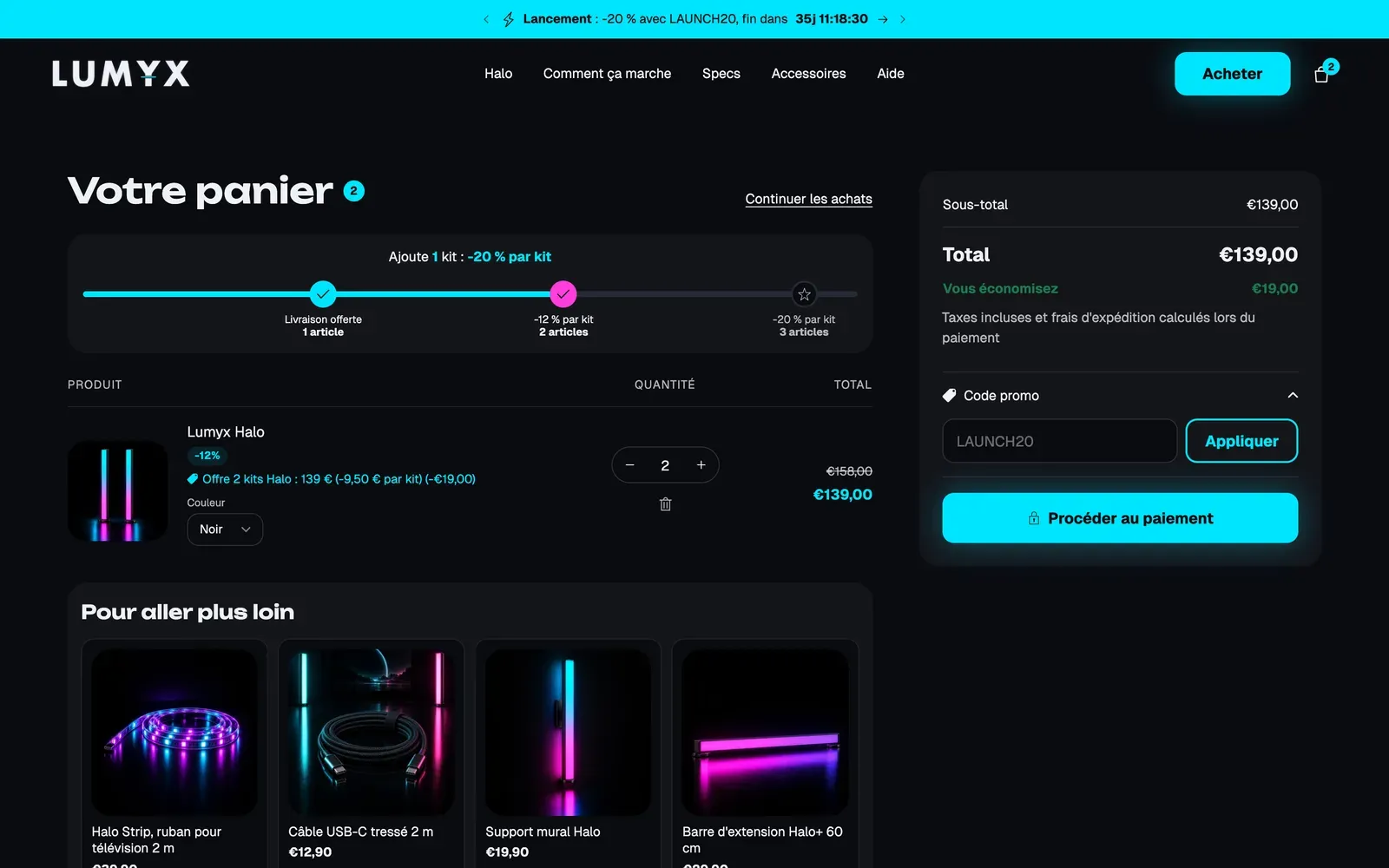
La página del carrito existe siempre, incluso con el carrito lateral: es donde llega un cliente que escribe la dirección /cart o hace clic en un enlace al carrito.
- En el menú desplegable de la parte superior del editor, elige la plantilla Carrito.
- Haz clic en la sección Carrito. En Columnas, elige la distribución entre los artículos y el resumen: Artículos anchos (66/33), Equilibradas (60/40) o Iguales (50/50).
- Marca Mostrar el resumen primero en móviles si quieres que el total aparezca antes que la lista de artículos en el móvil.
- Agrega tus bloques en Columna principal (título, niveles, artículos, recomendaciones) y en Columna del resumen (resumen, código de descuento, botones de pago). En Columna del resumen, Mantener visible al desplazar mantiene el total en pantalla.
Configurar la ventana emergente al agregar al carrito
Con Tipo de carrito en Notificación emergente, la sección Ventana al agregar aparece en la barra de la izquierda.
- Configura su Posición (Arriba a la derecha, Abajo a la derecha o Centro) y su Posición en móviles.
- Elige los botones: Mostrar el botón de pago, Mostrar el botón Ver carrito, Mostrar el enlace Seguir comprando.
- En Cerrar después de, indica al cabo de cuántos segundos se cierra sola. Con 0 se queda abierta hasta que el cliente la cierre.
- Agrega bloques (niveles, recomendaciones, producto para marcar, estimación de entrega…) y elige dónde se muestran con Posición de los bloques.
Agregar, mover u ocultar un bloque
El carrito lateral, la página del carrito y la ventana emergente usan los mismos bloques.
- Debajo de la zona que quieras, haz clic en Agregar bloque y elígelo en la categoría Carrito.
- Arrástralo para cambiar su orden.
- Haz clic en el icono del ojo para ocultarlo sin eliminarlo.
Cada bloque del carrito tiene también un grupo Reglas de visualización. En Mostrar este bloque, elige Solo si se cumplen las condiciones y después rellena, por ejemplo, Total del carrito desde, Países o El carrito contiene un producto de estas colecciones. Se tienen que cumplir todas las condiciones que rellenes. En el editor, un bloque oculto por sus reglas sigue visible, en gris, para que puedas configurarlo.
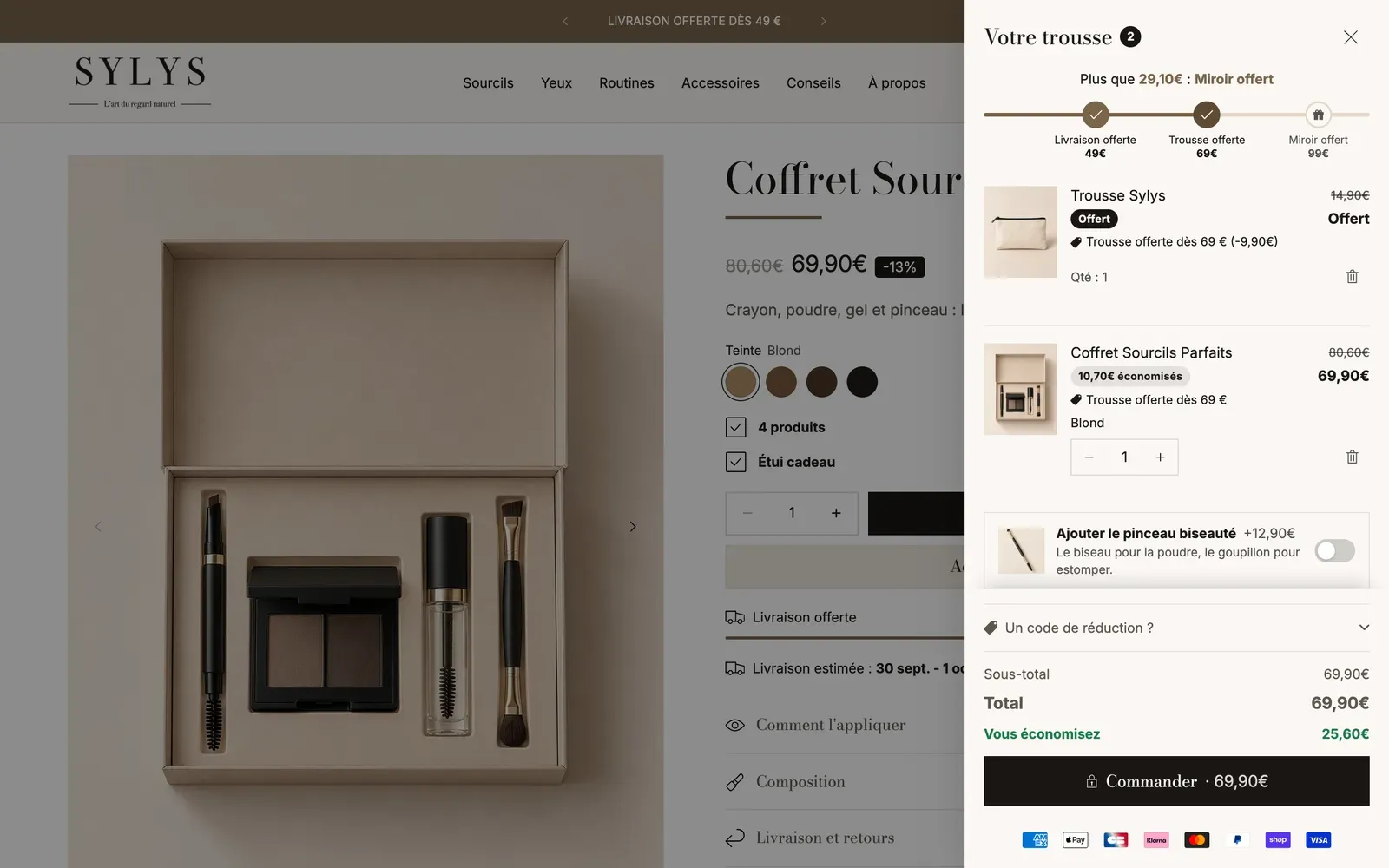
Encontrarás el detalle de cada bloque en Bloques del carrito.
Preguntas frecuentes
El carrito lateral no se abre cuando agrego un producto
Comprueba que Tipo de carrito está en Carrito lateral y que Abrir al agregar un producto está marcado en la sección Carrito lateral. Si tienes instalada una aplicación de carrito, puede tomar el control: desactívala para hacer la prueba.
Mis cambios en el carrito lateral no aparecen en la vista previa
El carrito lateral solo se muestra si hay un artículo en el carrito. Agrega un producto desde la vista previa o marca Previsualizar el carrito vacío para configurar el estado vacío.