
Mensajes, confianza y cuenta regresiva en el carrito
Da confianza al cliente en el momento de pagar: fecha de entrega, hora límite de envío, ahorro, pocas existencias y mensajes debajo del botón de pago.
En el carrito, el cliente suele dudar por pequeños motivos: ¿cuándo voy a recibir mi pedido? ¿El pago es seguro? ¿De verdad es una buena oferta? Story Theme incluye bloques que responden a estas preguntas en el lugar adecuado: en el carrito lateral, en la página del carrito o en la ventana emergente que aparece al agregar un producto.
Anunciar un plazo real
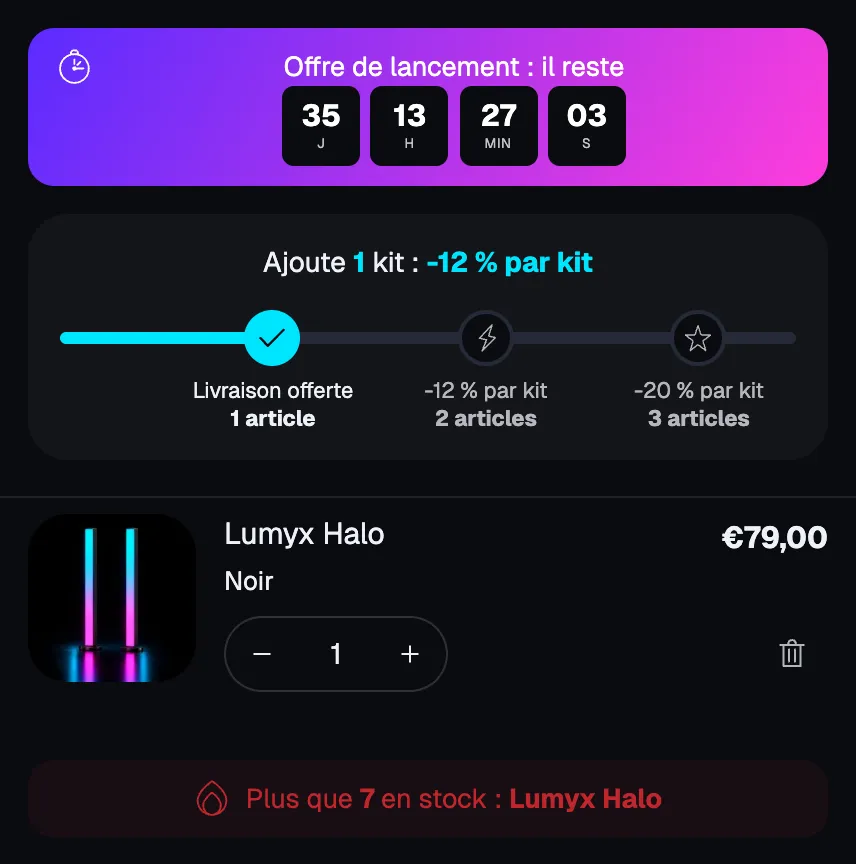
La cuenta regresiva del carrito
El bloque Cuenta regresiva de la categoría Carrito cuenta hasta un plazo real, idéntico para todos los visitantes y calculado con la hora de la tienda.
- En Contar hasta, elige:
- Una fecha y una hora: el final de una oferta. Rellena la Fecha de fin con el formato AAAA-MM-DD (por ejemplo,
2026-11-30) y la Hora de fin con el formato HH:MM; - Una hora límite cada día: la hora de envío del día. Rellena la Hora límite (por ejemplo,
14:00) y marca Solo de lunes a viernes si no envías los fines de semana. Pasada esa hora, la cuenta regresiva se oculta hasta el día siguiente.
- Una fecha y una hora: el final de una oferta. Rellena la Fecha de fin con el formato AAAA-MM-DD (por ejemplo,
- Escribe el Texto colocando
[timer]donde debe ir la cuenta atrás, por ejemploHaz tu pedido en [timer] y sale hoy mismo. - Si has elegido una fecha de fin, selecciona qué pasa Al terminar: Ocultar el temporizador o Mostrar un mensaje.
- Configura el Estilo del temporizador: Tarjetas, Contorno (solo borde), En línea con etiquetas o Minimalista (solo dígitos).
El temporizador de reserva
El bloque Temporizador de reserva muestra «carrito reservado durante 10 minutos». Configura su Duración (de 1 a 60 minutos), Reiniciar cuando se agrega un producto y Al terminar (Mostrar un mensaje, Volver a empezar u Ocultar el temporizador). El carrito nunca se vacía al terminar: los artículos se quedan donde están. Úsalo solo si de verdad reservas el stock; si no, es mejor la cuenta regresiva del carrito.
Indicar la fecha de entrega
El bloque Estimación de entrega muestra las fechas de envío y de entrega, en días hábiles a partir de hoy.
- En Diseño, elige Pasos (pedido, envío, entrega) o Una línea.
- En el grupo Fechas, rellena Días para preparar el pedido, Plazo de envío más corto (días) y Plazo de envío más largo (días).
- Deja marcado No contar los fines de semana e indica tus Días cerrados (con el formato DD/MM, por ejemplo
25/12, 01/01). - Rellena la Hora límite: los pedidos realizados más tarde salen el siguiente día hábil. Mostrar el tiempo que queda antes de la hora límite agrega una cuenta atrás.
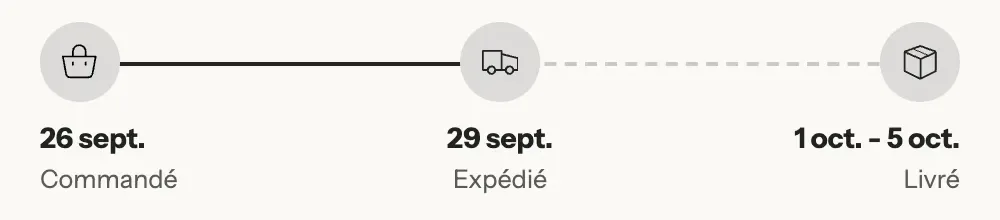
Usa los mismos plazos que en la página de producto, para que el cliente vea la misma fecha en todas partes. Consulta Estimación de entrega.
Mostrar el ahorro
- Banner de ahorro: una frase con
[amount](importe ahorrado) o[percent](porcentaje), por ejemploAhorras [amount] en este pedido. Mostrar a partir de evita que el banner aparezca por unos pocos céntimos. - En el bloque Artículos del carrito, Mostrar el precio de comparación y Mostrar el distintivo de ahorro muestran el descuento línea por línea.
- En el bloque Resumen del pedido, la línea Ahorro total suma todo lo que ha ahorrado el cliente.
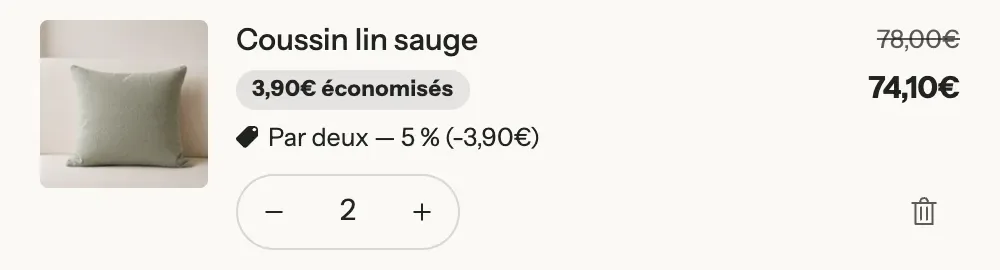
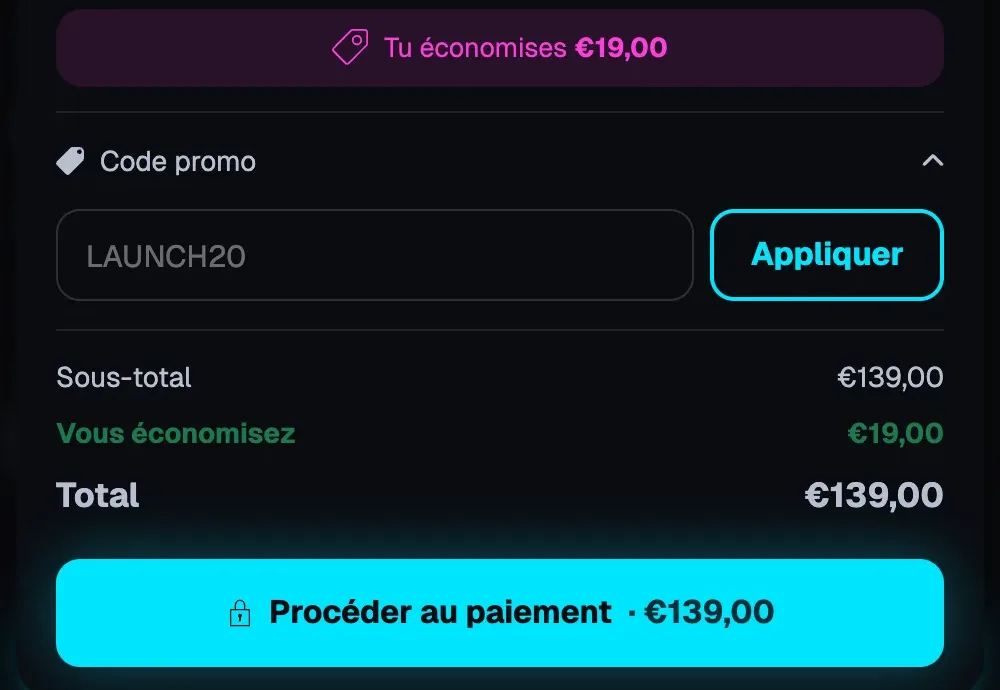
Estos importes vienen de los precios de comparación de tus productos y de los descuentos que aplica Shopify. Si una oferta que muestra el tema (pack, nivel, regalo) no tiene un descuento automático correspondiente, el cliente paga el precio completo.
Avisar de que quedan pocas existencias
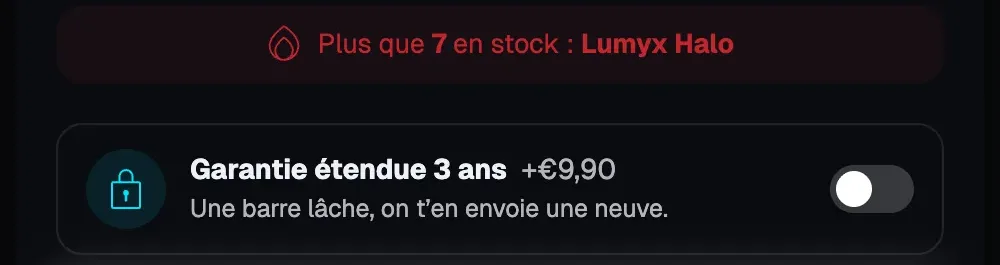
El bloque Mensaje de urgencia se basa en datos reales. En Mostrar cuando, elige:
- Quedan pocas existencias de un artículo: el mensaje aparece cuando el stock con seguimiento de un artículo baja de Pocas existencias a partir de.
[quantity]muestra el stock real y[product]el nombre del producto; - Un producto tiene un número en su metacampo: por ejemplo, un número de ventas recientes (
custom.recent_sales), que mantienes al día tú mismo o con Shopify Flow.
El bloque también acepta un número aleatorio ([nbr], entre Número aleatorio mínimo y Número aleatorio máximo): ese número no tiene ninguna relación con tu actividad real, así que evítalo.
Para un aviso directamente en la línea del artículo, configura Alerta de existencias bajas en el bloque Artículos del carrito: por debajo de ese umbral se muestra «Solo quedan X».
Dar confianza junto al botón de pago
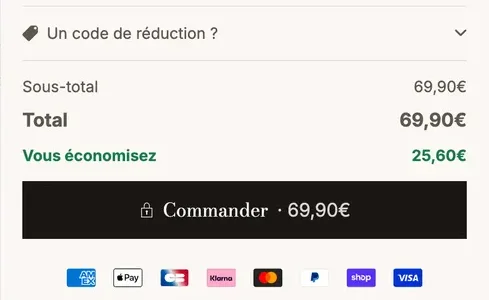
- Botones de pago: Texto encima del botón y Segunda línea (por ejemplo, «Pago seguro») agregan un mensaje breve. Mostrar el total en el botón recuerda el importe, y Mostrar el pago acelerado muestra Shop Pay, Apple Pay, Google Pay o PayPal si están activados.
- Sellos de confianza e Íconos de pago: agrégalos debajo del botón, en Pie del carrito.
- En Resumen del pedido, Nota de impuestos y envío precisa lo que está incluido, y Texto personalizado admite una frase libre, por ejemplo «Devoluciones gratuitas en 30 días».
Recoger un dato antes del pago
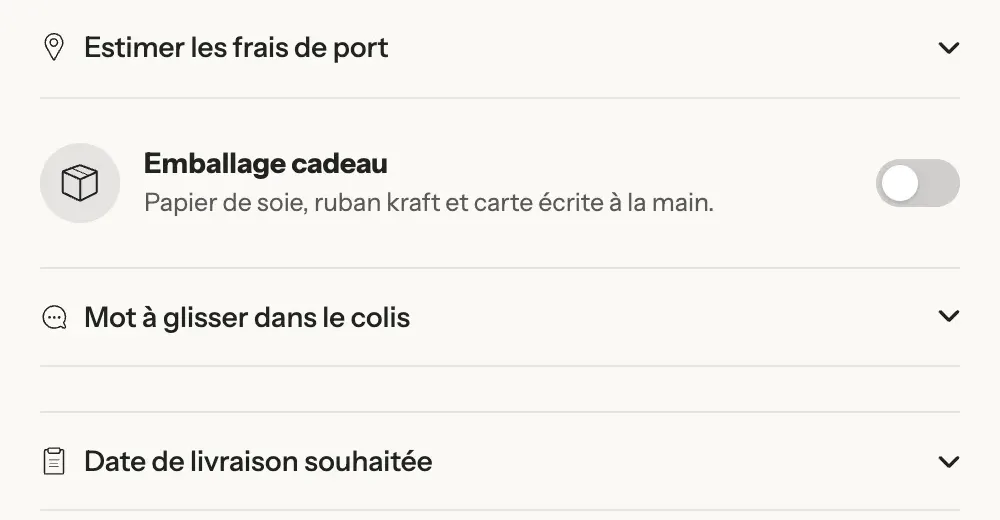
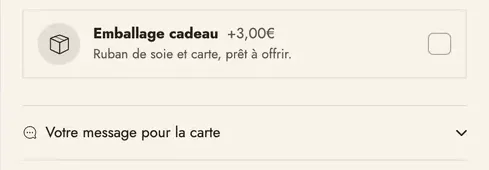
- Nota del pedido: un campo de texto libre para el cliente (Contraído, Abrir de forma predeterminada o Siempre visible).
- Campo del pedido: una pregunta concreta que se guarda en el pedido con el Nombre del atributo que elijas, como Texto corto, Texto largo, Lista desplegable, Fecha o Casilla de verificación. Marca Obligatorio para bloquear el pago mientras no esté rellenado.
- Casilla de condiciones: el cliente debe aceptar tus condiciones marcando la casilla antes de pagar; si no, se muestra el Mensaje de error.
- Estimación del envío: el cliente introduce su país y su código postal para ver tus tarifas de envío.
Para saber más
- Configurar el carrito
- Barra de envío gratis y niveles de recompensa
- Barra de existencias y urgencia en la página de producto
- Bloques del carrito: el detalle de cada bloque mencionado aquí