Bloques del carrito: artículos, niveles, recomendaciones y pago
Todos los bloques de Story Theme para el carrito lateral, la página del carrito y la ventana al agregar al carrito, con sus ajustes, sus reglas de visualización y ejemplos reales.
El carrito de Story Theme se compone de bloques, como una página: lista de artículos, barra de niveles, recomendaciones, papel de regalo, código de descuento, resumen del pedido, botón de pago… Tú eliges cuáles mostrar, en qué orden e incluso en qué condiciones.
Dónde están estos bloques
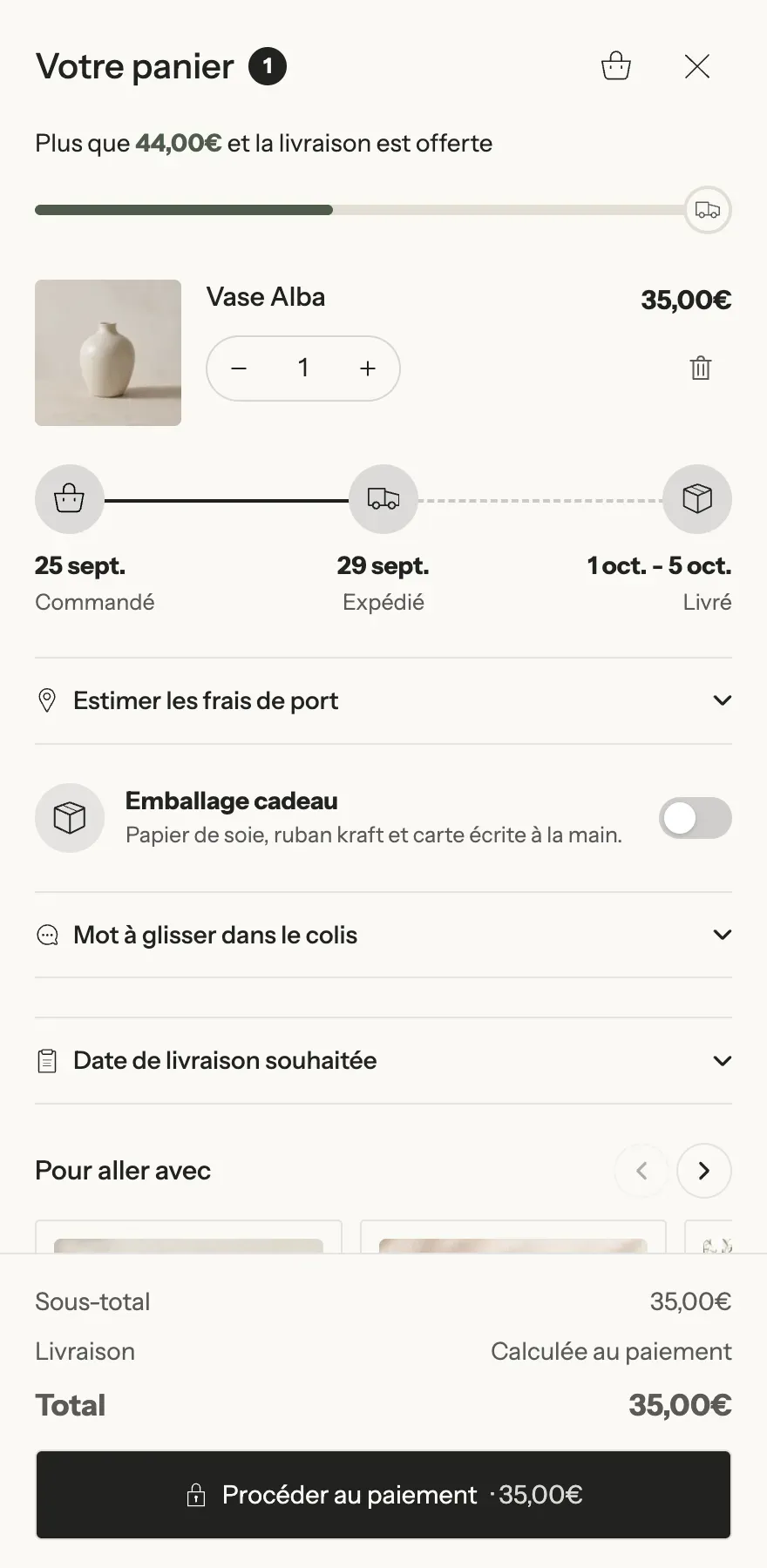
El carrito existe en tres formatos, que se eligen en Configuración del tema > Carrito > Tipo de carrito: Carrito lateral (el predeterminado), Página o Notificación emergente. Cada uno tiene su sección y sus zonas:
| Carrito | Dónde configurarlo | Zonas que reciben los bloques |
|---|---|---|
| Lateral | Editar tema, cualquier página > sección Carrito lateral | Encabezado, Contenido, Pie del carrito, Carrito vacío |
| Página del carrito | Editar tema > Carrito > sección Carrito | Columna principal, Columna del resumen, Carrito vacío |
| Ventana al agregar al carrito | Editar tema > sección Ventana al agregar | directamente en la sección |
- Abre la sección del carrito correspondiente y despliega una zona (por ejemplo Contenido).
- Haz clic en Agregar bloque: la categoría Carrito muestra los bloques de esta página; las zonas también aceptan bloques genéricos (Grupo, Título, Texto, Imagen, Botón, Distintivo, Lista de verificación, Cuenta regresiva, Sellos de confianza, Íconos de pago, Acordeón, Liquid, aplicaciones).
- Arrastra el bloque a su sitio y haz clic en Guardar.
Todos los ajustes de las secciones (ancho, posición, estilo flotante, apertura después de agregar…) están en Sección Carrito y carrito lateral.
Lo que comparten todos los bloques del carrito
Cada bloque de contenido del carrito tiene dos grupos de ajustes además de los suyos:
- [Apariencia] Fondo (Predeterminado, Color, Degradado, Ninguno), Texto, Destacado, Esquinas, Espaciado interior, Tamaño del texto, Mostrar un borde, Ancho completo, Pegar al borde de la zona, espacio encima y debajo.
- [Reglas de visualización] Mostrar este bloque: Siempre, Solo si se cumplen las condiciones, o Salvo si… Condiciones posibles: Total del carrito desde / Total del carrito inferior a, Al menos esta cantidad de artículos, Clientes (Todos, Con sesión iniciada, Sin sesión iniciada), Etiquetas de cliente, Países, Mercados, El carrito contiene uno de estos productos, El carrito contiene un producto de estas colecciones. Deben cumplirse todas las condiciones que completes.
Las zonas
- Encabezado (lateral): Mostrar el título y Título, Mostrar el número de artículos, Botón de cierre (Ícono, Redondo, Texto), Enlace a la página del carrito, Enlace a la lista de deseos, Ocultar estos bloques cuando el carrito está vacío. Acepta, entre otros, los niveles, los temporizadores y los mensajes.
- Contenido (lateral): márgenes, espacio entre bloques, paleta.
- Pie del carrito (lateral): Fijar abajo (activado de forma predeterminada: el total y el botón de pago siguen visibles mientras se desplazan los artículos), Sombra superior, Mostrar el separador.
- Columna principal y Columna del resumen (página): la segunda tiene un Estilo (Tarjeta / Simple) y Mantener visible al desplazar.
- Carrito vacío: consulta más abajo.

Artículos del carrito
La lista de productos del carrito.
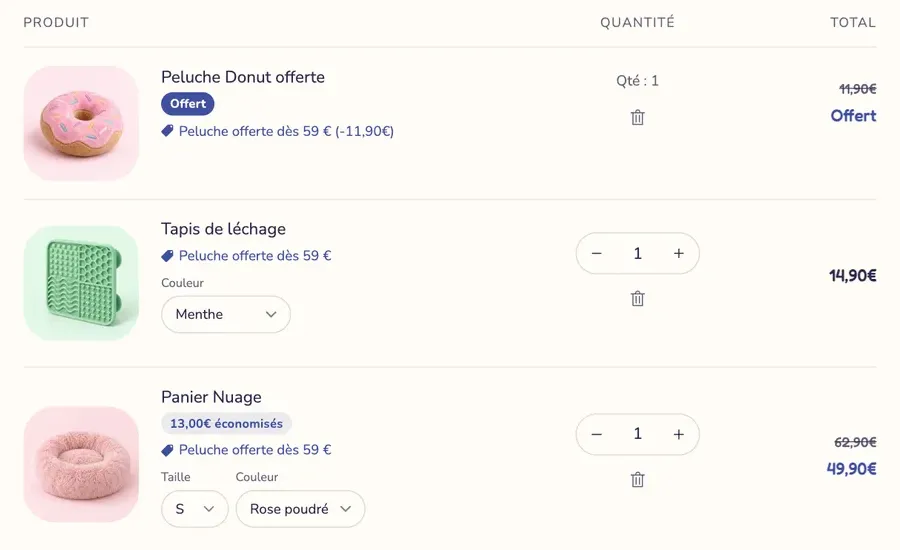
- [Imagen] Ancho de imagen, Relación de aspecto de la imagen, Ajuste de la imagen, Enlazar a la página del producto.
- [Contenido] Mostrar el proveedor, Mostrar el SKU, Tamaño del título, Opciones de variante (Listas editables: el cliente cambia su talla o su color sin salir del carrito; Con etiquetas; En una línea; Ocultas), Mostrar los campos de personalización, Mostrar el nombre de la suscripción, Permitir cambiar de suscripción, Distintivo de regalo, Ocultar los productos con casilla de la lista, Alerta de existencias bajas.
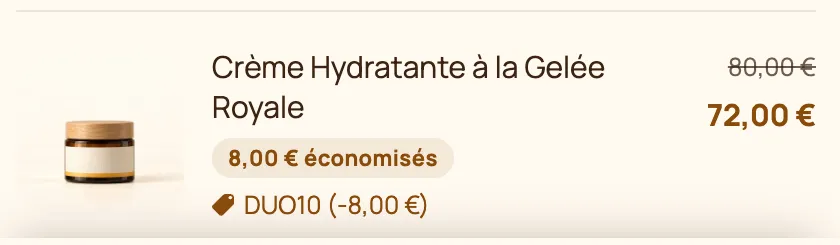
- [Precios] posición y tamaño, Mostrar el precio de comparación, Mostrar el precio por artículo, Mostrar el distintivo de ahorro (Porcentaje / Importe, texto y colores).
- [Controles] Mostrar el selector de cantidad y su estilo (Con contorno, Redondeada, Relleno), Botón de eliminar (Ícono, Texto, Oculto), Ofrecer deshacer una eliminación.
- [Diseño] Orden, espacio entre los artículos, separadores, Mostrar los títulos de las columnas (página del carrito).
Título del carrito
Para la página del carrito: Título, Nivel de título (H1 de forma predeterminada), Tamaño del título, Estilo del título, Alineación, Mostrar el número de artículos, Mostrar el enlace Seguir comprando.
Progreso de recompensas
Una barra que muestra el progreso hacia el envío gratis, un descuento o un regalo, y que puede agregar el regalo automáticamente.
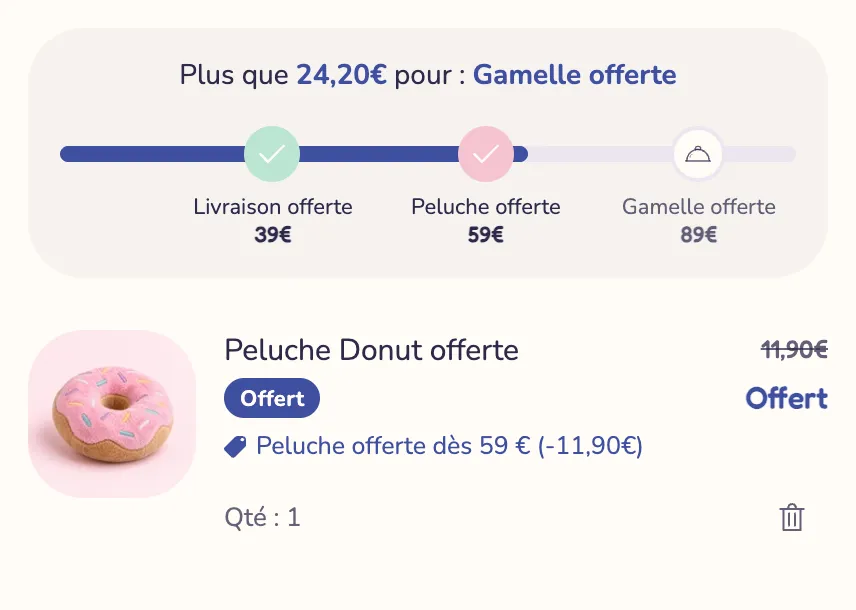

- Progreso basado en (Subtotal del carrito / Número de artículos), Contar solo una colección, No contar los regalos (ni los complementos).
- [Nivel 1] a [Nivel 4]: Umbral (0 desactiva el nivel), Recompensa (Envío gratis, Descuento, Regalo gratis, Otros), Etiqueta, Ícono, Color una vez alcanzado, Productos de regalo (se agregan automáticamente al alcanzar el umbral y se retiran por debajo; con varios productos, el cliente elige).
- [Mensajes] Mensaje de progreso (
[amount],[reward]), Mensaje cuando todo está desbloqueado, alineación. - [Barra de progreso] Presentación (Barra con etiquetas, Barra con íconos, Barra minimalista, Solo el mensaje), Mostrar los umbrales, Estilo, grosor, colores, Animación al desbloquear (Rebote, Resplandor, Ninguna), Ocultar la barra cuando se alcancen todos los niveles.
- [Otras monedas] Umbrales por moneda (por ejemplo
USD:60,120;GBP:50,100).
Recomendaciones
Productos que se agregan con un clic desde el carrito. Dos presets: Recomendaciones y Recomendación compacta (mejor para el pie fijo del carrito lateral).
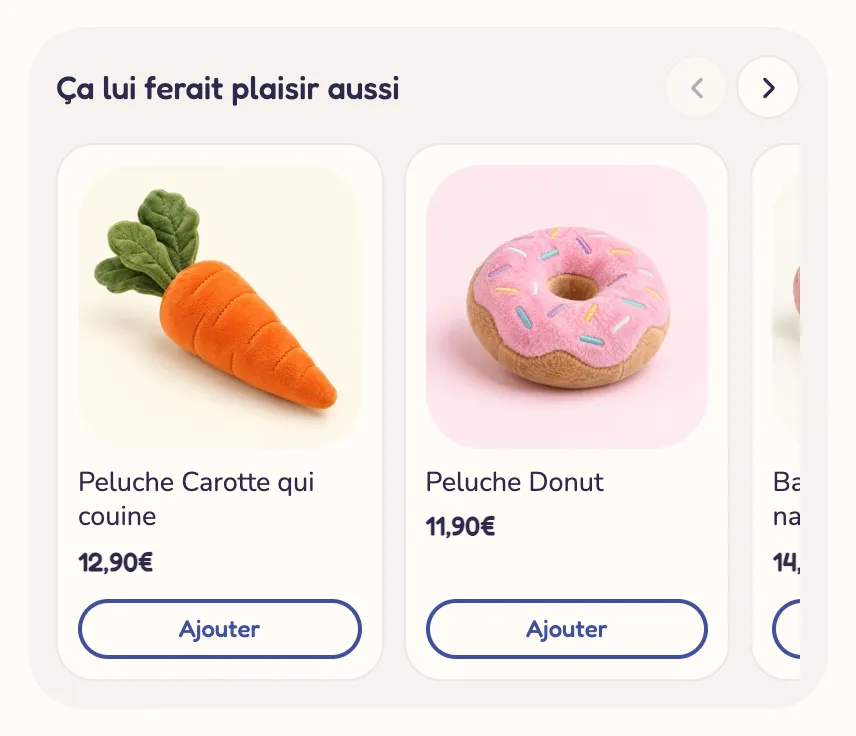
- Título, tamaño y alineación; Origen (Recomendaciones de Shopify, Colección, Productos elegidos, Metacampo del producto); Tipo de recomendación (Complementario, luego relacionado; Complementario; Relacionado); Colección de respaldo; Metacampo (
custom.cart_upsellsde forma predeterminada); Número de productos; Ocultar los productos que ya están en el carrito. - Presentación: Diseño (Carrusel, Lista, Cuadrícula), Tarjetas visibles y Tarjetas visibles en espacios anchos, Desplazamiento automático cada, Estilo, formato y ajuste de la imagen, Mostrar el selector de variante, Mostrar el precio de comparación, Distintivo de descuento, texto, estilo y tamaño del botón.
Los productos complementarios se definen en la aplicación Search & Discovery de Shopify. Consulta Upsell en el carrito.
Producto con casilla
Una opción que el cliente activa con un solo clic: papel de regalo, protección del envío.


- Tipo: Producto (agrega una línea real al carrito) o Atributo del pedido (guarda un sí o un no en el pedido, con un Nombre del atributo).
- Producto (usa un producto de una sola variante, oculto de tus colecciones si hace falta), Título, Descripción, Mostrar el precio, Mostrar el selector de variante, Preseleccionado.
- Tipo de control (Interruptor / Casilla de verificación), Elemento visual (Ícono, Imagen del producto, Imagen personalizada, Ninguno), Estilo (Tarjeta / Simple).
Nota del pedido y Campo del pedido
La Nota del pedido es un texto libre del cliente (un mensaje, una instrucción de entrega). El Campo del pedido pide un dato concreto, que se guarda en el pedido con su propio nombre.
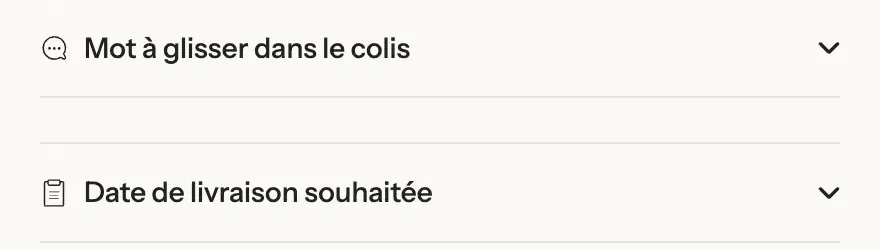
- Nota del pedido: Presentación (Contraído, Abrir de forma predeterminada, Siempre visible), Título, Ícono, Marcador de posición, Altura (líneas), Longitud máxima.
- Campo del pedido: Campo (Texto corto, Texto largo, Lista desplegable, Fecha, Casilla de verificación), Nombre del atributo (visible en el pedido), Título, Ícono, Opciones (separadas por comas), fechas más próxima y más lejana, Días que no se pueden elegir (Domingos, Fines de semana), Texto de ayuda, Obligatorio (bloquea el pago mientras el campo esté vacío), Presentación.
Código de descuento
El campo en el que el cliente introduce su código promocional.
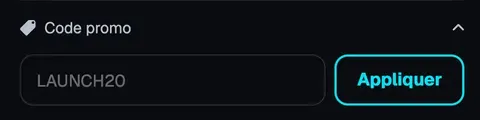
- Presentación (Contraído —el predeterminado—, Abrir de forma predeterminada, Siempre visible), Título, Ícono, Marcador de posición, Etiqueta del botón, Estilo de botón.
Estimación del envío
El cliente elige un país, una región y un código postal para ver tus tarifas de envío.

- Título, Ícono, Presentación (Contraído, Abrir de forma predeterminada, Siempre visible), Pedir el código postal, Diseño (Apilado / Código postal y botón en una línea), texto, estilo, ancho y tamaño del botón.
Estimación de entrega
Las fechas de envío y de entrega, con el mismo cálculo que el bloque Fecha de entrega de la página de producto.
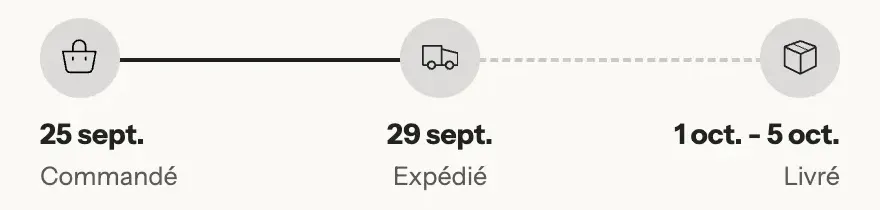
- [Presentación] Estilo (Tarjeta / Simple), Diseño (Pasos / Una línea), Estilo de los íconos.
- Un paso por etiqueta e icono y, después, [Fechas]: Días para preparar el pedido, plazos más corto y más largo, No contar los fines de semana, Días cerrados, Hora límite, Mostrar el tiempo que queda antes de la hora límite, Formato de fecha.
Cuenta regresiva del carrito
Cuenta hasta una fecha límite real: el final de una oferta o la hora límite de envío del día.
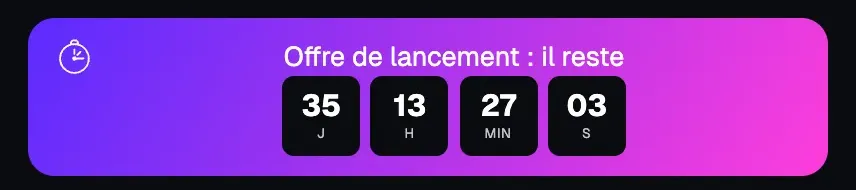
- Contar hasta: Una fecha y una hora (Fecha de fin en formato AAAA-MM-DD, Hora de fin) o Una hora límite cada día (Hora límite, Solo de lunes a viernes).
- Texto (
[timer]), Al terminar (Ocultar el temporizador / Mostrar un mensaje), Estilo del temporizador (Tarjetas, Contorno, En línea con etiquetas, Minimalista), tamaño y colores de los dígitos, etiquetas de las unidades, Estilo (Banner / Simple), Ícono.
La hora es la de la tienda, la misma para todos los visitantes.
Temporizador de reserva
Una cuenta regresiva de unos minutos, por visitante, del tipo «Tu carrito está reservado durante [time]».
- Texto (
[time]), Duración (de 1 a 60 min, 10 de forma predeterminada), Reiniciar cuando se agrega un producto, Al terminar (Mostrar un mensaje, Volver a empezar, Ocultar el temporizador), Mensaje al terminar, Estilo, Ícono.
El temporizador nunca vacía el carrito: al terminar, los artículos se quedan donde están.
Mensaje de urgencia
Un mensaje basado en las existencias reales, en un metacampo o en un número.

- Mostrar cuando: Quedan pocas existencias de un artículo (con Pocas existencias a partir de), Un producto tiene un número en su metacampo (Metacampo del producto, por ejemplo
custom.recent_sales), El carrito tiene un producto sin seguimiento de existencias, o Siempre. - Texto según el caso (
[quantity],[count],[product]), Número aleatorio mínimo / máximo para[nbr], Estilo, Ícono.
El metacampo de ventas recientes tienes que crearlo y mantenerlo actualizado tú mismo (Shopify Flow o una aplicación). Un número aleatorio no está vinculado a nada: resérvalo para un mensaje sincero. Consulta Mensajes y confianza en el carrito.
Banner de ahorro
Recuerda al cliente cuánto se ahorra.
- Texto (
[amount],[percent]), Formato del ahorro (Importe / Porcentaje), Mostrar a partir de, Estilo (Banner / Simple), Ícono.
Casilla de condiciones
Una casilla que hay que marcar antes del pago, por ejemplo «Acepto las condiciones generales de venta».
- Texto (con un posible enlace a tus condiciones), Mensaje de error, Recordar la elección (la casilla sigue marcada durante el resto de la visita).
El pago sigue bloqueado mientras la casilla no esté marcada.
Resumen del pedido
El bloque Resumen del pedido agrupa las líneas de totales. El preset contiene Subtotal, Descuentos del pedido, Total y Ahorro total; puedes agregar las demás.
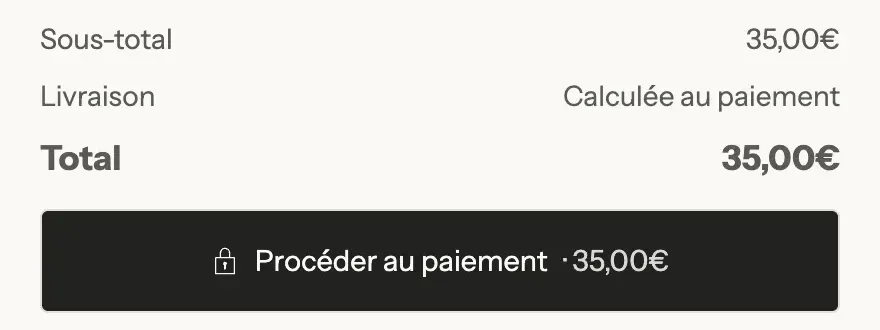
Las líneas (cada una con Línea superior):
- Subtotal: Etiqueta.
- Descuentos del pedido: Mostrar solo cuando hay un descuento.
- Envío: Etiqueta y Texto del envío.
- Total: Etiqueta, Mostrar el número de artículos, Mostrar el código de moneda.
- Ahorro total: Etiqueta, Mostrar solo cuando hay ahorro.
- Nota de impuestos y envío y Cuotas: Alineación.
- Texto personalizado: un Texto libre y su alineación.
Botones de pago
El botón que lleva al pago, con los pagos acelerados.
- Texto encima del botón (alineación, tamaño), Etiqueta del botón, Segunda línea (por ejemplo «Pago seguro»), Estilo de botón, Tamaño del botón, Ancho del botón (Rellenar / Ajustar al contenido), Ícono (Candado de forma predeterminada, Flecha…).
- Mostrar el total en el botón, Mostrar el pago acelerado (Shop Pay, Apple Pay, Google Pay o PayPal si están activados en tu configuración de pagos), Mostrar el enlace al carrito, Mostrar el enlace Seguir comprando.
Carrito vacío
Lo que ve el cliente cuando su carrito está vacío: un icono, un título, un texto y un botón, seguidos de los bloques que elijas (recomendaciones, niveles, lista de productos, lista de colecciones…).
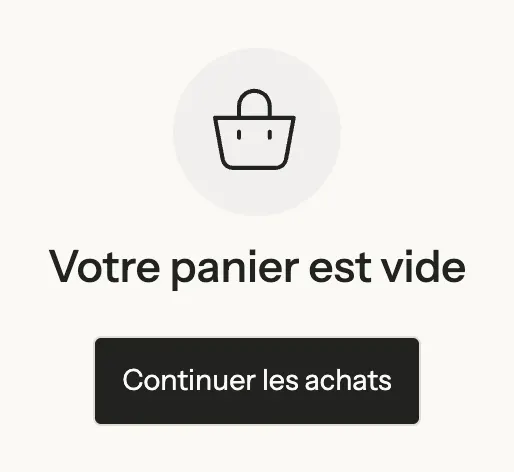
- Ícono, tamaño, color y Círculo detrás del ícono; Título y su tamaño; Texto; Mostrar el botón, Etiqueta del botón, Enlace del botón, Estilo de botón; Mostrar el enlace de inicio de sesión; Alineación y Centrar verticalmente.
En el editor, marca Previsualizar el carrito vacío en la sección para trabajar este estado sin vaciar tu carrito.
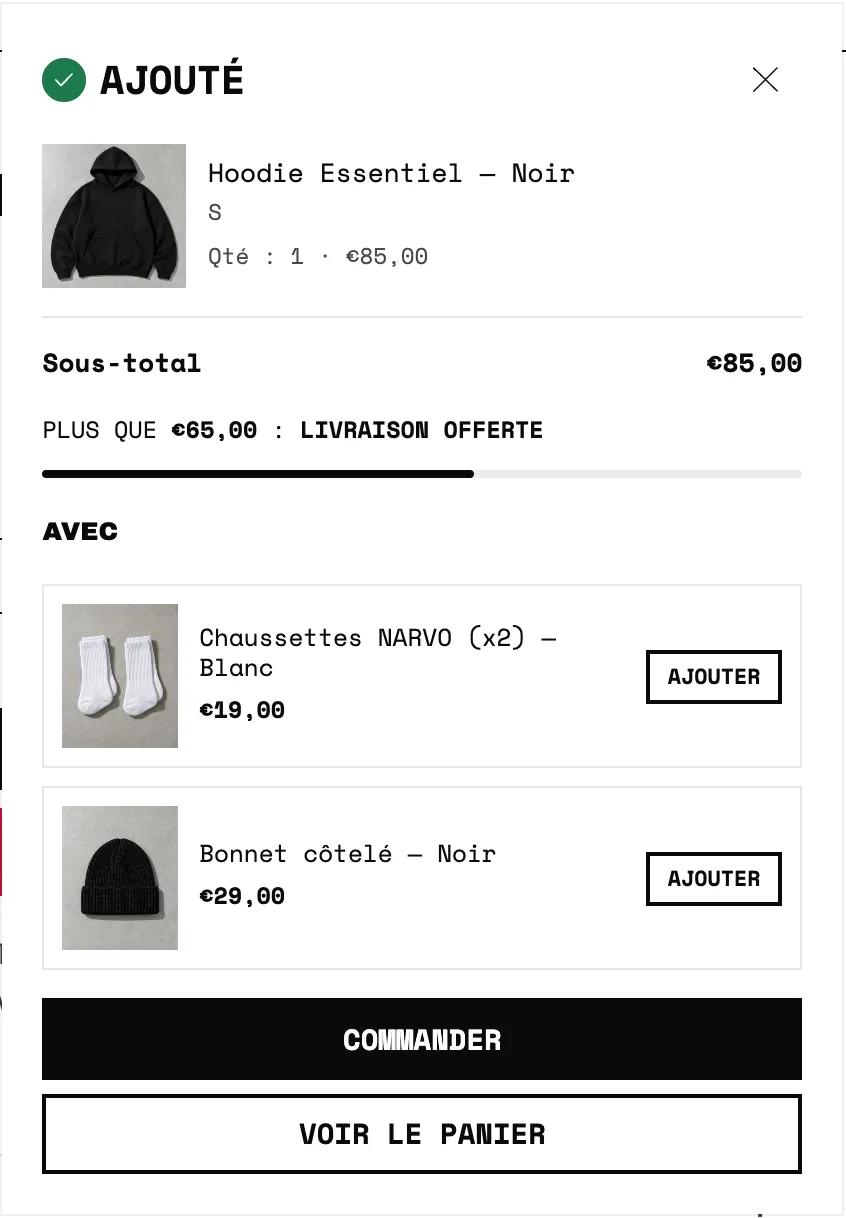
La ventana al agregar al carrito
Con el tipo de carrito Notificación emergente, una ventana confirma que el producto se ha agregado. También acepta bloques (niveles, recomendaciones, producto con casilla, temporizadores, estimación de entrega, ahorro, urgencia, lista de productos…), colocados según la Posición de los bloques: debajo del título, encima o debajo de los botones.