Ofrecer descuentos por cantidad y paquetes
Muestra ofertas de 1, 2 o 3 artículos, promociones «compra X y llévate Y» y paquetes con el bloque Ofertas, y después crea en Shopify el descuento que las aplica en el pago.
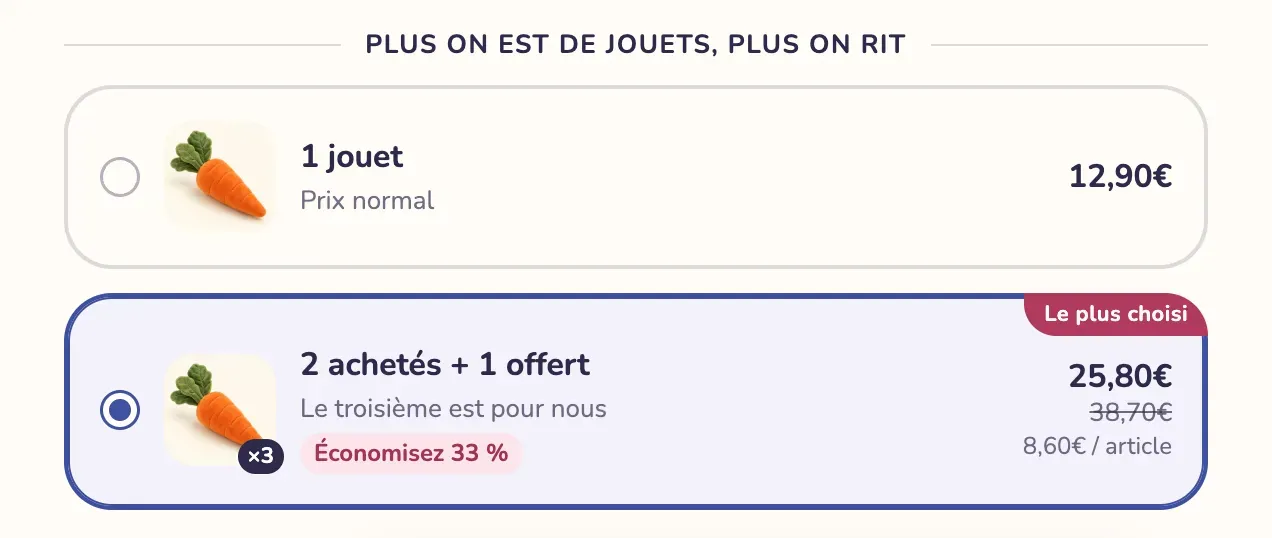
El bloque Ofertas de Story Theme muestra en la página de producto tarjetas para elegir: «1 frasco», «El dúo, -10 %», «Compra 2 + 1 gratis»… El cliente selecciona una tarjeta, la cantidad y el precio se actualizan, y el botón de compra agrega la oferta al carrito. Es una forma sencilla de aumentar el ticket medio.
Agregar el bloque Ofertas
- Abre Tienda online > Temas > Editar tema, plantilla Productos > Producto predeterminado (o una plantilla reservada a ciertos productos).
- En la sección Página de producto, despliega el Grupo y haz clic en Agregar bloque.
- En la categoría Ofertas, elige el bloque Ofertas en una de sus tres versiones:
- Descuentos por cantidad: 1, 2, 3 artículos con un porcentaje creciente;
- Compra X y llévate Y: artículos de regalo;
- Paquetes: packs vendidos como variantes (una opción «1 tarro», «Pack de 3»…).
- Arrastra el bloque justo encima de Botones de compra.
- Haz clic en Guardar.
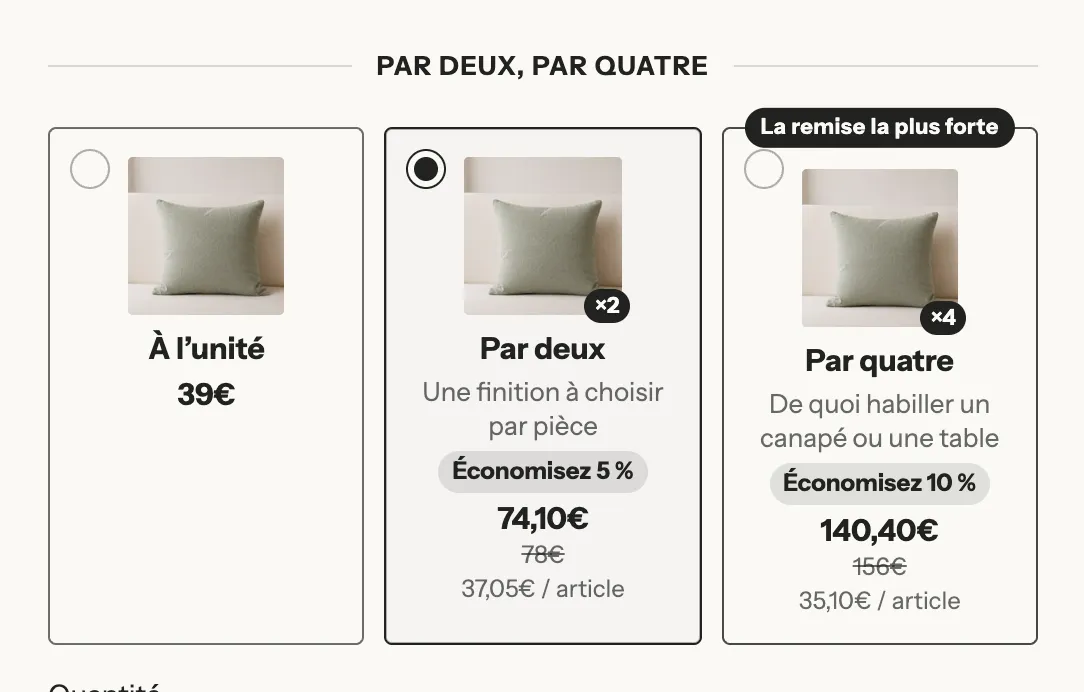
La misma oferta puede tener un aspecto completamente distinto según el Diseño y el estilo de las tarjetas. En la tienda de demostración Havn, tres tarjetas en cuadrícula con la foto del producto y un distintivo en la oferta más ventajosa:
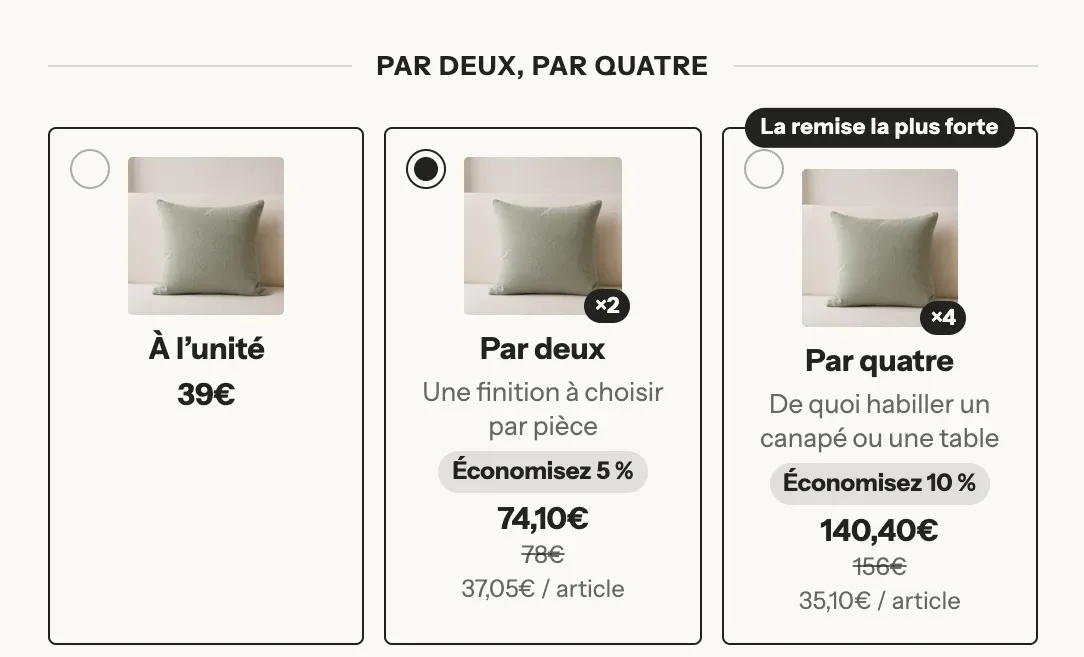
En el móvil, una cuadrícula puede pasar a lista para que siga siendo fácil de leer:
El tema también incluye plantillas de producto listas para usar que ya contienen este bloque: offers-quantity, offers-bogo, offers-packs, offers-bundle y offers-minimal.
Configurar cada oferta
Cada tarjeta es un subbloque Oferta. Haz clic en él para configurarlo:
- Título y Subtítulo: el texto de la tarjeta. El título acepta variables que se sustituyen automáticamente:
[quantity](cantidad),[free](artículos de regalo),[price],[compare_price],[unit_price](precio por artículo),[savings](importe ahorrado),[percent](porcentaje ahorrado). - Distintivo: una etiqueta como «El más elegido».
- Destacar esta oferta y Seleccionada de forma predeterminada: para la oferta que recomiendas.
- Cantidad: el número de artículos de la oferta (de 1 a 20).
- Descuento: Ninguna, Porcentaje, Importe por artículo, Importe sobre la oferta o Precio de la oferta, con su Valor.
- Artículos gratis: para un «compra X y llévate Y», el número de artículos gratuitos que se suman a la cantidad, y Descuento en los artículos gratis (100 % = gratis).
- Valor de opción vinculado: para vender una variante «pack» existente (por ejemplo
Pack de 3) en lugar de multiplicar la cantidad. - Productos (grupo Productos incluidos): otros productos que se agregan con la oferta, para componer un paquete de productos diferentes.
- Productos de regalo (grupo Regalos): un regalo que se agrega debajo de la línea del producto y se retira con ella.
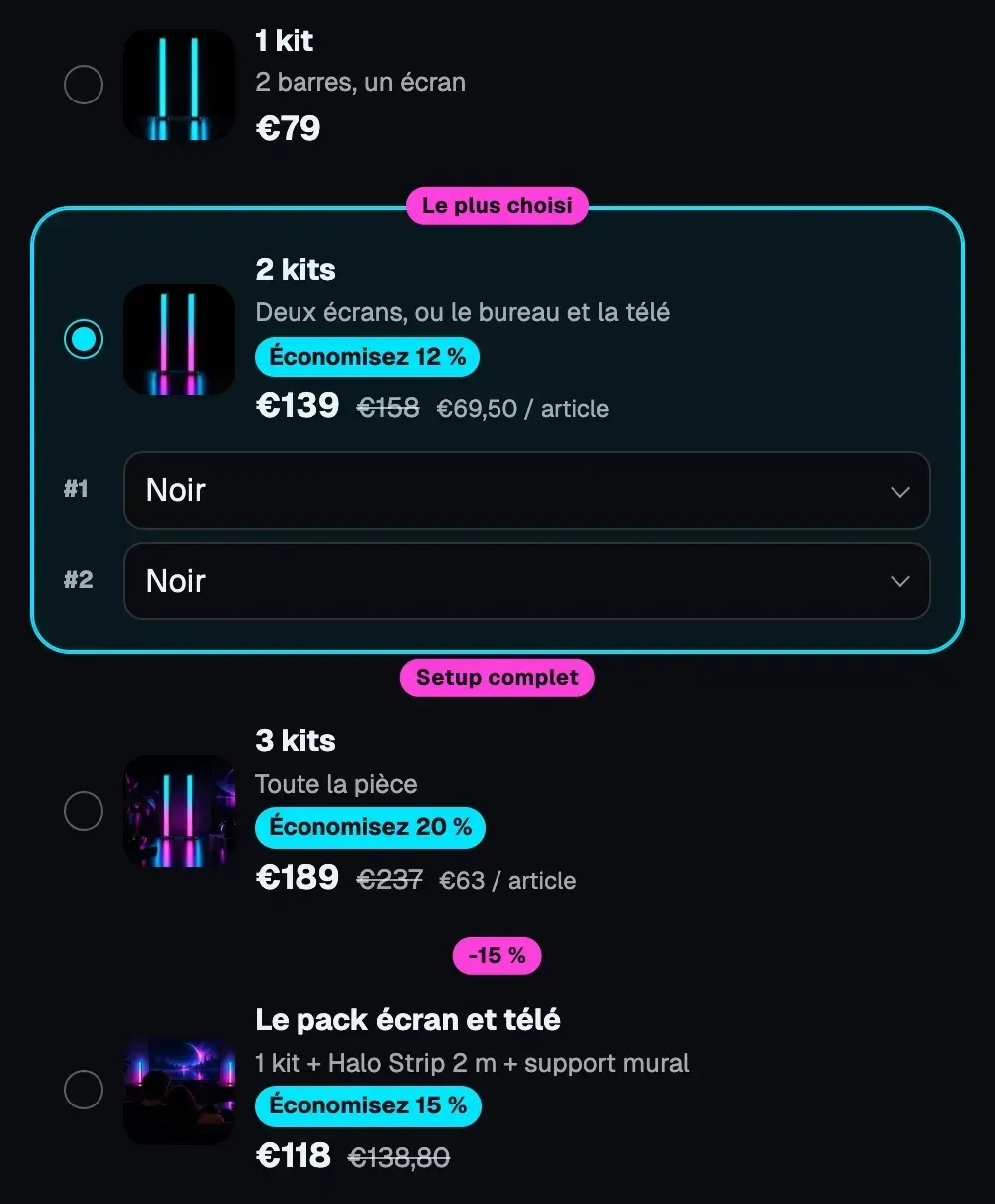
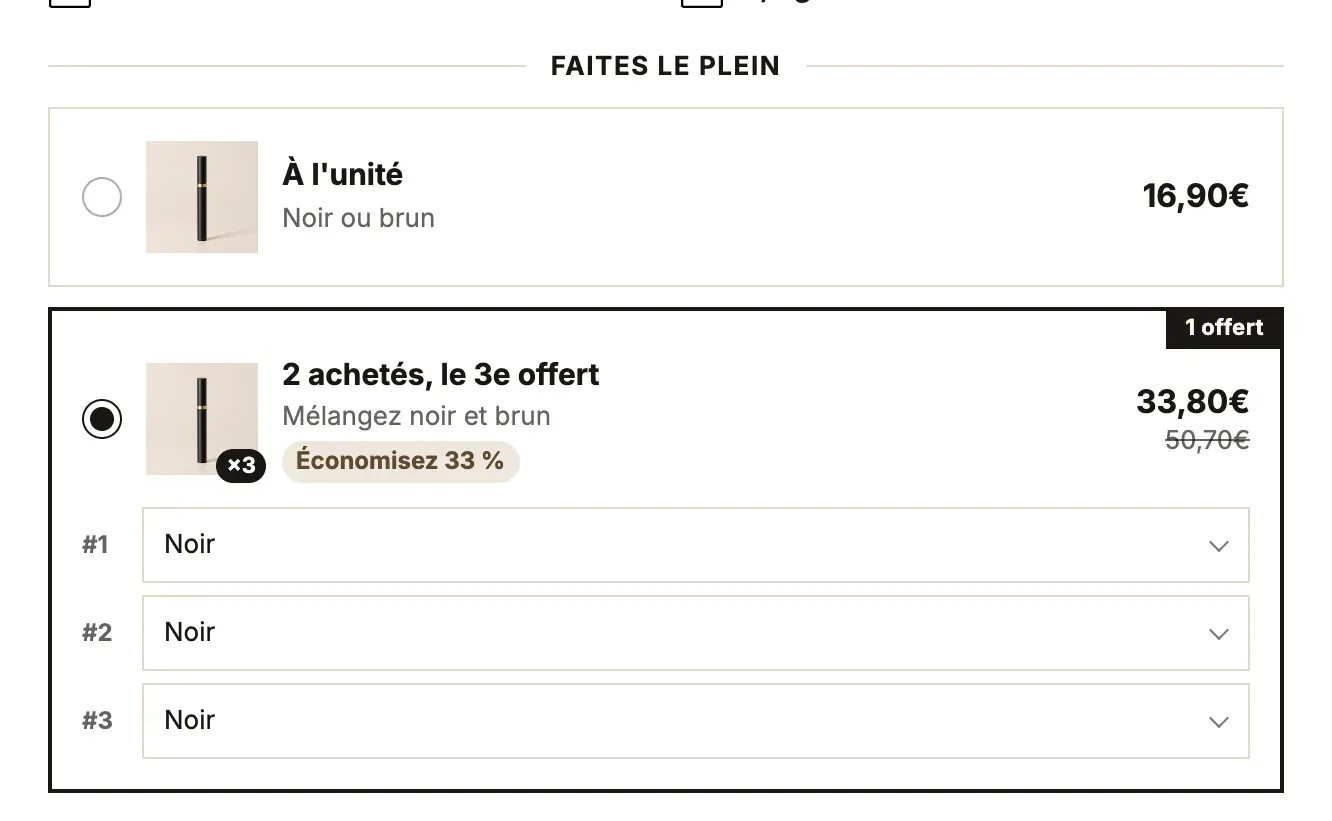
Con Mostrar el selector de variante, el cliente elige la variante de cada artículo de la oferta:
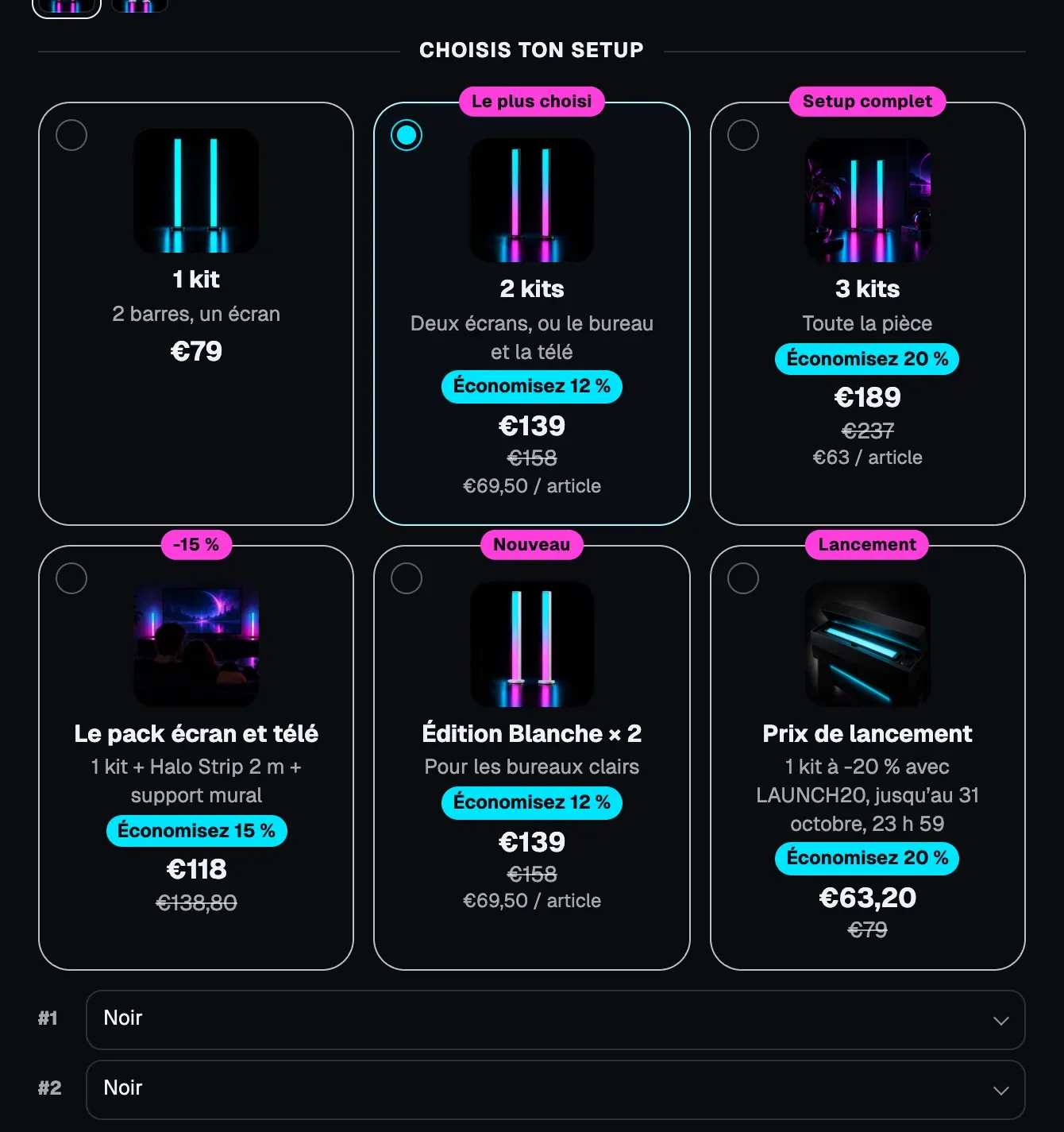
Las ofertas también pueden componer paquetes de productos diferentes, con su propia imagen, un distintivo y el precio tachado:
Los ajustes del propio bloque Ofertas controlan la presentación: Diseño (Lista, Cuadrícula, Carrusel, Compacto), Estilo de las tarjetas, Mostrar el precio de comparación, Ahorro (Porcentaje o Importe), Mostrar el precio por artículo. En Comportamiento, Sincronizar el selector de cantidad hace que la cantidad siga a la oferta elegida.
Crear el descuento correspondiente en Shopify
Es el paso que hace que se pague realmente el precio correcto. Tomemos como ejemplo una oferta con dos niveles: -10 % a partir de 2 artículos y -20 % a partir de 3 artículos.
Descuentos por cantidad: un descuento por nivel
- En el panel de control de Shopify, abre Descuentos y después Crear descuento.
- Elige Descuento en productos.
- En Método, elige Descuento automático y ponle un título que vea el cliente, por ejemplo «Dúo -10 %».
- En Valor del descuento, elige Porcentaje e introduce
10. - En Se aplica a, selecciona el producto en cuestión.
- En Requisitos mínimos, elige una cantidad mínima de artículos e introduce
2. - Haz clic en Guardar.
- Repite el proceso para el nivel siguiente: 20 %, cantidad mínima
3.
Los valores deben ser idénticos a los de las ofertas: mismo porcentaje, misma cantidad, mismo producto. Si cambias la oferta en el tema, cambia también el descuento.
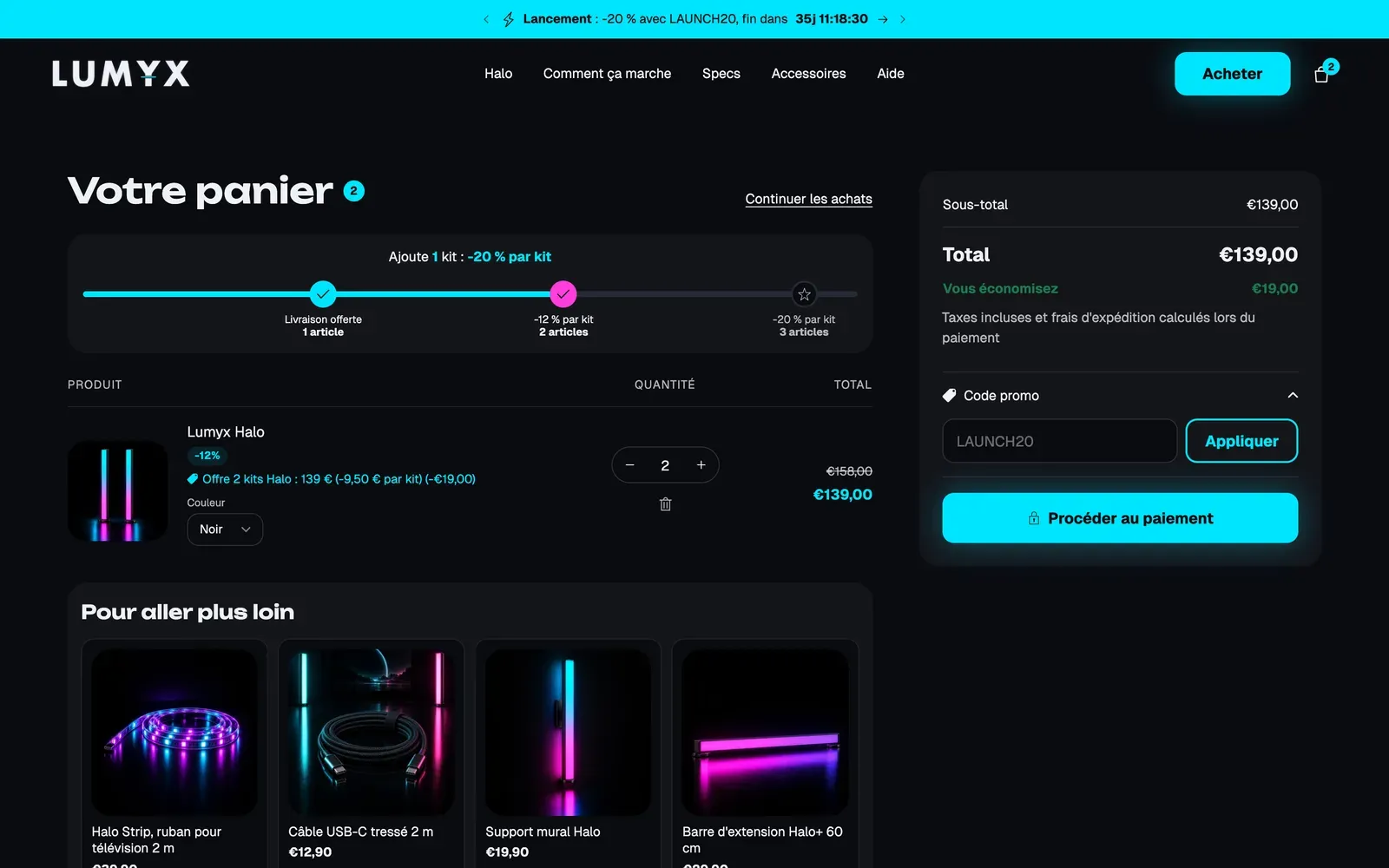
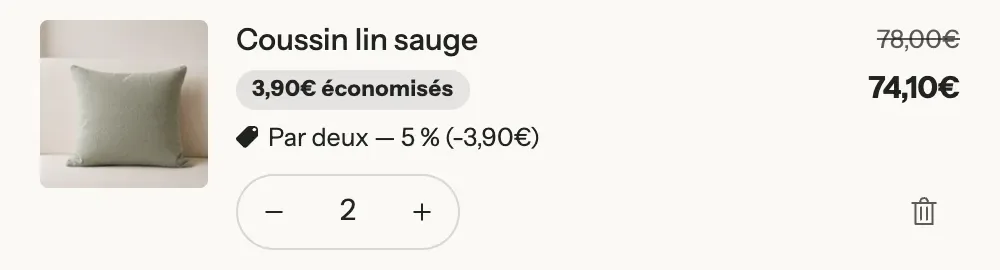
Cuando el descuento está activo, el carrito muestra su título debajo del artículo y el precio con descuento:
Artículos gratis y regalos: «Compra X y obtén Y»
Para un «Compra 2 + 1 gratis» o un regalo que se agrega con la oferta, crea un descuento automático Compra X y obtén Y: el cliente compra 2 artículos del producto y obtiene 1 artículo (el mismo producto, o el producto de regalo) con un 100 % de descuento.
Paquetes vendidos como variantes
Si la oferta usa un Valor de opción vinculado (una variante «Pack de 3» con su propio precio en Shopify), el cliente paga el precio de esa variante: es ese precio el que hay que configurar en la ficha del producto.
En lugar de un descuento automático, también puedes indicar un Código de descuento en la oferta (grupo Descuento en la página de pago): se aplica al carrito cuando se agrega la oferta. Deja este campo vacío si ya se encarga de ello un descuento automático.
Probar antes de publicar
- En tu tienda, elige cada oferta y agrégala al carrito.
- Comprueba en el carrito, y después en la página de pago, que el total coincide con el precio mostrado en la tarjeta.
- Si el total es más alto, falta el descuento de Shopify o no coincide con la oferta.