
Barra de anuncios y marquesina
Muestra tus mensajes en la parte superior de todas las páginas, añade una cuenta regresiva hasta una fecha concreta y crea una marquesina con texto en movimiento.
La barra de anuncios es la franja estrecha en la parte superior de la tienda, visible en todas las páginas: envío gratis, código de descuento, fin de una oferta. La marquesina, en cambio, es una sección que colocas donde quieras dentro de una página, con frases que se desplazan sin parar.

Editar los mensajes de la barra de anuncios
- Abre Tienda online > Temas > Editar tema.
- En la lista de la izquierda, despliega Barra de anuncios (en el grupo del encabezado), después la zona Centro y el bloque Anuncios.
- Haz clic en un bloque Mensaje y modifica su Texto. El tema incluye dos: envío gratis y devoluciones.
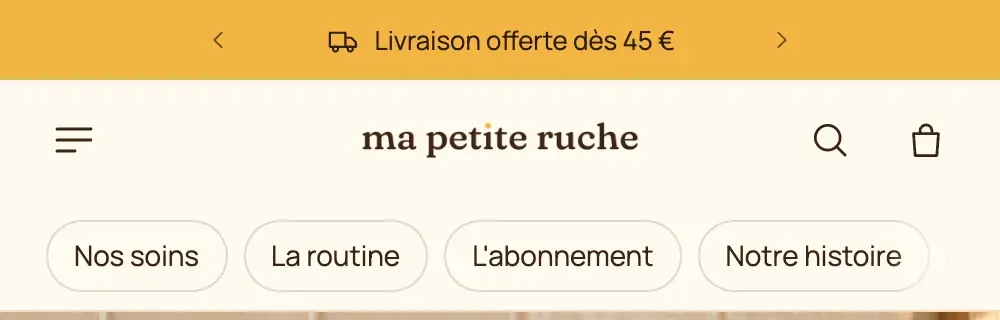
- Añade un Enlace si el mensaje debe llevar a alguna parte (todo el mensaje se vuelve clicable) y elige un Ícono: Camión, Devolución, Etiqueta de precio, Cronómetro…
- Para un mensaje más, haz clic en Agregar bloque dentro de Anuncios y elige Mensaje.
Elegir cómo se muestran los mensajes
Haz clic en el bloque Anuncios. El ajuste Presentación ofrece:
- Uno a la vez: los mensajes se suceden, con una Transición y una Duración por mensaje (5 s por defecto);
- Desplazamiento continuo: los mensajes desfilan en bucle, con una Velocidad de desplazamiento, una Dirección y un Separador (Punto, Barra oblicua o tu icono);
- Máquina de escribir: cada mensaje se escribe letra a letra;
- Uno al lado del otro: todos los mensajes visibles a la vez (para dos mensajes cortos).
Diseño en móviles permite otra presentación en el teléfono, por ejemplo Uno al lado del otro en ordenador y Uno a la vez en móvil. Deja marcada la opción Mostrar el botón de pausa en cuanto los mensajes se muevan solos.


En los ajustes de la sección Barra de anuncios:
- Paleta de colores: la paleta de la barra (por defecto, la paleta oscura);
- Comportamiento: Se desplaza con la página, Siempre visible o Visible al subir la página;
- Botón de cierre: el visitante puede ocultar la barra hasta el final de su visita. Si modificas un mensaje, la barra vuelve a aparecer.
Todos los ajustes se detallan en Sección Barra de anuncios.
Añadir una cuenta regresiva hasta una fecha
Cada Mensaje puede mostrar una cuenta regresiva real, sincronizada con la hora de tu tienda.
- Abre el Mensaje correspondiente, por ejemplo «Rebajas: -20 % en todo, termina en».
- En Fin de la cuenta regresiva, introduce la fecha y la hora de fin con el formato
AAAA-MM-DD HH:MM, por ejemplo2026-11-30 23:59. - Elige la Posición (Antes del texto o Después del texto) y el Formato: Días y reloj (
2 d 04:12:09), Reloj o Recuadros. - En Texto al terminar, escribe lo que se muestra al llegar la fecha («La oferta ha terminado»). Si lo dejas vacío, el mensaje desaparece solo.

Para una fecha límite real, usa esta cuenta regresiva en lugar del bloque Cuenta regresiva de las secciones: ese bloque es un temporizador de unos minutos propio de cada visitante, que se reinicia, y no una fecha común para todos.
Añadir una marquesina en una página
La Marquesina es una sección de página: debajo del banner de inicio, entre dos secciones, encima del pie de página.
- En la plantilla que quieras (por ejemplo Página de inicio), haz clic en Agregar sección.
- Elige Marquesina de texto (categoría Texto). También existen dos variantes: Marquesina de logos y Marquesina de imágenes.
- Haz clic en el bloque Marquesina de texto y escribe tus frases en Texto (una frase por línea).
- Ajusta la apariencia: Tamaño del texto (y Tamaño del texto en móviles), Fuente (Cuerpo o Título), Mayúsculas, Estilo Predeterminado o Contorno (letras perfiladas) y un Separador entre las frases (punto, estrella, corazón, hoja…).
- Ajusta el movimiento: Retraso (el tiempo de una vuelta completa, 16 s por defecto: cuanto mayor es la cifra, más lento va), Dirección y Pausar al pasar el cursor.
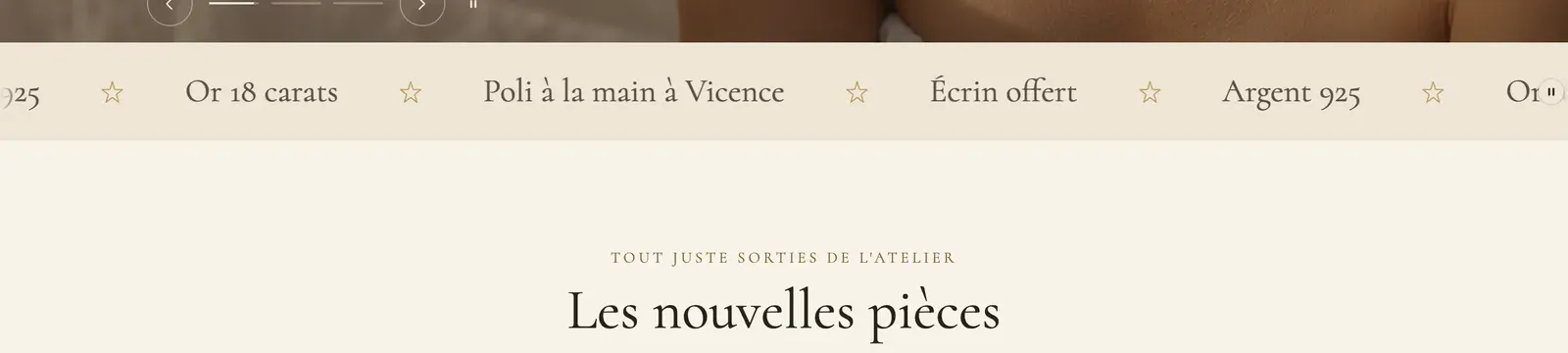


Las otras dos variantes sustituyen las frases por imágenes o logos. Marquesina de imágenes hace pasar una fila de fotos, como los tejidos de Maison Mocha:

Marca De borde a borde para que la marquesina ocupe todo el ancho de la pantalla. Se muestra automáticamente un botón de pausa para los visitantes que quieran detener el movimiento.