
Crear un código de descuento en Shopify
Crea un código promocional en porcentaje o de importe fijo, limítalo en el tiempo y compártelo con un enlace que lo aplica automáticamente.
Un código de descuento es una palabra que tus clientes introducen en el pago para obtener un descuento: BIENVENIDA10, REBAJAS20… Se crea en pocos minutos en el panel de control de Shopify, sin apps ni ajustes en el tema.
Crear el código
- En el panel de control de Shopify, abre Descuentos en el menú de la izquierda.
- Haz clic en Crear descuento.
- Elige el tipo de descuento:
- Descuento en productos: el descuento se aplica a ciertos productos o a ciertas colecciones;
- Descuento en pedidos: el descuento se aplica a todo el carrito;
- Compra X y obtén Y: un producto gratis o con descuento por la compra de otro;
- Envío gratis: los gastos de envío son gratuitos.
- En el apartado Método, deja seleccionado Código de descuento.
- Introduce el código, por ejemplo
BIENVENIDA10, o haz clic en Generar código aleatorio.
Configurar el valor del descuento
- En Valor del descuento, elige Porcentaje (p. ej., 10 %) o Monto fijo (p. ej., 5 €).
- Si has elegido un descuento en productos, indica en Se aplica a las colecciones o los productos afectados.
- En Requisitos mínimos, puedes exigir un importe mínimo (p. ej., 50 €) o un número mínimo de artículos. Deja Sin requisitos mínimos para un descuento sin condiciones.
Limitar quién puede usarlo y cuántas veces
- Elegibilidad: todos los clientes o solo ciertos segmentos (por ejemplo, tus clientes fieles).
- Usos máximos del descuento: marca Limitar a uno por cliente para un código de bienvenida, o limita el número total de usos para una oferta «para los 100 primeros».
- Combinaciones: indica si este código se puede combinar con tus otros descuentos. De forma predeterminada, no se combina.
Programar las fechas
En Fechas de vigencia, elige la fecha y la hora de inicio. Marca Establecer fecha de finalización para una oferta limitada en el tiempo: el código dejará de funcionar automáticamente.
Después, haz clic en Guardar. El código se activa de inmediato (o en la fecha de inicio elegida) y aparece en la lista Descuentos, con su número de usos.
Compartir el código con un enlace
Tus clientes no necesitan recordar el código si les envías un enlace que lo aplica automáticamente. Basta con agregar /discount/ seguido del código a la dirección de tu tienda:
https://tu-tienda.com/discount/BIENVENIDA10
El cliente llega a tu tienda con el descuento ya aplicado a su carrito. Incluso puedes llevarlo directamente a un producto agregando ?redirect=/products/nombre-del-producto al final del enlace.
Dar a conocer tu código en la tienda
Un código que nadie ve no sirve de nada. Con Story Theme, puedes mostrarlo:
- en la barra de anuncios en la parte superior de todas las páginas;
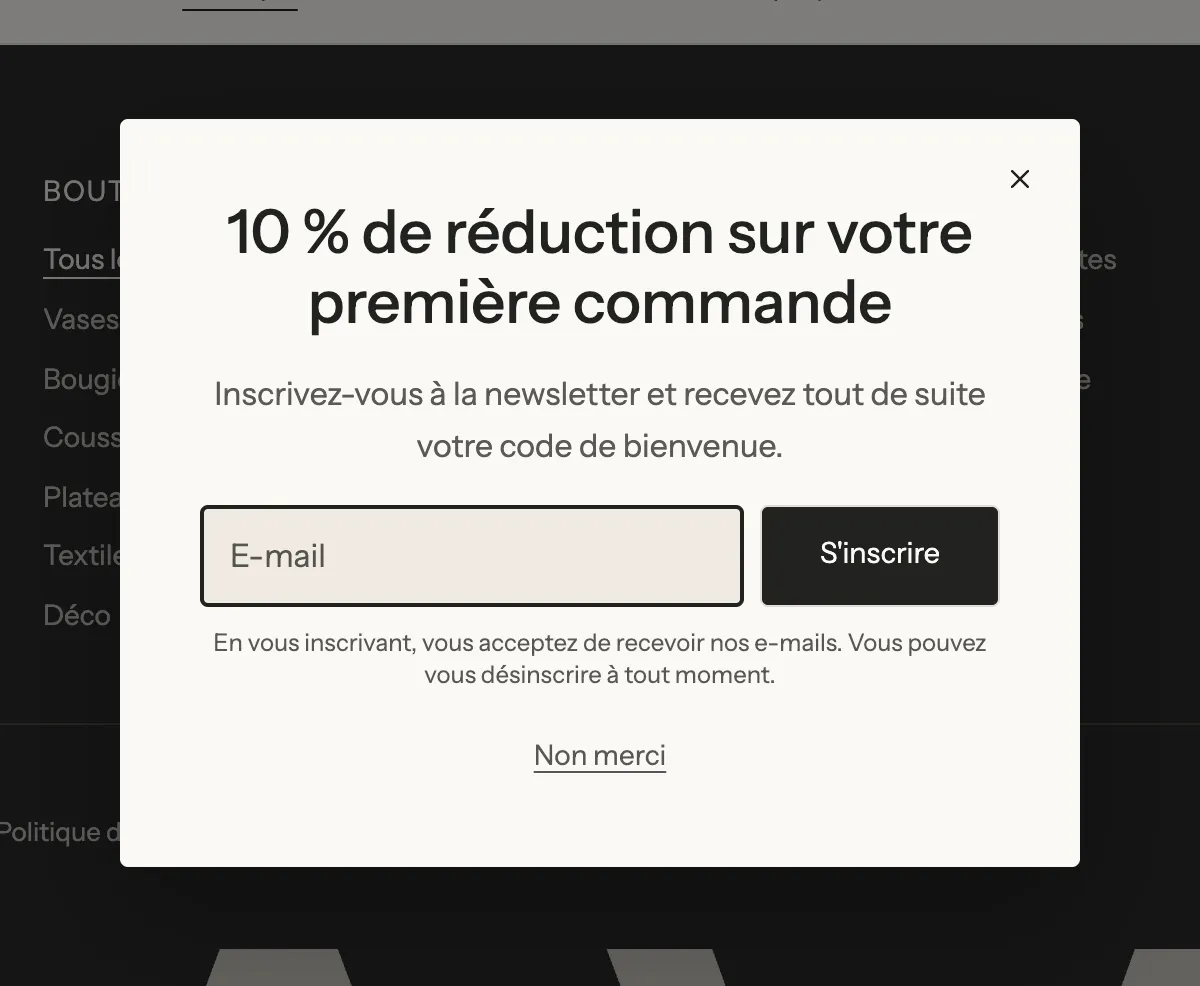
- en una ventana emergente de bienvenida, a cambio de la dirección de correo electrónico;
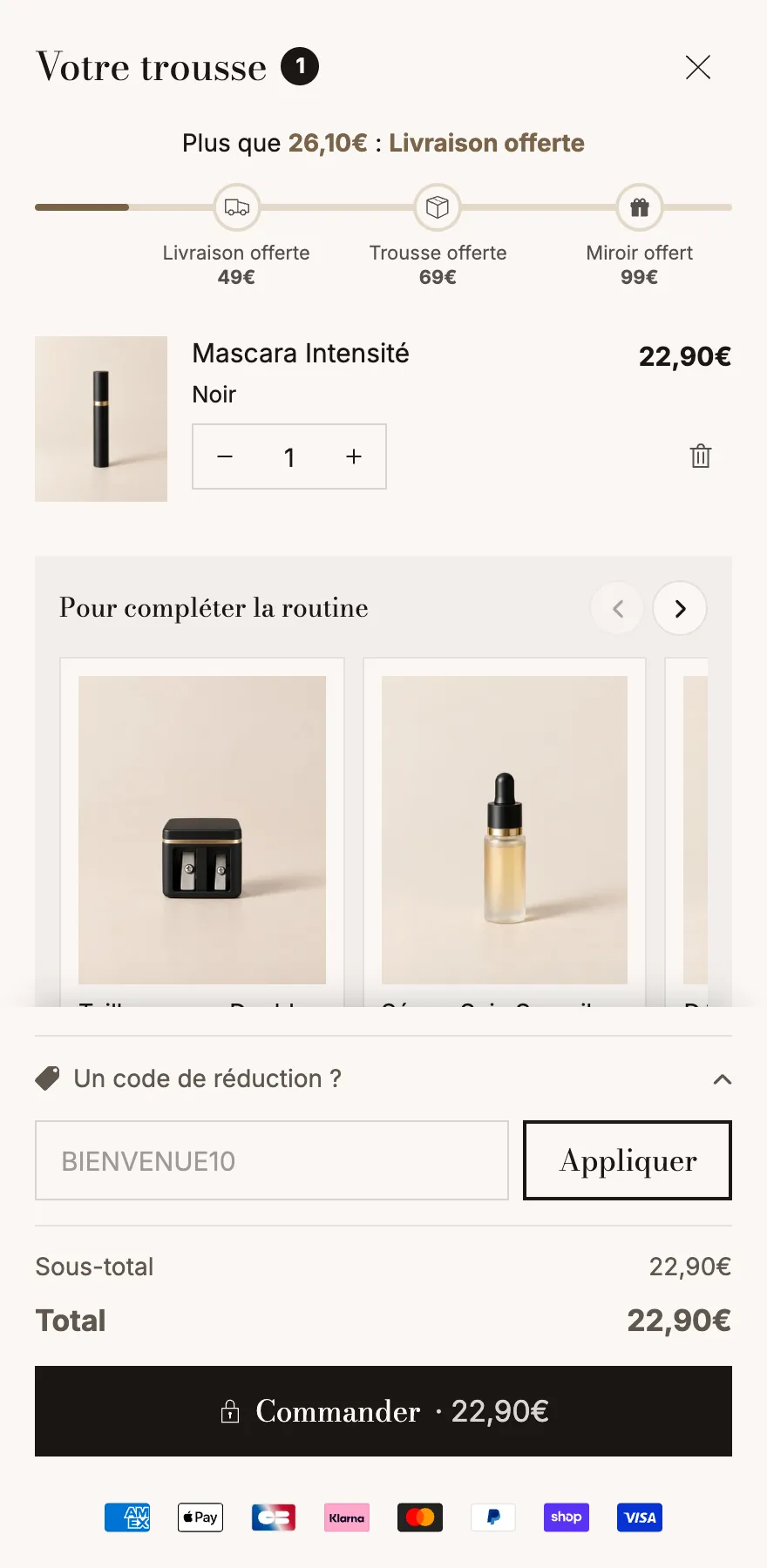
- en los mensajes del carrito, en el momento en que el cliente duda.

Con Story Theme, el cliente también puede introducir su código directamente en el carrito, antes de pasar al pago.
Preguntas frecuentes
El cliente dice que el código no funciona
Comprueba en Descuentos que el código esté Activo (ni programado ni caducado), que el carrito cumpla los requisitos mínimos y que los productos del carrito estén incluidos. Un código que no se puede combinar se rechaza si ya hay otro descuento aplicado.
¿Puedo modificar un código que ya se ha usado?
Sí, ábrelo desde Descuentos y cambia su valor, sus condiciones o sus fechas. Los pedidos ya realizados no se modifican.
¿Cómo veo cuántas ventas ha generado un código?
La lista Descuentos muestra el número de usos. Para ver las ventas generadas, abre Estadísticas > Informes y busca el informe de ventas por código de descuento.