L'installation ne fonctionne pas : les solutions
Licence non active, domaine déjà utilisé, fichier refusé par Shopify, téléchargement bloqué : les problèmes d'installation les plus fréquents et comment les résoudre.
La plupart des blocages à l'installation viennent de trois choses : le fichier du thème, le domaine enregistré ou l'état de l'abonnement. Retrouvez ci-dessous le symptôme que vous observez et sa solution.
Le téléchargement ne démarre pas
Le fichier du thème peut mettre quelques secondes à arriver, sans indicateur de chargement : patientez avant de cliquer de nouveau.
Si rien n'arrive, vérifiez que votre abonnement est actif. Le téléchargement du thème et des boutiques démo est réservé aux abonnements actifs. Un bandeau rouge Paiement en échec en haut de l'espace membre, ou une fenêtre Votre accès est en pause, signalent un abonnement à régulariser. Voir Mon paiement a échoué.
Shopify refuse le fichier
Shopify n'accepte qu'un fichier .zip contenant directement les dossiers du thème (assets, config, layout, locales, sections, snippets, templates).
- Vous avez un dossier au lieu d'un .zip : le fichier a été décompressé, souvent automatiquement par Safari sur Mac. Retéléchargez-le depuis la page Installer, avec un autre navigateur si besoin, et importez le
.zipsans l'ouvrir. - Vous avez recompressé le dossier vous-même : le thème se retrouve alors dans un sous-dossier et Shopify le refuse. Repartez du fichier d'origine.
- Vous importez un autre fichier : importez bien le fichier
Basic(ou celui d'une démo) téléchargé depuis votre espace membre, pas une archive modifiée.
Si vos brouillons de thèmes sont au complet, Shopify vous demande de supprimer un thème avant d'en ajouter un. Supprimez un ancien thème non publié dont vous n'avez plus besoin.
Les boutons d'achat sont désactivés et des textes sont en rouge
C'est le signe que la licence n'est pas reconnue sur ce domaine. Un message vous invite à activer votre licence depuis votre espace membre. Trois causes possibles :
- La boutique n'est pas enregistrée dans votre espace membre. Ajoutez-la depuis Boutiques > Ajouter une boutique.
- Le domaine enregistré n'est pas le bon. Il doit correspondre au domaine principal de la boutique dans Shopify (Paramètres > Domaines). Cas typique : vous avez enregistré
ma-boutique.myshopify.com, puis connectémaboutique.com. Cliquez sur Modifier dans Boutiques et remplacez le domaine. - Votre abonnement n'est plus actif, faute de paiement ou après une résiliation. La licence est alors suspendue sur toutes vos boutiques. Régularisez depuis Mon compte.
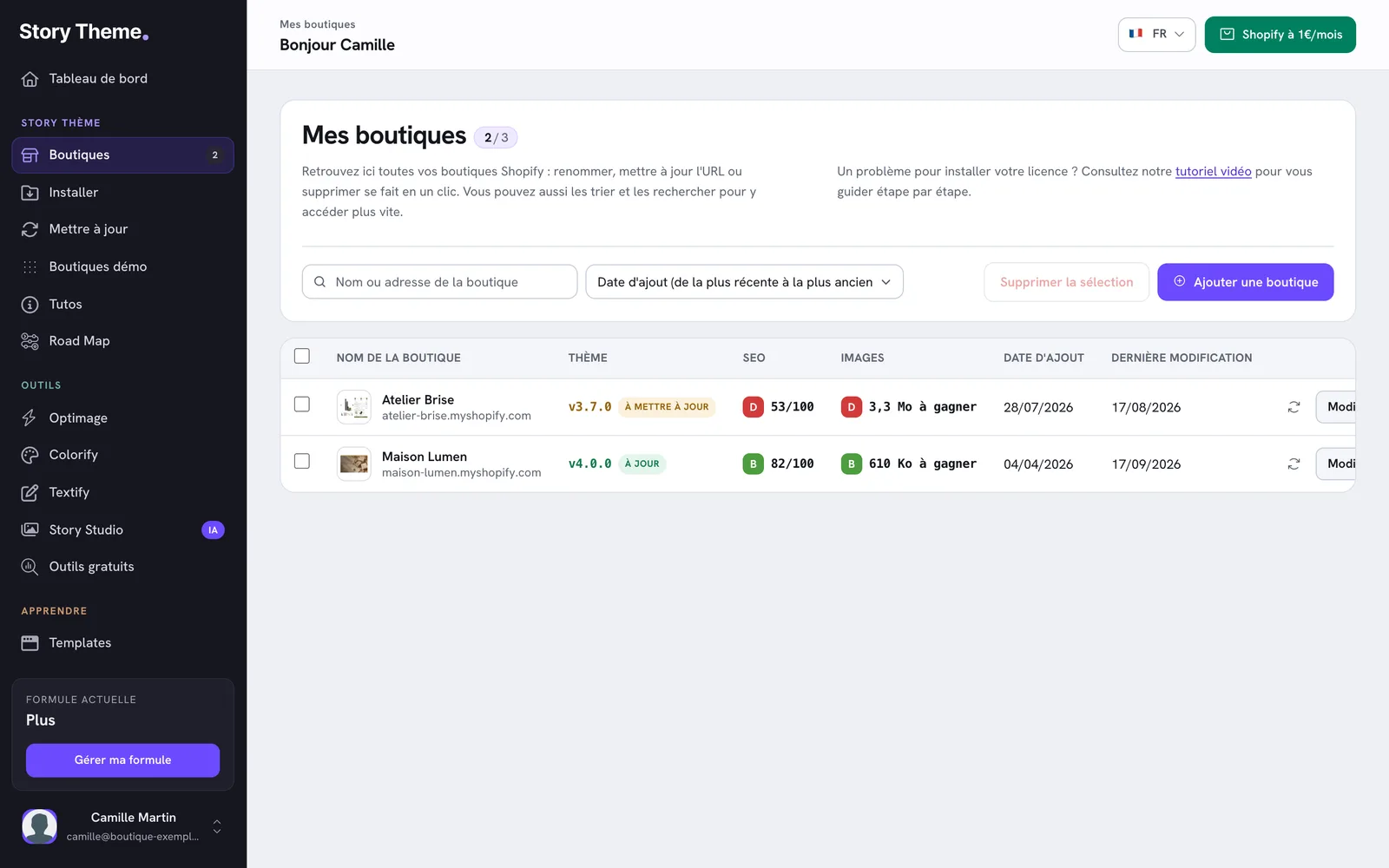
Le pas-à-pas complet est dans Ajouter votre boutique et activer la licence.
« Cette boutique existe déjà sur le compte… »
Un domaine ne peut appartenir qu'à un seul compte Story Thème. Ce message affiche l'adresse e-mail du compte qui l'a déjà enregistré, en partie masquée.
- C'est une de vos adresses : connectez-vous à ce compte, supprimez la boutique depuis Boutiques, puis ajoutez-la de nouveau sur le compte que vous utilisez.
- Ce n'est pas votre adresse (ancien prestataire, associé, ancien propriétaire de la boutique) : demandez à cette personne de retirer la boutique, ou écrivez-nous depuis Contacter le support.
Le message Cette URL est déjà utilisée par une autre boutique. apparaît dans le même cas quand vous modifiez une boutique existante.
« Vous avez atteint votre limite de boutiques »
Votre formule couvre un nombre de boutiques limité : 1 en Standard, 3 en Plus, 10 en Business. Supprimez une boutique que vous n'utilisez plus, ou changez de formule avec le lien Changer de formule. Voir Changer de formule.
« Enregistrement impossible. Vérifiez le domaine et réessayez. »
Le domaine saisi n'a pas pu être enregistré. Saisissez uniquement le domaine, sans espace ni chemin : maboutique.com ou ma-boutique.myshopify.com. Si le message persiste, contactez-nous en indiquant le domaine exact.
Mes modifications ne s'affichent pas sur le site
Vérifiez que vous modifiez bien le thème publié, et non l'aperçu d'un de vos brouillons de thèmes. Si vous utilisez Shopify Marchés, vérifiez aussi que le bon marché est sélectionné dans l'éditeur de thème.
Toujours bloqué ?
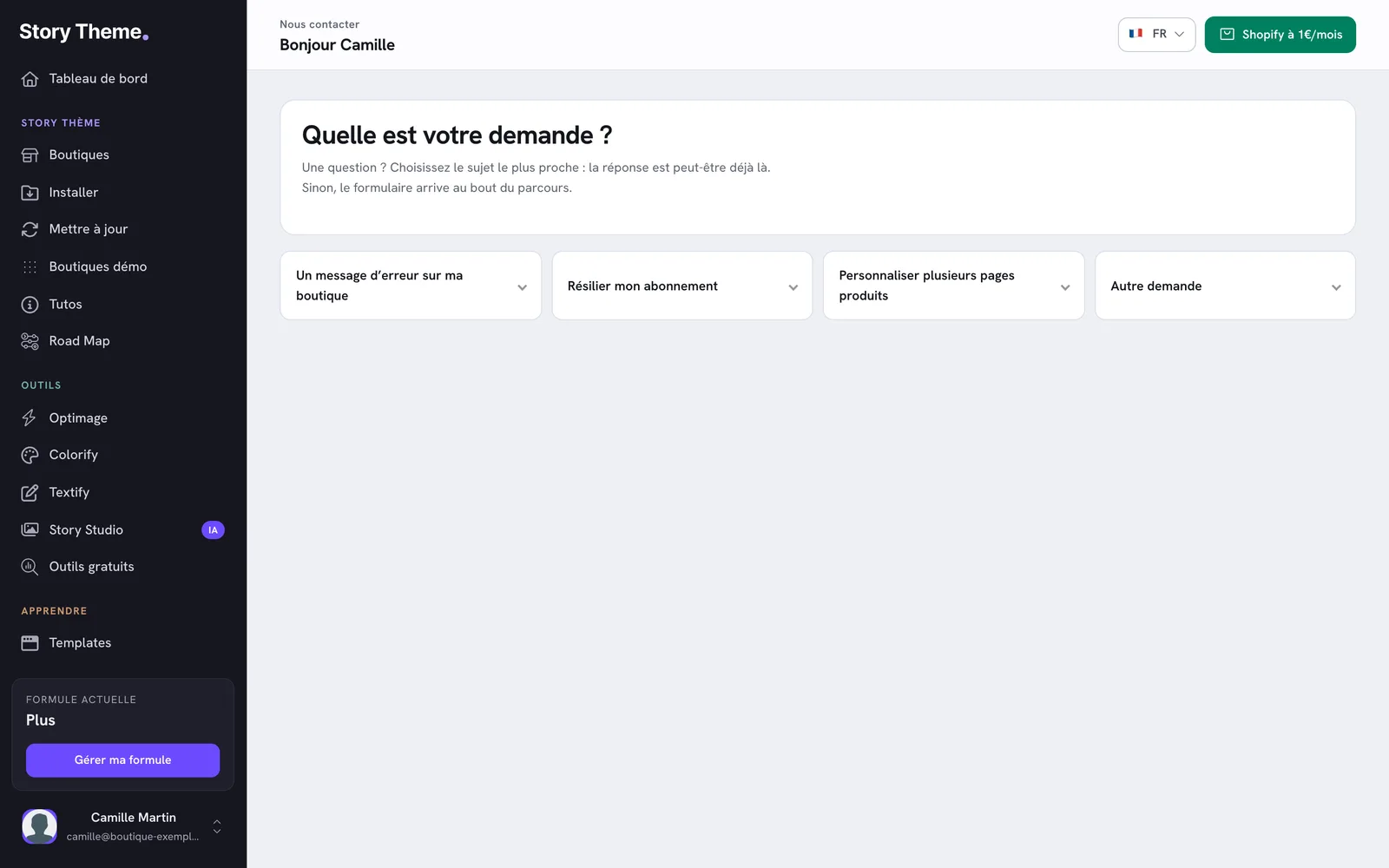
La page Contact de votre espace membre reprend ces réponses sous Un message d'erreur sur ma boutique. Si votre cas n'y figure pas, le formulaire se trouve dans Autre demande. Joignez une capture d'écran du problème et indiquez l'adresse de votre boutique.