A instalação não funciona: as soluções
Licença não ativa, domínio já em uso, arquivo recusado pela Shopify, download bloqueado: os problemas de instalação mais comuns e como resolvê-los.
A maioria dos bloqueios na instalação vem de três coisas: o arquivo do tema, o domínio cadastrado ou a situação da assinatura. Encontre abaixo o sintoma que você está vendo e a solução para ele.
O download não começa
O arquivo do tema pode levar alguns segundos para chegar, sem indicador de carregamento: espere antes de clicar de novo.
Se nada chegar, verifique se a sua assinatura está ativa. O download do tema e das lojas de demonstração é reservado às assinaturas ativas. Uma faixa vermelha Falha no pagamento no topo da área de membros, ou uma janela Seu acesso está pausado, indicam uma assinatura que precisa ser regularizada. Veja Meu pagamento falhou.
A Shopify recusa o arquivo
A Shopify só aceita um arquivo .zip que contenha diretamente as pastas do tema (assets, config, layout, locales, sections, snippets, templates).
- Você tem uma pasta em vez de um .zip: o arquivo foi descompactado, muitas vezes automaticamente pelo Safari no Mac. Baixe-o de novo na página Instalar, com outro navegador se for preciso, e faça o upload do
.zipsem abri-lo. - Você mesmo compactou a pasta de novo: o tema fica então dentro de uma subpasta, e a Shopify o recusa. Recomece a partir do arquivo original.
- Você está importando outro arquivo: importe o arquivo
Basic(ou o de uma demo) baixado na sua área de membros, e não um arquivo modificado.
Se a sua biblioteca de temas estiver cheia, a Shopify pede que você exclua um tema antes de adicionar outro. Exclua um tema antigo não publicado de que você não precisa mais.
Os botões de compra estão desativados e há textos em vermelho
É sinal de que a licença não é reconhecida nesse domínio. Uma mensagem convida você a ativar a licença na sua área de membros. Há três causas possíveis:
- A loja não está cadastrada na sua área de membros. Adicione-a em Lojas > Adicionar uma loja.
- O domínio cadastrado não é o certo. Ele precisa corresponder ao domínio primário da loja na Shopify (Configurações > Domínios). Caso típico: você cadastrou
minha-loja.myshopify.come depois conectouminhaloja.com. Clique em Editar em Lojas e substitua o domínio. - A sua assinatura não está mais ativa, por falta de pagamento ou após um cancelamento. A licença fica então suspensa em todas as suas lojas. Regularize a situação em Minha conta.
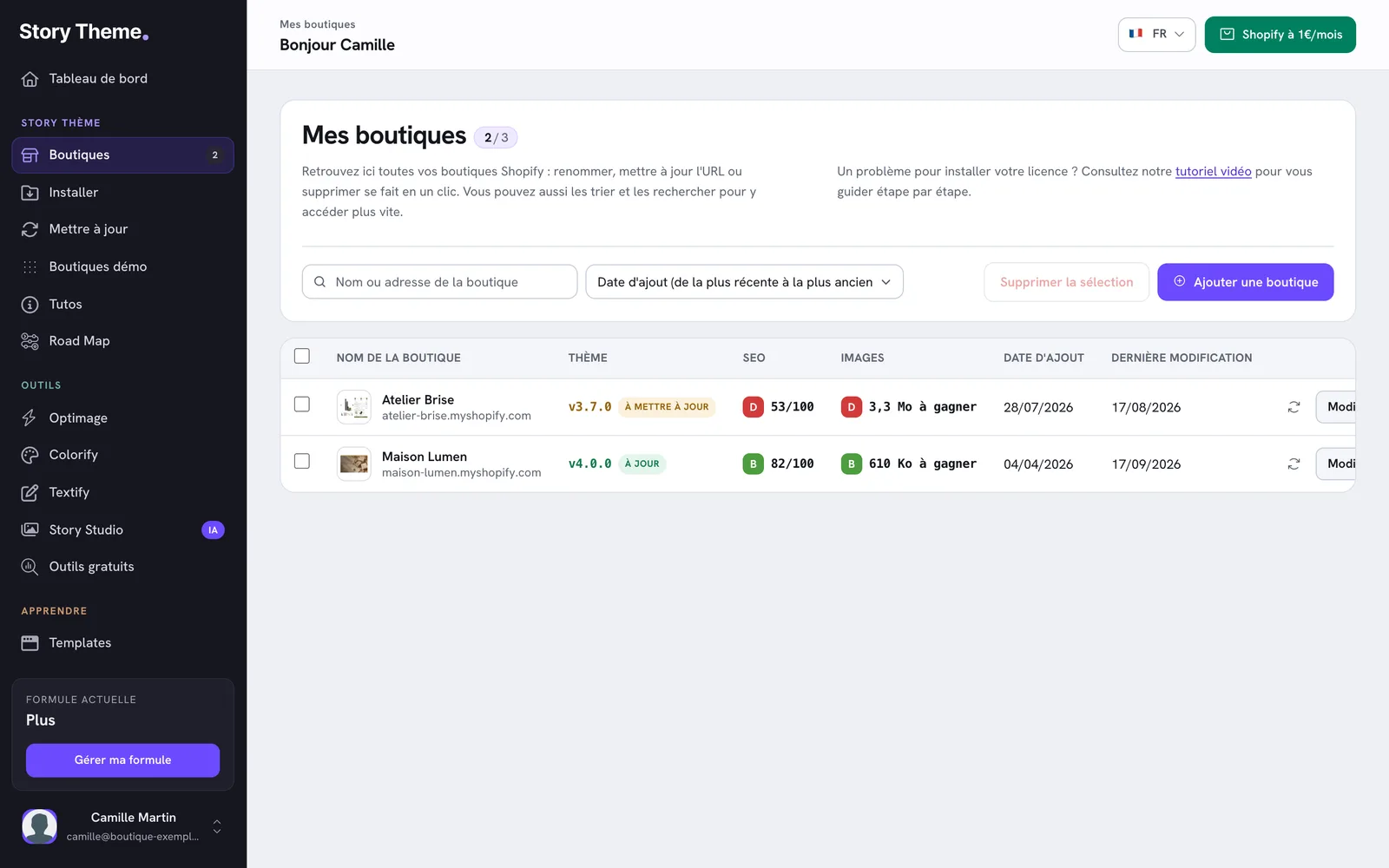
O passo a passo completo está em Adicionar a sua loja e ativar a licença.
“Esta loja já existe na conta…”
Um domínio só pode pertencer a uma conta do Story Theme. Essa mensagem mostra o endereço de e-mail da conta que já o cadastrou, parcialmente oculto.
- É um dos seus endereços: entre nessa conta, exclua a loja em Lojas e depois adicione-a novamente na conta que você usa.
- Não é o seu endereço (antiga agência, sócio, antigo dono da loja): peça a essa pessoa que remova a loja ou escreva para nós em Falar com o suporte.
A mensagem Esta URL já está sendo usada por outra loja. aparece no mesmo caso quando você edita uma loja existente.
“Você atingiu o seu limite de lojas”
O seu plano cobre um número limitado de lojas: 1 no Standard, 3 no Plus, 10 no Business. Exclua uma loja que você não usa mais ou mude de plano pelo link Mudar de plano. Veja Mudar de plano.
“Não foi possível salvar. Verifique o domínio e tente novamente.”
O domínio digitado não pôde ser salvo. Digite apenas o domínio, sem espaços nem caminho: minhaloja.com ou minha-loja.myshopify.com. Se a mensagem continuar, fale conosco informando o domínio exato.
As minhas alterações não aparecem no site
Verifique se você está editando o tema publicado, e não a pré-visualização de outro tema da sua biblioteca. Se você usa o Shopify Markets, verifique também se o mercado certo está selecionado no editor de temas.
Ainda com problemas?
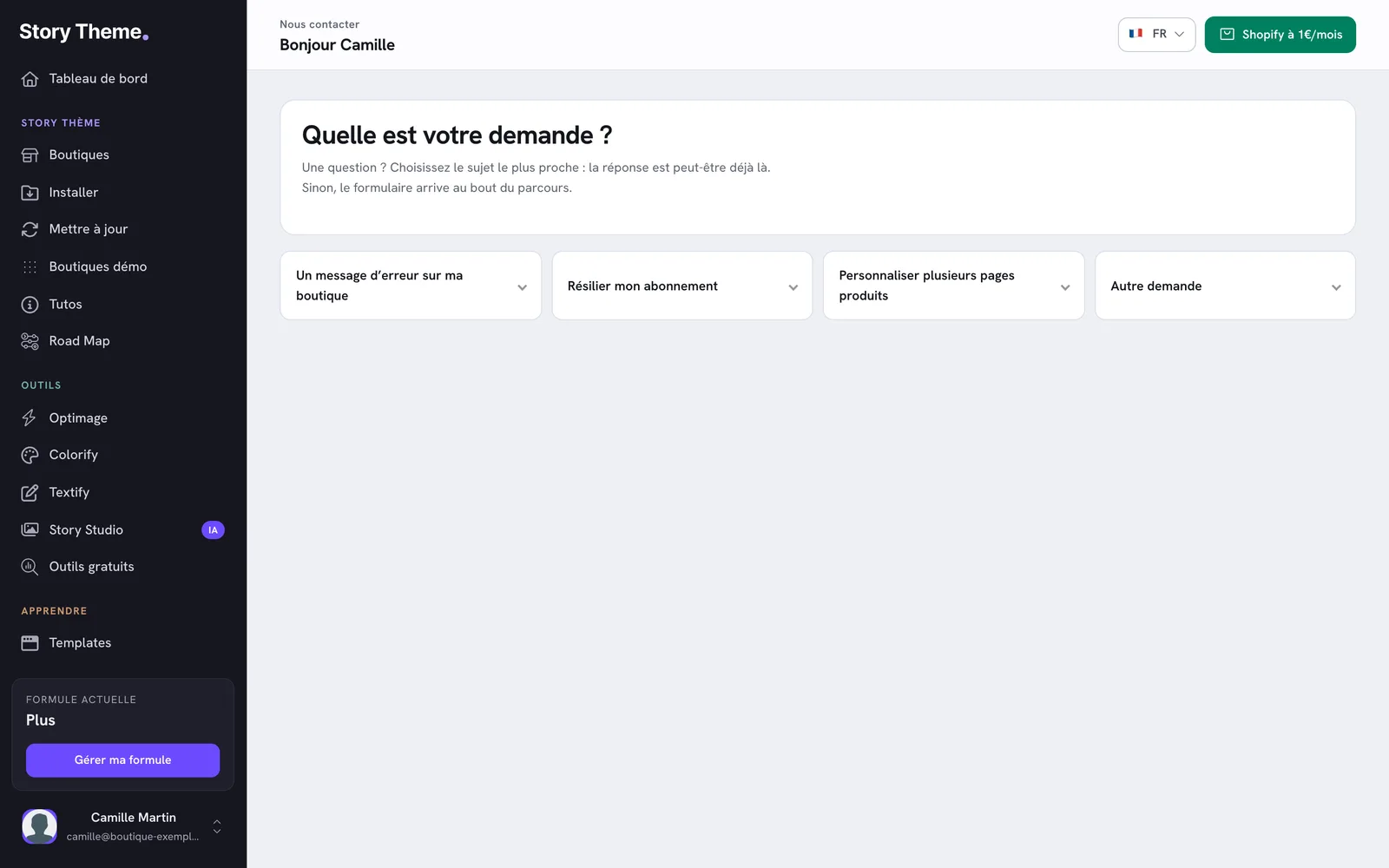
A página Contato da sua área de membros traz essas respostas em Uma mensagem de erro na minha loja. Se o seu caso não estiver lá, o formulário fica em Outra solicitação. Anexe uma captura de tela do problema e informe o endereço da sua loja.