
Logo, favicon, couleurs et typographies
Posez l'identité de votre boutique dans le Story Thème : logo de l'en-tête, favicon, palette de couleurs, polices, style des boutons et arrondis.
Logo, couleurs et polices se règlent une seule fois et s'appliquent ensuite à toute la boutique. Comptez une vingtaine de minutes pour que le thème prenne les couleurs de votre marque.
Ajouter votre logo
Dans le Story Thème, le logo est un bloc de l'en-tête, ce qui vous permet d'en placer un différent sur ordinateur et sur mobile.
- Dans la liste de gauche, dépliez En-tête, puis la Rangée principale et ses zones (Gauche, Centrer, Droite).
- Cliquez sur le bloc Logo. Le thème livré en contient deux : l'un pour l'ordinateur, l'autre pour le mobile (réglage Afficher sur).
- Dans Logo, choisissez votre image (un PNG ou un SVG sur fond transparent est idéal).
- Réglez Largeur de logo sur bureau (140 px par défaut) et Largeur de logo sur téléphone (110 px par défaut).
- Répétez l'opération sur le second bloc Logo.

Si votre en-tête est transparent sur la première image de la page, ajoutez une version claire de votre logo dans Logo par-dessus la première section. Sans logo, le thème affiche le nom de la boutique, dont vous réglez la Taille du texte.
Le bloc Logo de la boutique du pied de page reprend, s'il est vide, le logo défini dans Paramètres > Marque de votre administration Shopify. Vous pouvez y ajouter un Logo pour fond sombre.
Ajouter un favicon
Le favicon est la petite icône affichée dans l'onglet du navigateur.
- Dans Paramètres du thème, ouvrez Favicon.
- Dans Image, choisissez une image carrée (32 × 32 px recommandé), par exemple l'initiale de votre marque.
- Enregistrez. L'icône peut mettre quelques minutes à apparaître, le navigateur gardant l'ancienne en mémoire.
Définir vos couleurs
Ouvrez Paramètres du thème > Couleurs. Deux niveaux de réglages s'y trouvent :
- Palette de couleurs : les couleurs de base de votre marque (fond, texte, texte atténué, deux accents, bordures, ombre et couleur des étoiles des avis). Beaucoup de réglages du thème reprennent ces couleurs par défaut.
- Juste en dessous, la liste des palettes de la boutique. Chaque palette réunit les couleurs des titres, du texte, des arrière-plans et des accents (Accent 1, Accent 2). Chaque section choisit ensuite l'une de ces palettes dans son réglage Palette de couleurs. Le thème en contient six au départ : blanc, lilas, lavande, violet, nuit et pêche.
Commencez par remplacer la palette de base par vos couleurs, puis adaptez les palettes une par une. Le détail est expliqué dans Schémas de couleurs : les créer et les appliquer.
Choisir vos polices
Dans Paramètres du thème > Typographie :
- Sous Polices, choisissez la police des Titres et celle du Corps de texte dans la bibliothèque Shopify. Taille de la police agrandit ou réduit tout le texte (100 % par défaut).
- Sous Titres, cochez Majuscules si votre marque écrit ses titres en capitales, et ajustez l'Espacement des lettres.
- Les groupes Style 1, Style 2 et Style 3 définissent trois tailles de titres (sur ordinateur et sur mobile). Ce sont ces styles que vous choisissez ensuite dans chaque bloc Titre.
- Le groupe Sous-titres règle les petits textes placés au-dessus des titres. Son menu Séparateurs de couleur choisit en réalité la couleur des sous-titres.
Utiliser votre propre police
Si votre marque a une police qui n'est pas dans la bibliothèque Shopify :
- Importez vos fichiers
.woff2dans Contenu > Fichiers de votre administration Shopify et copiez leur lien. - Dans Typographie > Polices personnalisées, collez-les dans Fichier de police des titres, Fichier de police du texte et Fichier de police du texte en gras.
Un champ laissé vide garde la police choisie plus haut. Sans fichier gras, le navigateur « dessine » un gras approximatif.
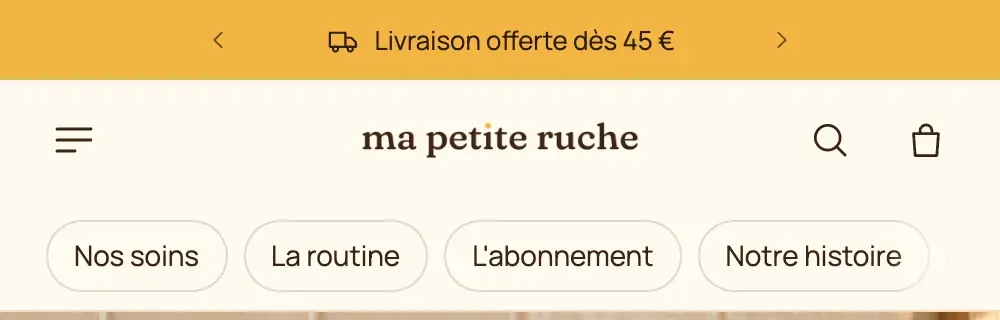
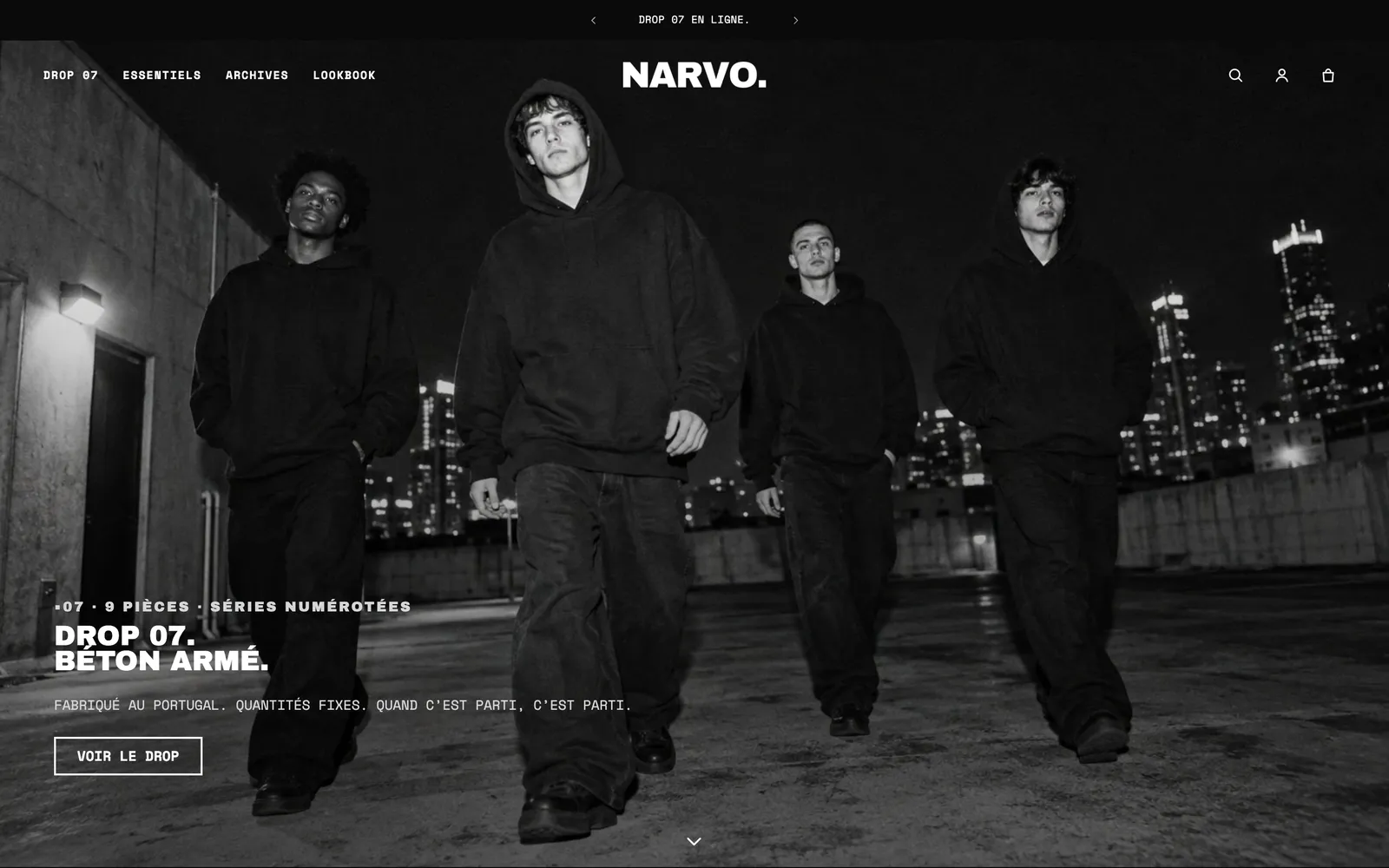
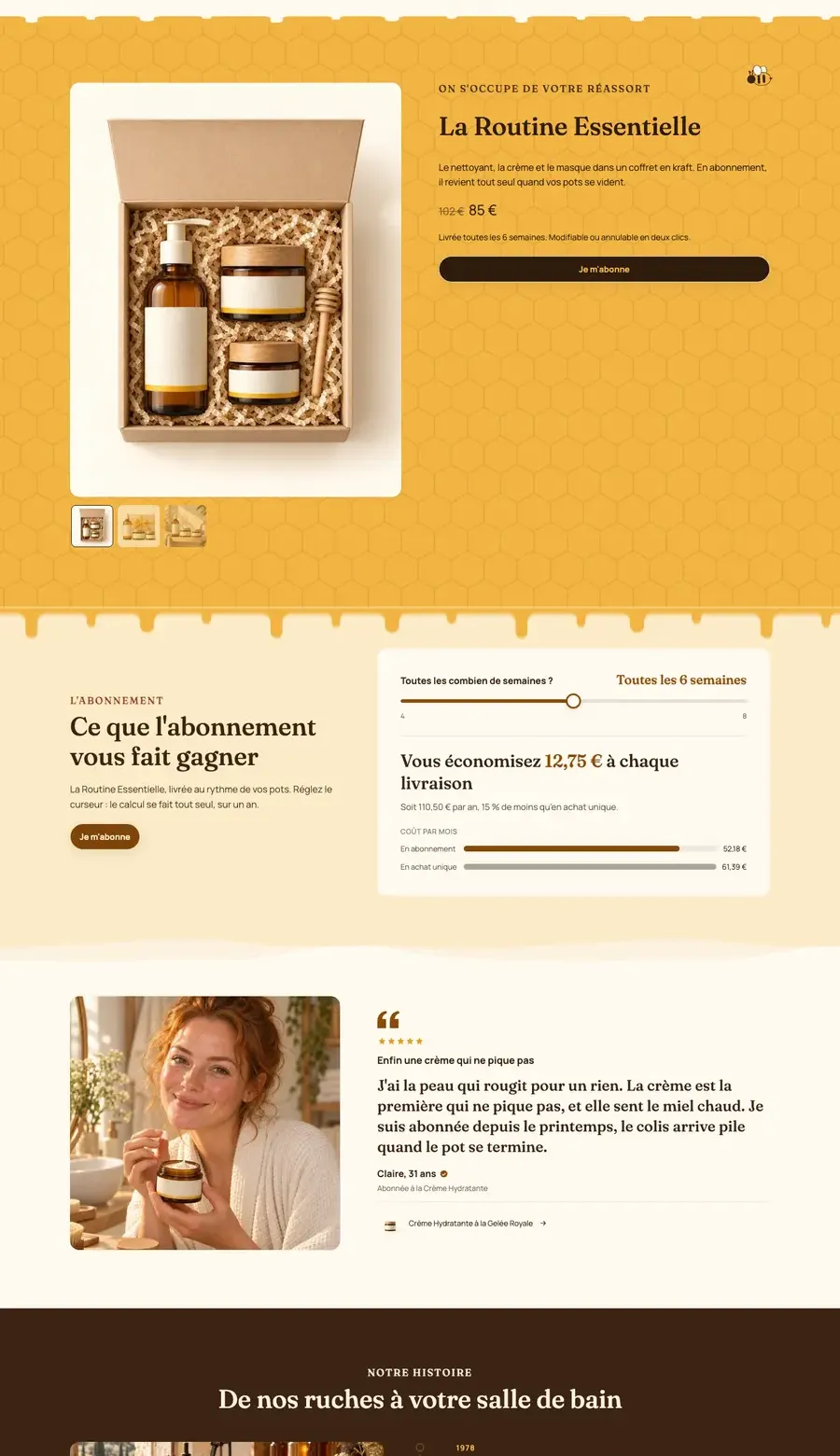
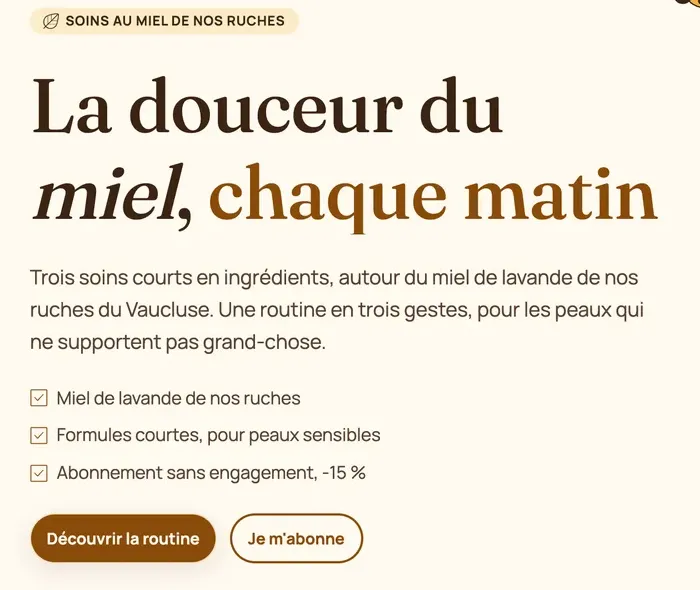
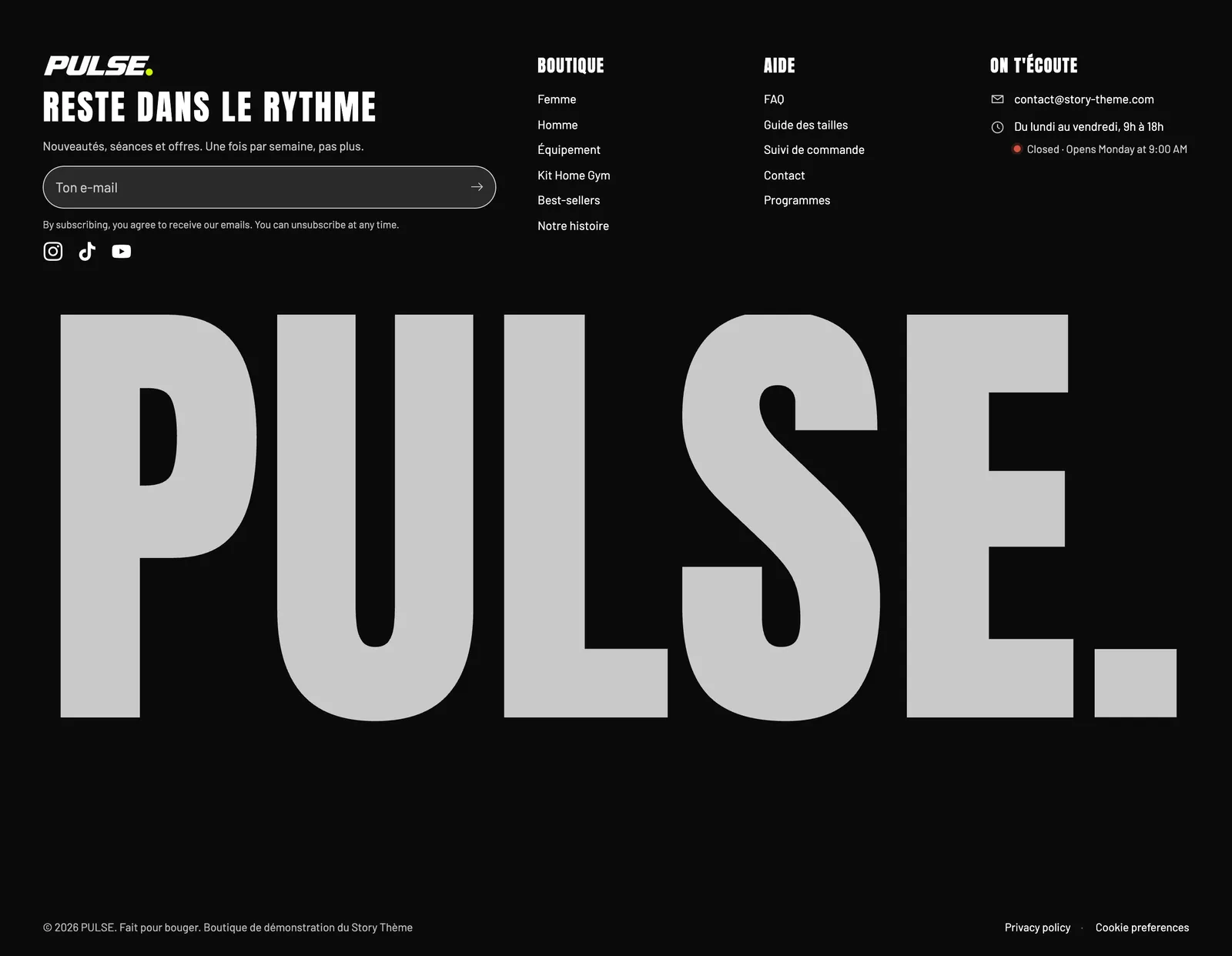
Deux démos, deux caractères : Ma Petite Ruche associe une police à empattements pour les titres et une police sans empattement pour le texte ; Pulse mise sur des capitales condensées très grasses.
Régler les boutons
Dans Paramètres du thème > Boutons :
- Style 1, Style 2, Style 3 : choisissez pour chacun une Palette de couleurs (Accent 1, Accent 2, Texte, versions « en relief »…), une Bordure et une Ombre. Le Style 1 sert en général au bouton principal (« Ajouter au panier »), le Style 2 au bouton secondaire.
- Couleur au survol : Plus sombre, Plus clair, Couleur d'accent ou Relief.
- Choix de police et Taille de la police des boutons.
Partout dans le thème, le menu Style du bouton d'un bloc propose Thème, Style 1, Style 2, Style 3 ou Personnalisé pour un bouton unique.
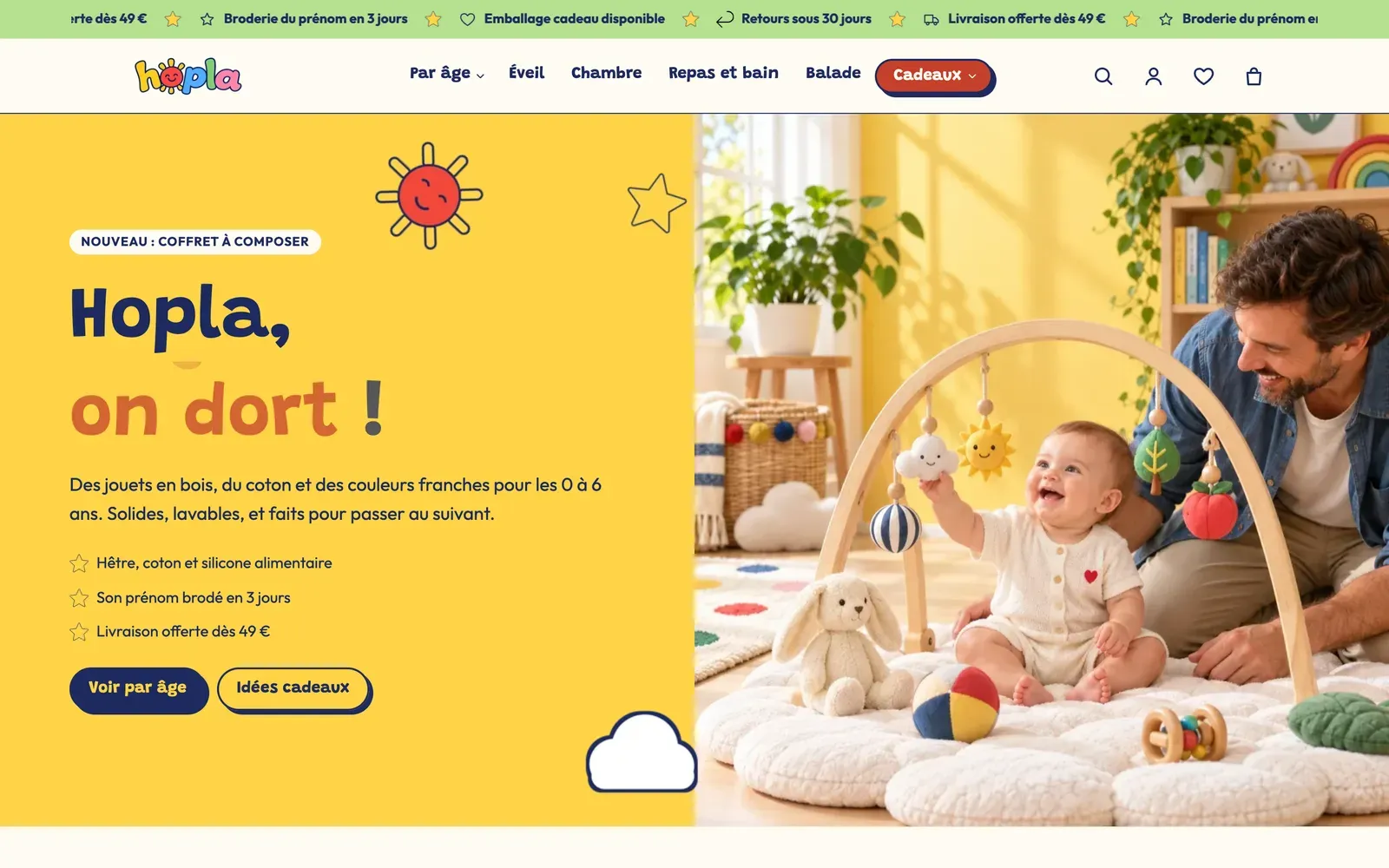
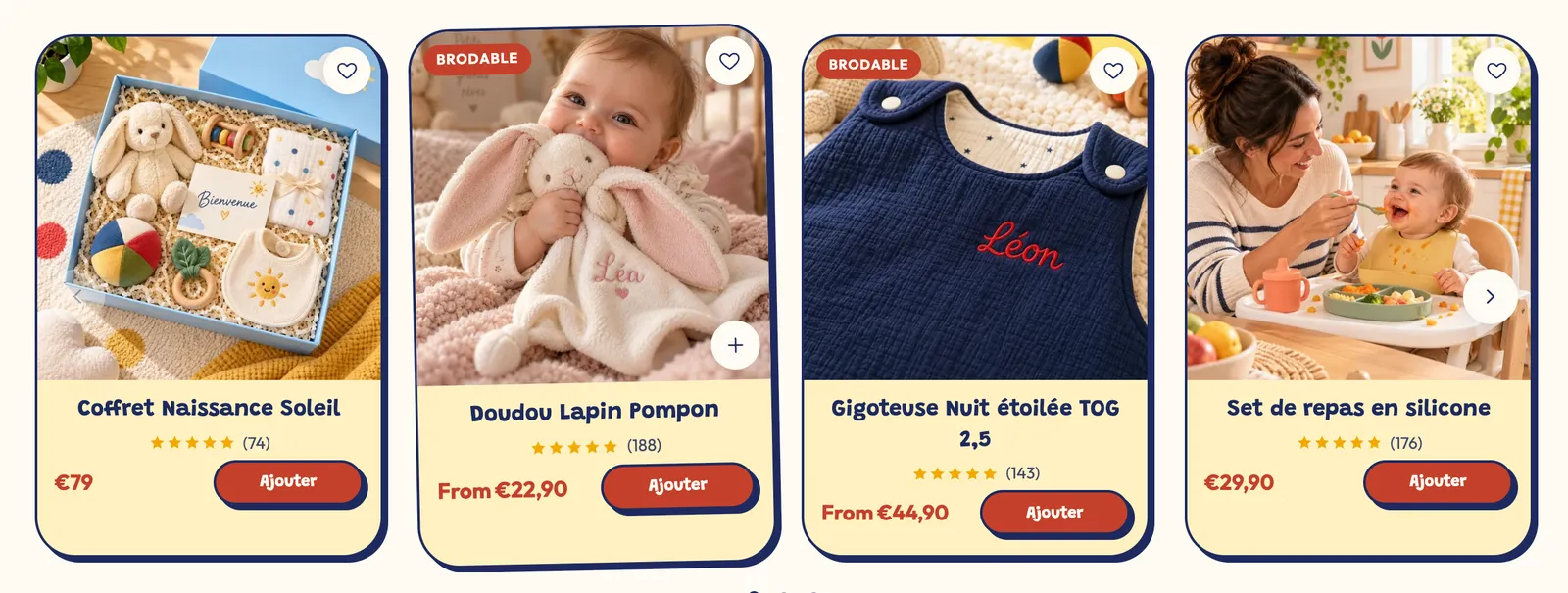
Sur la capture de Ma Petite Ruche plus haut, le bouton plein « Découvrir la routine » et le bouton en contour « Je m'abonne » utilisent deux styles différents. Sur la démo Hopla, les boutons ont une bordure et une ombre décalée, façon autocollant :
Choisir les arrondis
Dans Paramètres du thème > Arrondis, Arrondi général donne le caractère de la boutique en un clic : Net, Léger, Arrondi (par défaut) ou Très arrondi. Personnalisé permet de régler séparément les Boutons, les Champs, les Cartes et conteneurs et les Médias.
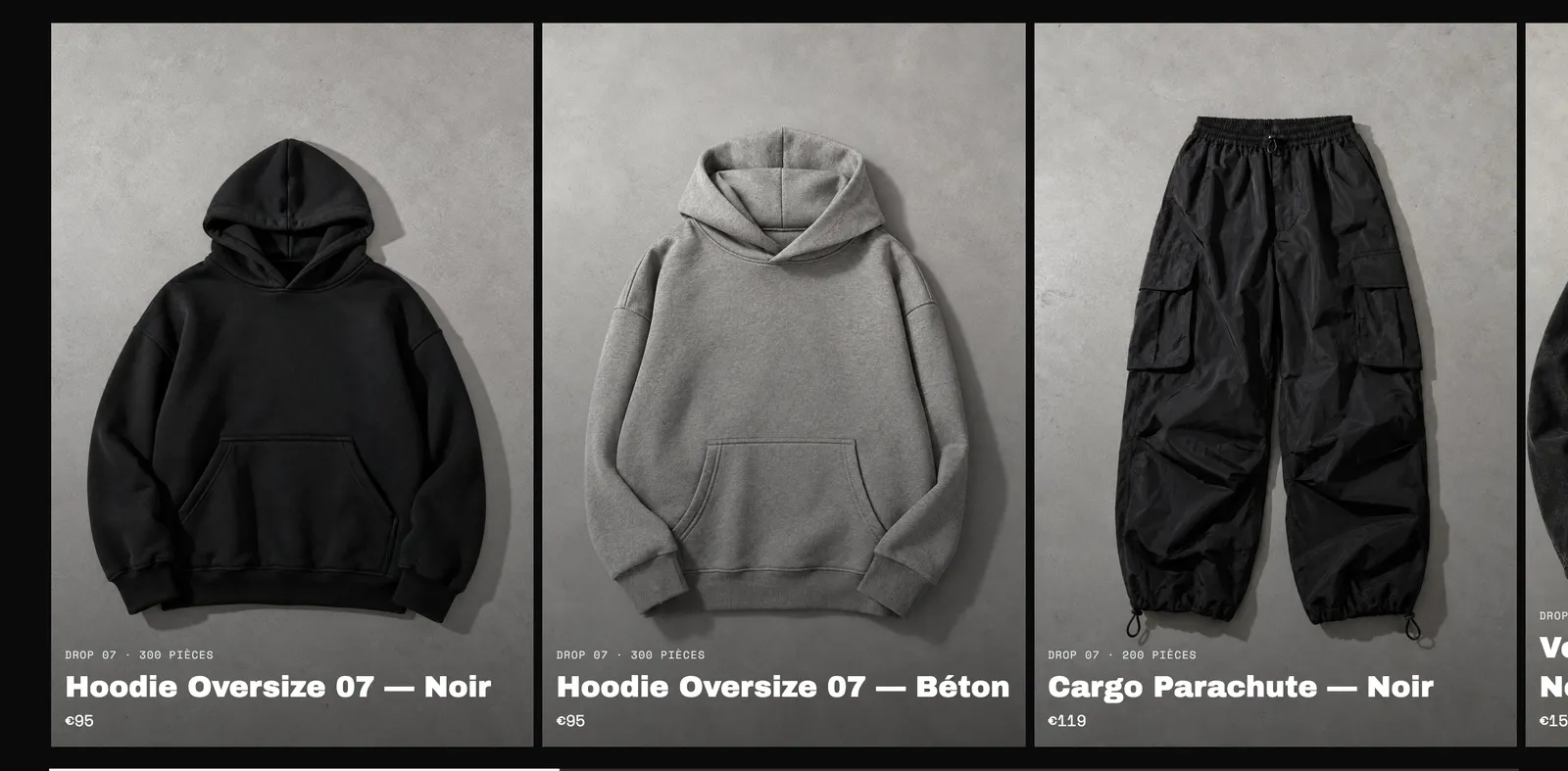
Comparez la démo Hopla ci-dessus, aux coins très arrondis, avec Narvo, aux coins droits : c'est le même thème.
Enregistrez, puis parcourez la boutique sur ordinateur et sur mobile pour vérifier le rendu.