La instalación no funciona: soluciones
Licencia no activa, dominio ya en uso, archivo rechazado por Shopify, descarga bloqueada: los problemas de instalación más frecuentes y cómo resolverlos.
La mayoría de los bloqueos durante la instalación vienen de tres cosas: el archivo del tema, el dominio registrado o el estado de la suscripción. Busca a continuación el síntoma que observas y su solución.
La descarga no empieza
El archivo del tema puede tardar unos segundos en llegar, sin indicador de carga: espera antes de volver a hacer clic.
Si no llega nada, comprueba que tu suscripción está activa. La descarga del tema y de las tiendas demo está reservada a las suscripciones activas. Un aviso rojo Pago fallido. en la parte superior del área de miembros, o una ventana Tu acceso está en pausa, indican que hay que regularizar la suscripción. Consulta Mi pago ha fallado.
Shopify rechaza el archivo
Shopify solo acepta un archivo .zip que contenga directamente las carpetas del tema (assets, config, layout, locales, sections, snippets, templates).
- Tienes una carpeta en lugar de un .zip: el archivo se ha descomprimido, a menudo automáticamente con Safari en Mac. Vuelve a descargarlo desde la página Instalar, con otro navegador si hace falta, y sube el
.zipsin abrirlo. - Has vuelto a comprimir la carpeta tú mismo: el tema queda entonces dentro de una subcarpeta y Shopify lo rechaza. Vuelve a usar el archivo original.
- Estás subiendo otro archivo: asegúrate de subir el archivo
Basic(o el de una demo) descargado desde tu área de miembros, no un archivo comprimido modificado.
Si tu biblioteca de temas está llena, Shopify te pide que elimines un tema antes de agregar otro. Elimina un tema antiguo sin publicar que ya no necesites.
Los botones de compra están desactivados y hay textos en rojo
Es la señal de que la licencia no se reconoce en este dominio. Un mensaje te invita a activar tu licencia desde tu área de miembros. Hay tres causas posibles:
- La tienda no está registrada en tu área de miembros. Añádela desde Tiendas > Añadir una tienda.
- El dominio registrado no es el correcto. Debe coincidir con el dominio principal de la tienda en Shopify (Configuración > Dominios). Caso típico: has registrado
mi-tienda.myshopify.comy después has conectadomitienda.com. Haz clic en Editar en Tiendas y sustituye el dominio. - Tu suscripción ya no está activa, por falta de pago o tras una cancelación. La licencia queda entonces suspendida en todas tus tiendas. Regularízala desde Mi cuenta.
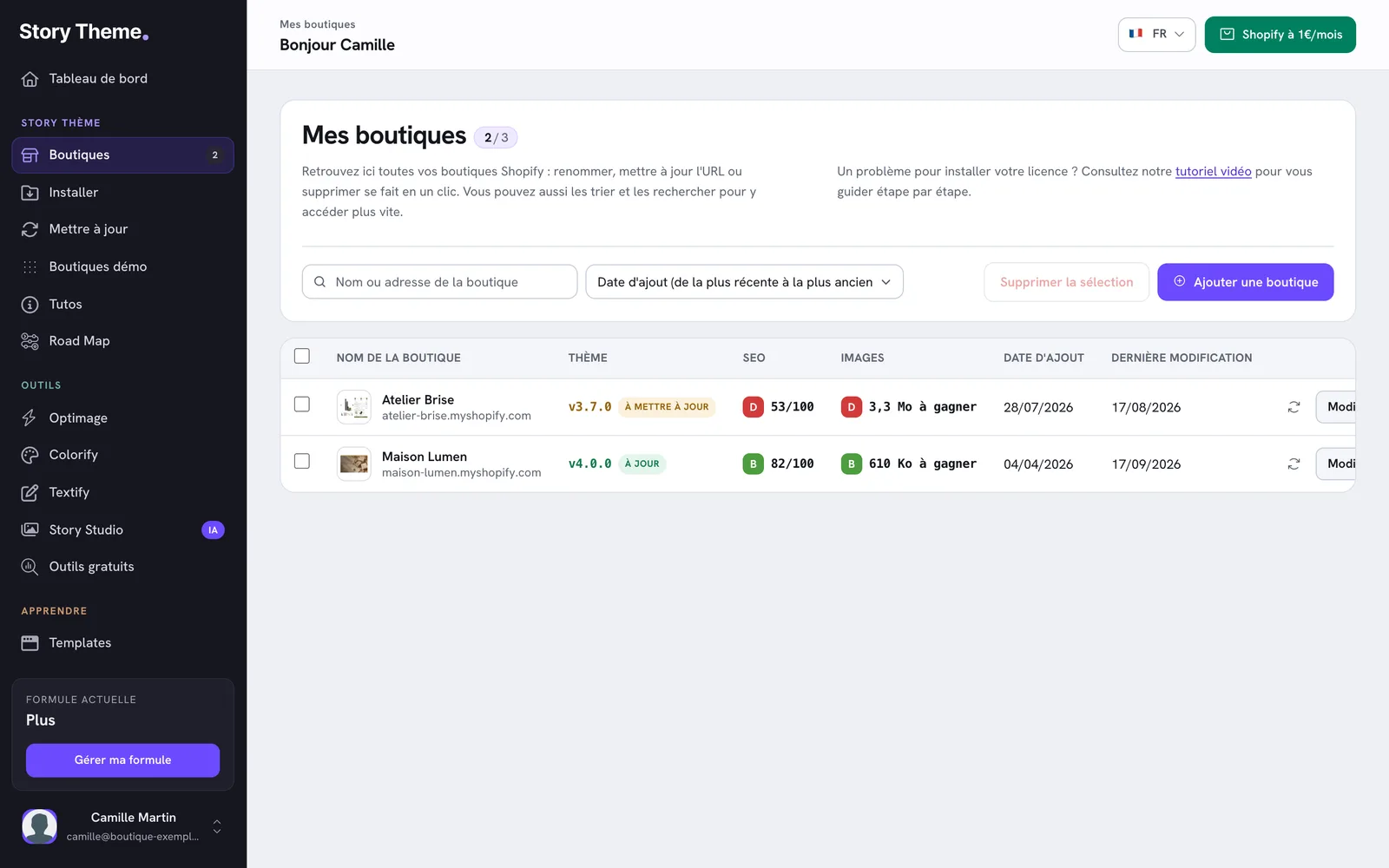
El paso a paso completo está en Añadir tu tienda y activar la licencia.
«Esta tienda ya existe en la cuenta…»
Un dominio solo puede pertenecer a una cuenta de Story Theme. Este mensaje muestra la dirección de correo electrónico de la cuenta que ya lo registró, parcialmente oculta.
- Es una de tus direcciones: inicia sesión en esa cuenta, elimina la tienda desde Tiendas y vuelve a añadirla en la cuenta que usas.
- No es tu dirección (antiguo proveedor, socio, anterior propietario de la tienda): pide a esa persona que retire la tienda, o escríbenos desde Contactar con el soporte.
El mensaje Otra tienda ya usa esta URL. aparece en el mismo caso cuando editas una tienda existente.
«Has alcanzado tu límite de tiendas»
Tu plan cubre un número limitado de tiendas: 1 en Standard, 3 en Plus y 10 en Business. Elimina una tienda que ya no uses o cambia de plan con el enlace Cambiar de plan. Consulta Cambiar de plan.
«No se ha podido guardar. Comprueba el dominio y vuelve a intentarlo.»
No se ha podido registrar el dominio introducido. Introduce solo el dominio, sin espacios ni ruta: mitienda.com o mi-tienda.myshopify.com. Si el mensaje persiste, contáctanos indicando el dominio exacto.
Mis cambios no aparecen en el sitio
Comprueba que estás editando el tema publicado, y no la vista previa de otro tema de tu biblioteca. Si usas Shopify Markets, comprueba también que el mercado correcto está seleccionado en el editor de temas.
¿Sigues bloqueado?
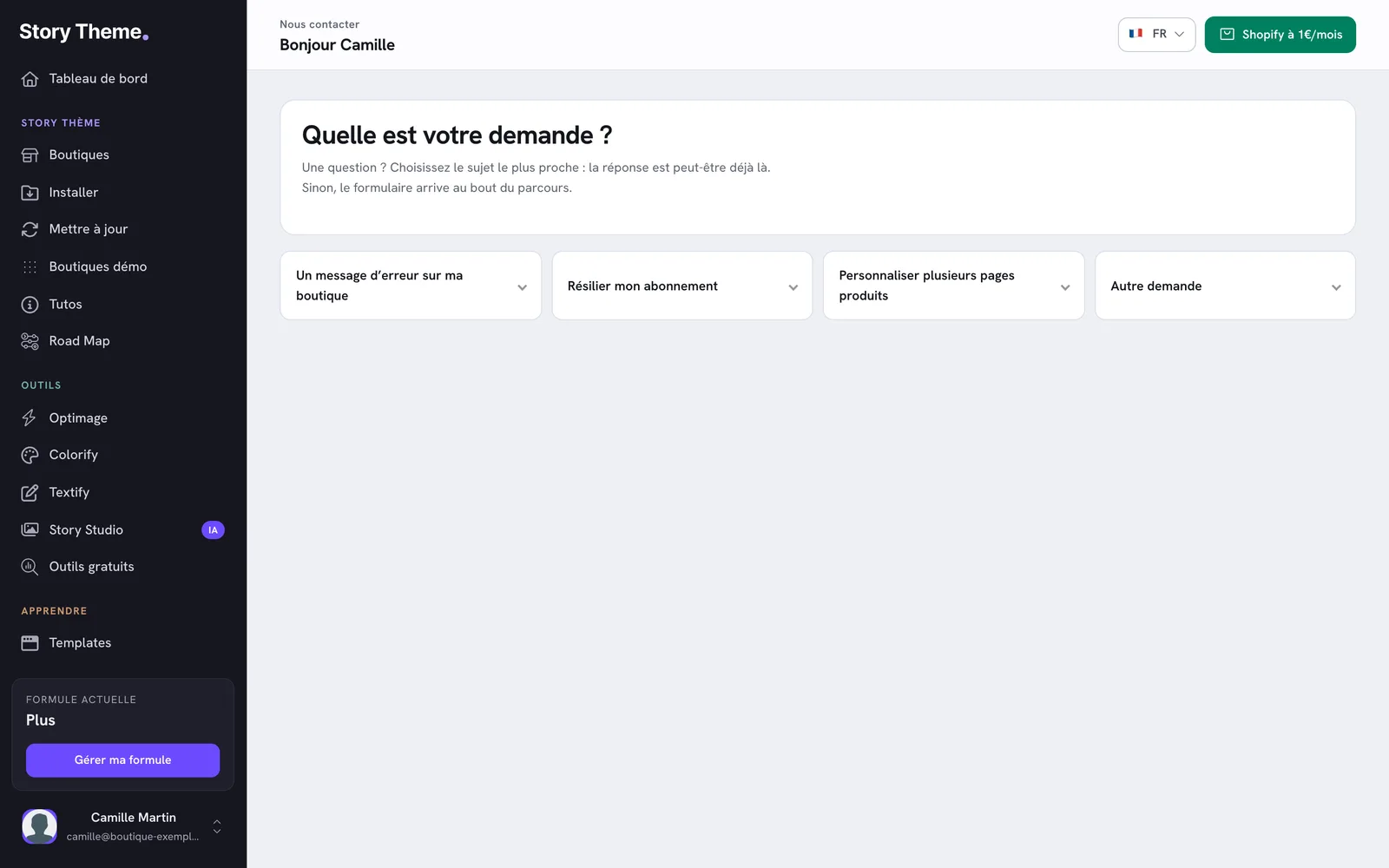
La página Contacto de tu área de miembros recoge estas respuestas en Un mensaje de error en mi tienda. Si tu caso no aparece, el formulario está en Otra consulta. Adjunta una captura de pantalla del problema e indica la dirección de tu tienda.