
Comprendre l'éditeur de thème : sections, blocs et modèles
Ouvrez l'éditeur de thème Shopify, choisissez une page à modifier, ajoutez, déplacez ou masquez sections et blocs, vérifiez le mobile et enregistrez.
Toute la mise en page du Story Thème se règle dans l'éditeur de thème de Shopify, sans une ligne de code. Cet article vous donne les quatre notions à connaître (modèle, section, bloc, paramètres du thème) et les gestes que vous referez tous les jours.
Ouvrir l'éditeur
- Dans votre administration Shopify, ouvrez Boutique en ligne > Thèmes.
- Cliquez sur Modifier le thème à côté du Story Thème (ou de sa copie).
- L'éditeur s'ouvre : l'aperçu de la boutique au centre, la liste des éléments de la page à gauche, les réglages de l'élément sélectionné à droite.
Les quatre notions à connaître
| Notion | Ce que c'est | Exemple |
|---|---|---|
| Modèle | La mise en page d'un type de page. Tous les produits qui utilisent le même modèle ont la même mise en page. | Page d'accueil, Produits > Produit par défaut, Collections > Collection par défaut |
| Section | Une grande bande horizontale de la page. | Une bannière, une liste de produits, une FAQ |
| Bloc | Un élément à l'intérieur d'une section. | Un titre, un texte, un bouton, une image |
| Paramètres du thème | Les réglages communs à toute la boutique. | Couleurs, polices, boutons, arrondis |
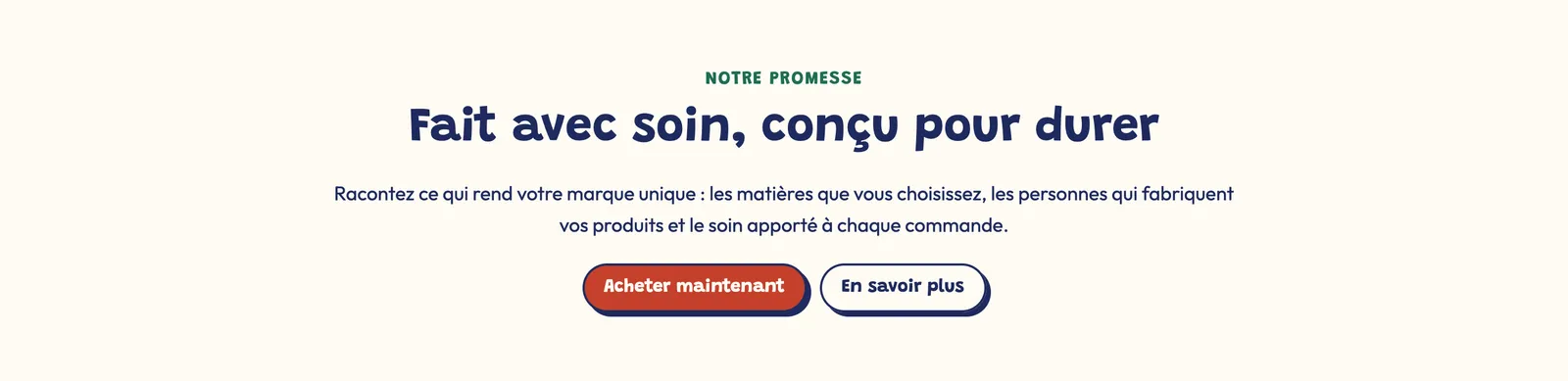
Dans le Story Thème, presque toutes les sections sont des cadres que vous remplissez de blocs. Une section « Image avec texte » n'est qu'un point de départ : vous pouvez y ajouter n'importe quel bloc du thème (un bouton, des étoiles, une liste à puces…) ou en retirer. Le bloc Groupe sert à ranger plusieurs blocs côte à côte ou les uns sous les autres.
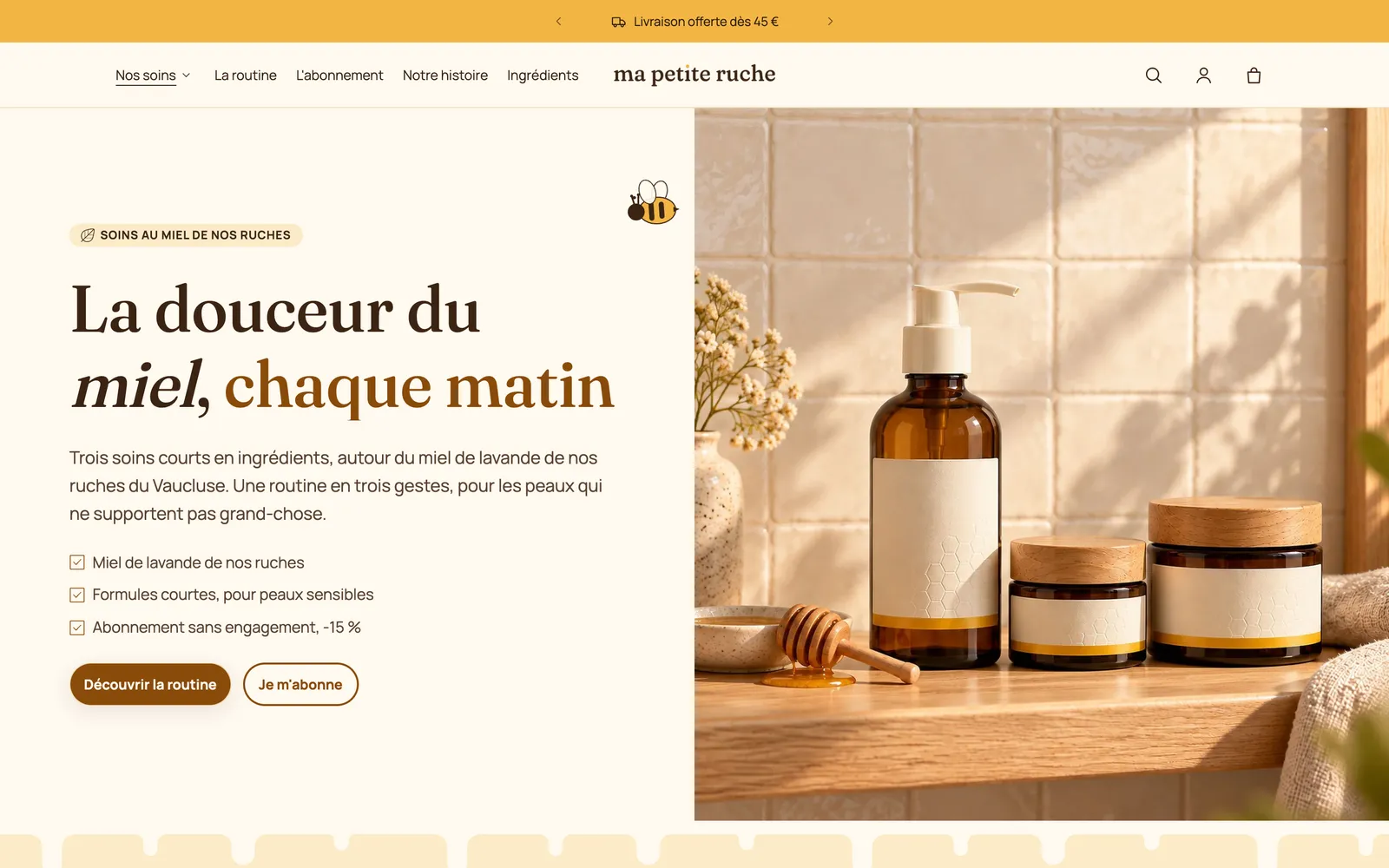
Sur la capture ci-dessus, la bande qui contient le titre et la photo est une section (une Bannière) ; le petit badge, le titre, le paragraphe, la liste à puces et les deux boutons sont ses blocs. Chacun se modifie, se déplace ou se supprime séparément.
L'En-tête (barre d'annonce comprise) et le Pied de page sont communs à toutes les pages : ce que vous y changez s'applique partout.
Choisir la page à modifier
Le menu déroulant en haut de l'éditeur (il affiche Page d'accueil à l'ouverture) permet de changer de modèle : Produits > Produit par défaut, Collections > Collection par défaut, Pages, Panier… Vous pouvez aussi cliquer sur un lien dans l'aperçu : l'éditeur suit la navigation.
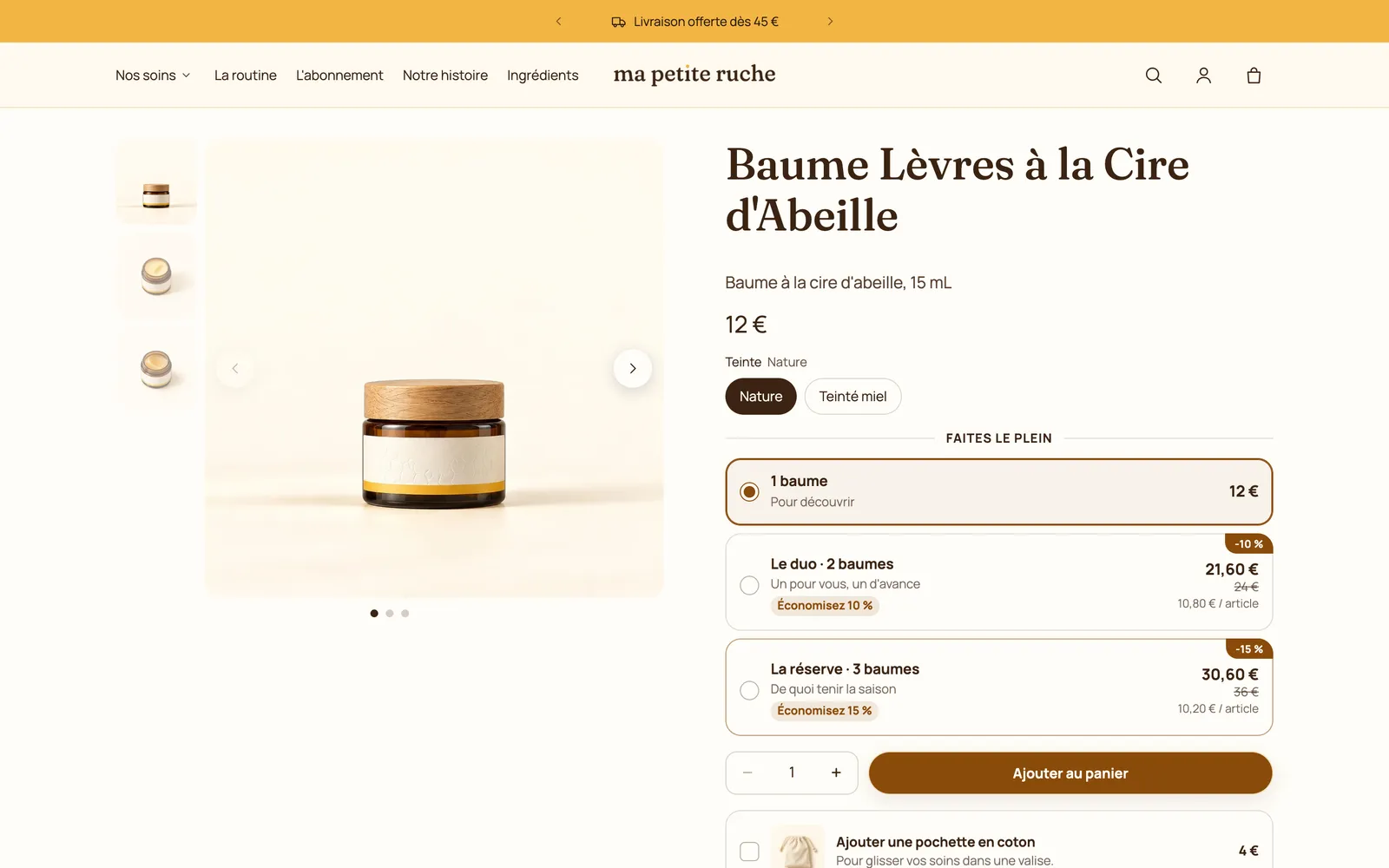
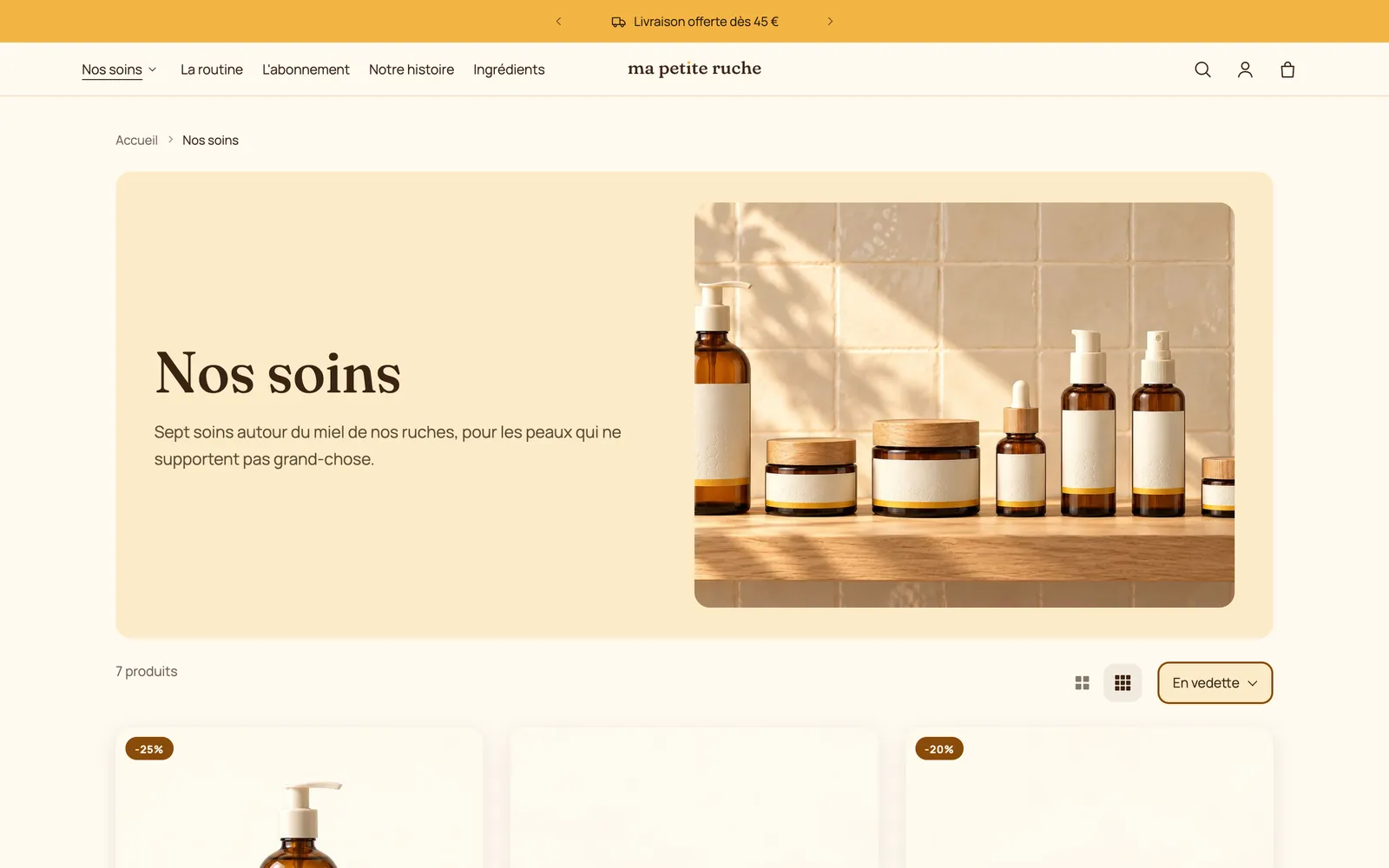
Chaque modèle a sa propre mise en page. Sur la même boutique, la fiche produit et la page de collection n'ont rien à voir avec l'accueil, mais elles partagent l'en-tête, la barre d'annonce et les couleurs :
Ajouter une section
- Dans la liste de gauche, cliquez sur Ajouter une section à l'endroit voulu.
- Parcourez les catégories (Bannières, Produits, Image et texte, Avis et réassurance, Effets au défilement, Pop-ups…) ou tapez un mot dans la recherche.
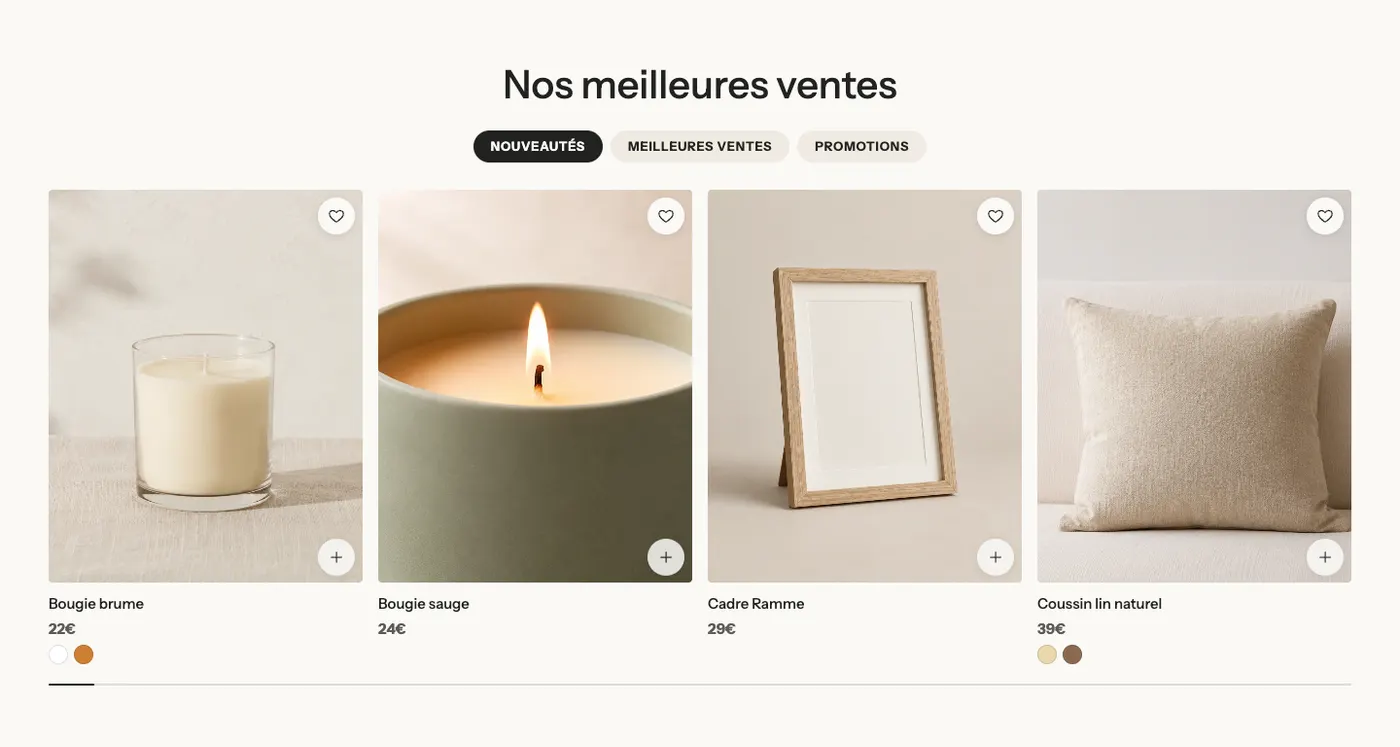
- Choisissez un modèle prêt à l'emploi, par exemple Bannière divisée ou Carrousel de produits. Il arrive avec des blocs déjà en place, que vous modifiez ensuite.
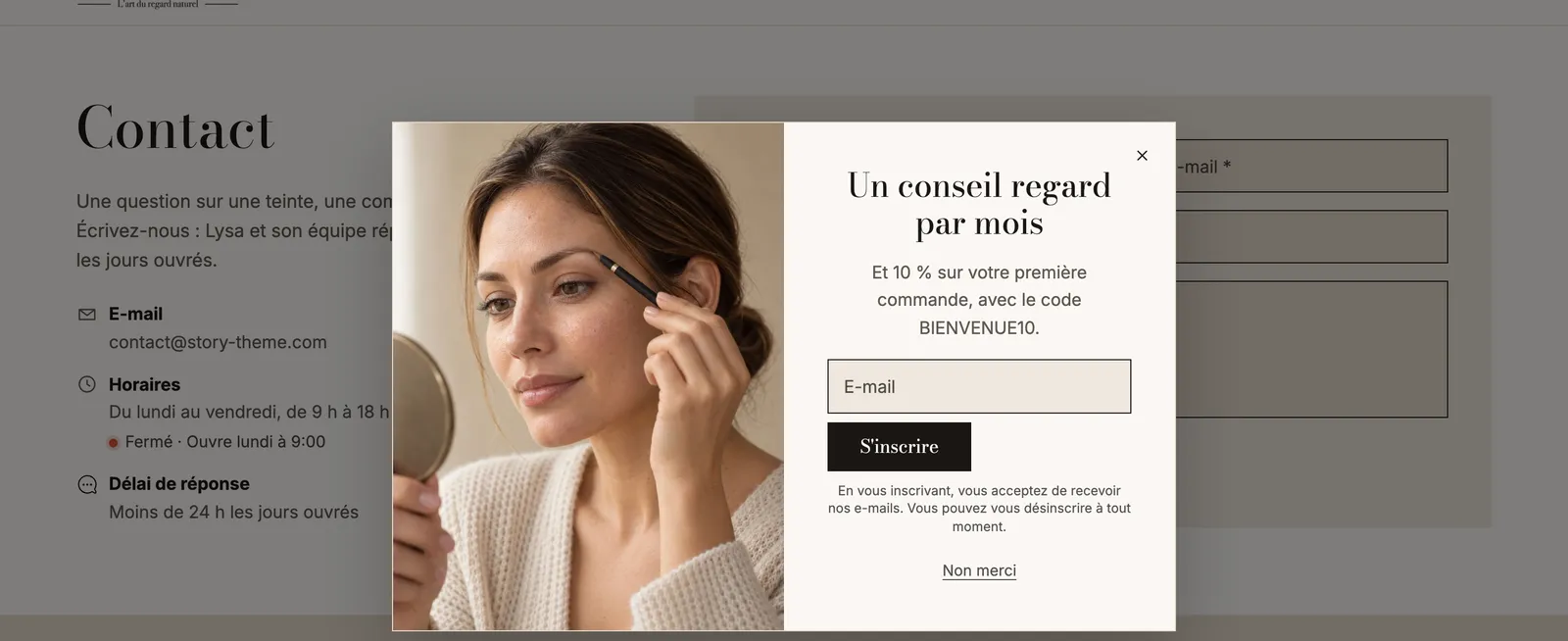
Pour voir toutes les sections avant de choisir, ouvrez le catalogue livré avec le thème : dans le menu des modèles, ouvrez Collections et choisissez l'un des modèles dont le nom commence par sections- (bannières, produits, médias…). Chaque page montre les modèles d'une catégorie tels qu'ils s'affichent en boutique. La description de chaque section, avec ses variantes en images, se trouve aussi dans la rubrique Sections de cette documentation, par exemple la section Bannière ou la section Liste de produits.
Ajouter, modifier et déplacer un bloc
- Dépliez une section dans la liste de gauche (petite flèche à côté de son nom).
- Cliquez sur Ajouter un bloc à l'intérieur de la section et choisissez le bloc.
- Cliquez sur un bloc pour ouvrir ses réglages à droite : texte, style, taille, alignement…
- Pour changer l'ordre, faites glisser la section ou le bloc par sa poignée (les six points à gauche de son nom).
Chaque section a aussi ses propres réglages (clic sur son nom) : Palette de couleurs, largeur, espacements, Séparateurs, Animation…
Les blocs les plus courants sont décrits dans Blocs texte et Blocs de mise en page.
Masquer ou supprimer
- Masquer : survolez la section ou le bloc et cliquez sur l'icône en forme d'œil. L'élément disparaît de la boutique mais garde tous ses réglages : c'est la bonne option pour une offre saisonnière. Un élément masqué affiche un œil barré.
- Supprimer : ouvrez l'élément et cliquez sur Supprimer la section ou Supprimer le bloc, en bas de ses réglages.
Vérifier l'affichage sur mobile
La majorité de vos visiteurs arrivent sur téléphone. En haut de l'éditeur, cliquez sur l'icône de mobile pour passer l'aperçu en largeur téléphone, puis revenez à l'ordinateur avec l'icône voisine.
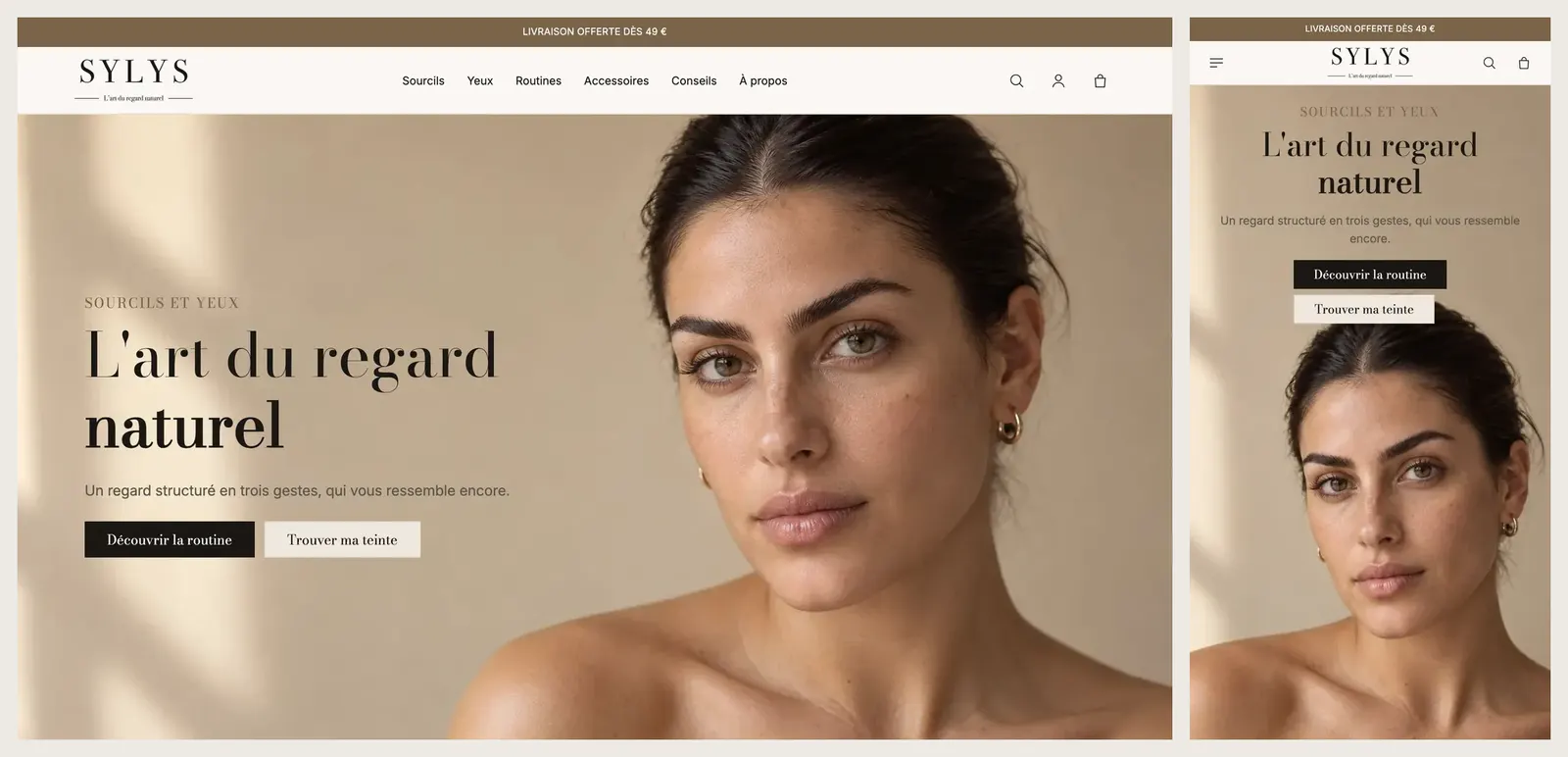
La plupart des blocs ont un réglage Afficher sur (Ordinateur et mobile, Ordinateur uniquement, Mobile uniquement). Pour une mise en page différente sur téléphone, dupliquez le bloc et réglez l'un sur Ordinateur uniquement, l'autre sur Mobile uniquement. N'abusez pas des doublons lourds (vidéos, grandes images) : un bloc masqué ainsi reste chargé dans la page.
Enregistrer
Cliquez sur Enregistrer en haut à droite. Tant que vous n'avez pas enregistré, rien n'est pris en compte. Sur un thème non publié, l'enregistrement ne change rien pour vos clients : vous publierez la copie une fois prête.