L'installazione non funziona: le soluzioni
Licenza non attiva, dominio già in uso, file rifiutato da Shopify, download bloccato: i problemi di installazione più frequenti e come risolverli.
La maggior parte dei problemi di installazione dipende da tre cose: il file del tema, il dominio registrato o lo stato dell'abbonamento. Qui sotto trovi il sintomo che stai osservando e la relativa soluzione.
Il download non parte
Il file del tema può impiegare qualche secondo ad arrivare, senza indicatore di caricamento: aspetta prima di cliccare di nuovo.
Se non arriva nulla, verifica che il tuo abbonamento sia attivo. Il download del tema e dei negozi demo è riservato agli abbonamenti attivi. Un banner rosso Pagamento non riuscito. in cima all'area membri, o una finestra Il tuo accesso è in pausa, segnalano un abbonamento da regolarizzare. Vedi Il mio pagamento non è andato a buon fine.
Shopify rifiuta il file
Shopify accetta solo un file .zip che contenga direttamente le cartelle del tema (assets, config, layout, locales, sections, snippets, templates).
- Hai una cartella invece di un .zip: il file è stato decompresso, spesso automaticamente da Safari su Mac. Scaricalo di nuovo dalla pagina Installa, se serve con un altro browser, e carica il
.zipsenza aprirlo. - Hai ricompresso la cartella da solo: il tema si ritrova allora in una sottocartella e Shopify lo rifiuta. Riparti dal file originale.
- Stai importando un altro file: assicurati di importare il file
Basic(o quello di una demo) scaricato dalla tua area membri, non un archivio modificato.
Se le bozze dei temi sono al completo, Shopify ti chiede di eliminare un tema prima di aggiungerne un altro. Elimina un vecchio tema non pubblicato che non ti serve più.
I pulsanti di acquisto sono disattivati e alcuni testi sono in rosso
È il segno che la licenza non viene riconosciuta su questo dominio. Un messaggio ti invita ad attivare la licenza dalla tua area membri. Le cause possibili sono tre:
- Il negozio non è registrato nella tua area membri. Aggiungilo da Negozi > Aggiungi un negozio.
- Il dominio registrato non è quello giusto. Deve corrispondere al dominio primario del negozio in Shopify (Impostazioni > Domini). Caso tipico: hai registrato
mio-negozio.myshopify.com, poi hai collegatomionegozio.com. Clicca su Modifica in Negozi e sostituisci il dominio. - Il tuo abbonamento non è più attivo, per un mancato pagamento o dopo una disdetta. La licenza viene allora sospesa su tutti i tuoi negozi. Regolarizza la situazione da Il mio account.
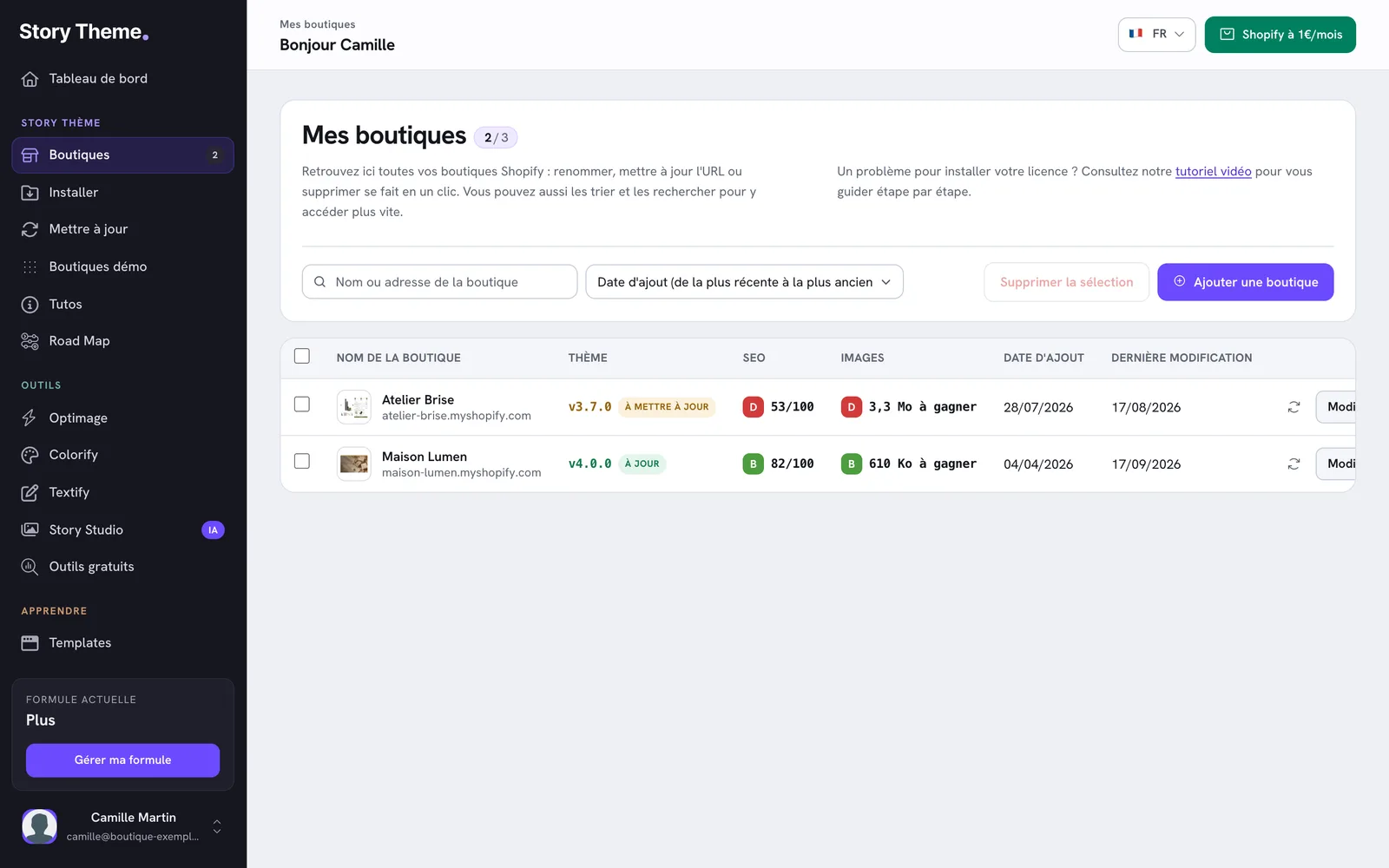
La procedura completa passo per passo si trova in Aggiungere il negozio e attivare la licenza.
«Questo negozio esiste già sull'account…»
Un dominio può appartenere a un solo account Story Theme. Questo messaggio mostra l'indirizzo email dell'account che l'ha già registrato, in parte oscurato.
- È uno dei tuoi indirizzi: accedi a quell'account, elimina il negozio da Negozi, poi aggiungilo di nuovo sull'account che usi.
- Non è il tuo indirizzo (ex agenzia, socio, precedente proprietario del negozio): chiedi a questa persona di rimuovere il negozio, oppure scrivici da Contattare l'assistenza.
Il messaggio Questo URL è già usato da un altro negozio. compare nello stesso caso quando modifichi un negozio esistente.
«Hai raggiunto il limite di negozi»
Il tuo piano copre un numero limitato di negozi: 1 con Standard, 3 con Plus, 10 con Business. Elimina un negozio che non usi più, oppure cambia piano con il link Cambia piano. Vedi Cambiare piano.
«Impossibile salvare. Controlla il dominio e riprova.»
Non è stato possibile registrare il dominio inserito. Inserisci solo il dominio, senza spazi né percorso: mionegozio.com o mio-negozio.myshopify.com. Se il messaggio persiste, contattaci indicando il dominio esatto.
Le mie modifiche non compaiono sul sito
Verifica di modificare proprio il tema pubblicato, e non l'anteprima di un altro tema tra le bozze. Se usi i Mercati di Shopify, controlla anche che nell'editor del tema sia selezionato il mercato giusto.
Ancora bloccato?
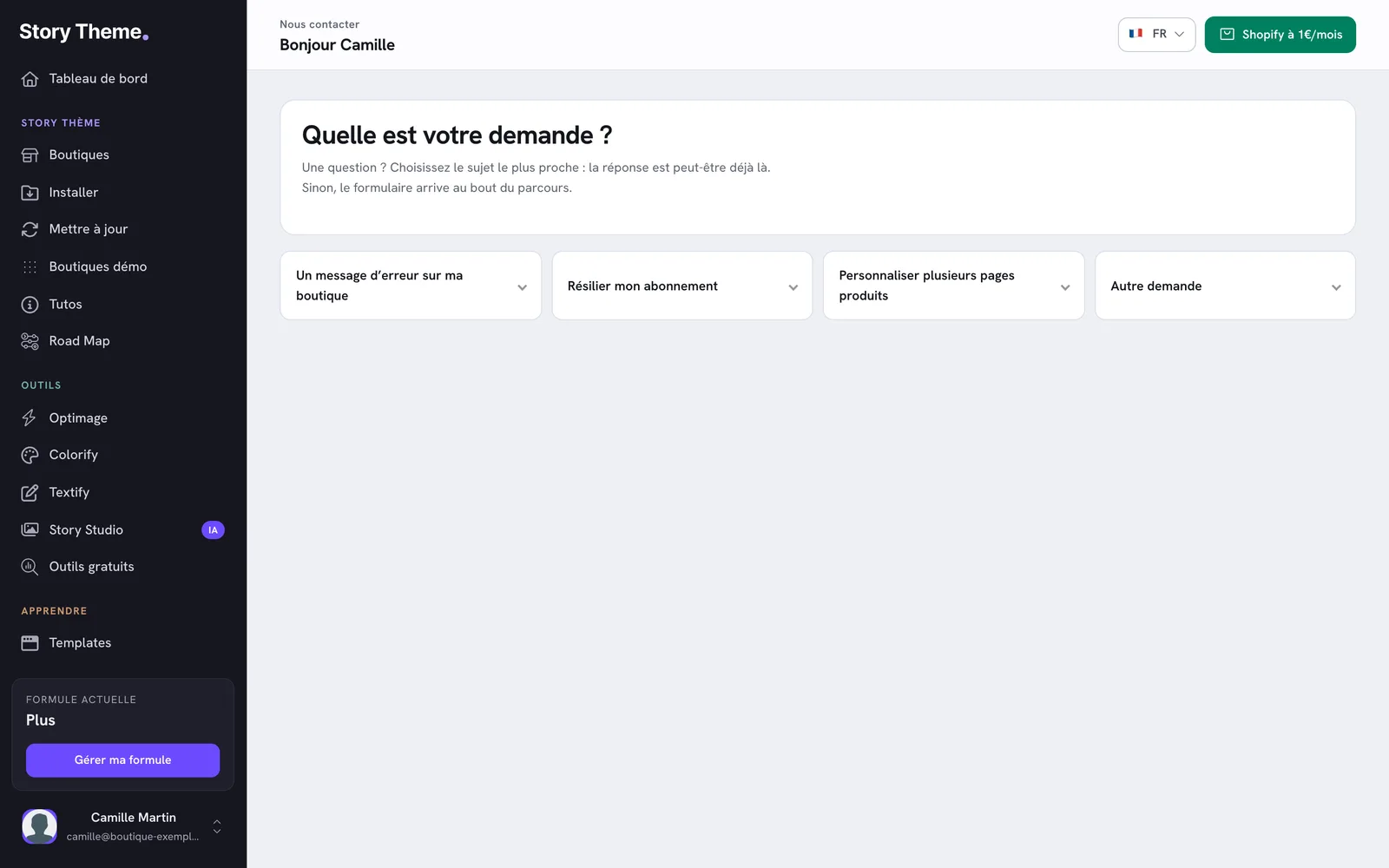
La pagina Contatti della tua area membri riprende queste risposte alla voce Un messaggio di errore sul mio negozio. Se il tuo caso non c'è, il modulo si trova in Altra richiesta. Allega uno screenshot del problema e indica l'indirizzo del tuo negozio.