
Découvrir votre espace membre
Le tour de votre espace membre Story Thème : le tableau de bord, chaque rubrique de la barre latérale et la recherche dans la documentation.
Votre espace membre rassemble tout ce qui accompagne le Story Thème : le téléchargement et les mises à jour du thème, vos boutiques et leur licence, les outils inclus, les tutoriels et le support. Voici où trouver chaque chose.
Le tableau de bord
Le Tableau de bord est la page qui s'ouvre après la connexion. Il résume l'état de votre compte et de vos boutiques.
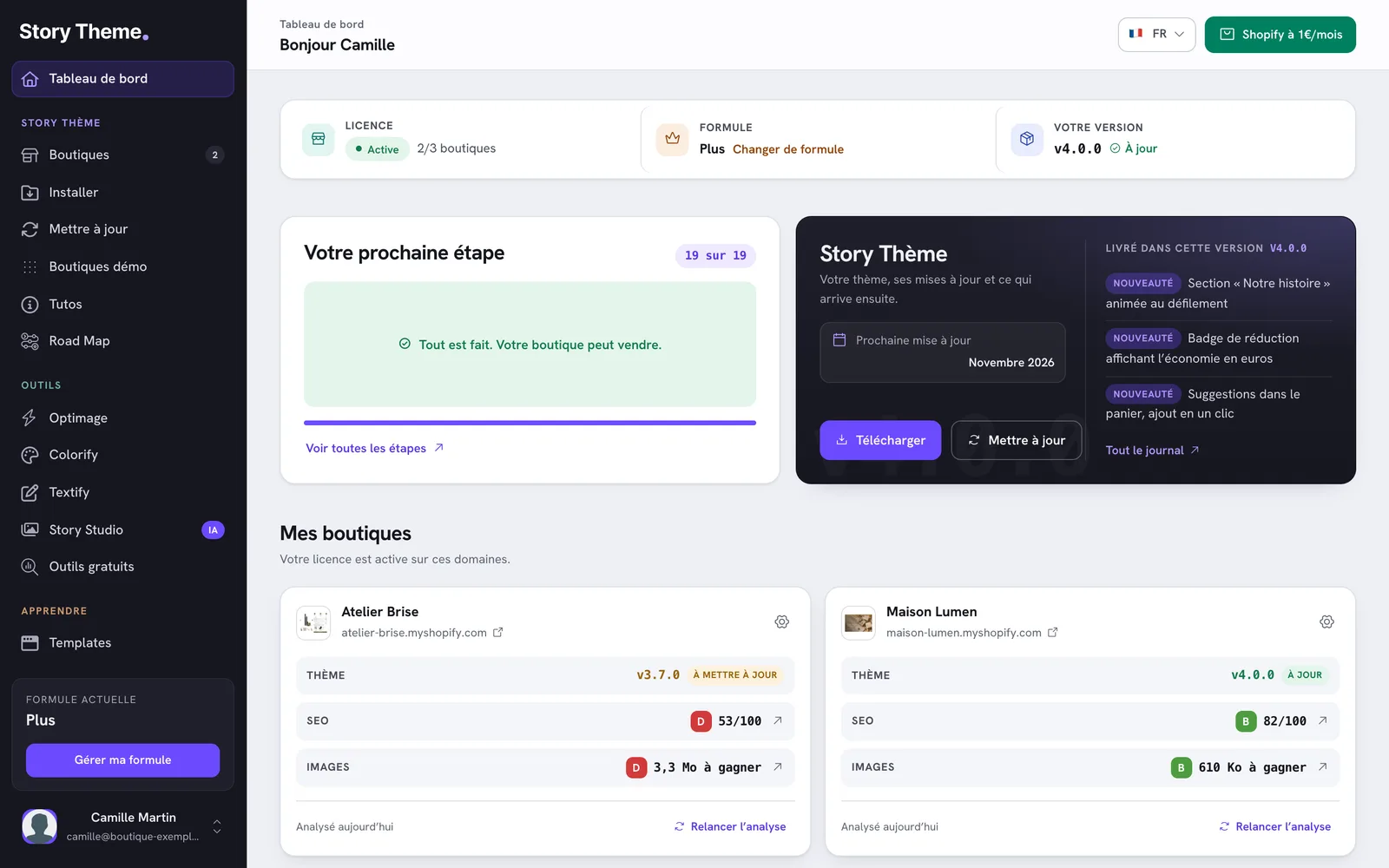
La bande de statut
Trois cases, tout en haut :
- Licence : le nombre de boutiques enregistrées sur votre formule (par exemple 2/3 boutiques), ou le domaine de votre boutique si vous n'en avez qu'une. Sans boutique, le lien Ajouter vous emmène sur la page Boutiques.
- Formule : votre formule actuelle (Standard, Plus ou Business) et le lien Changer de formule.
- Votre version : la version du Story Thème détectée sur vos boutiques. À jour signifie que vous avez la dernière version ; sinon, la nouvelle version disponible est indiquée et un bouton Mettre à jour apparaît.

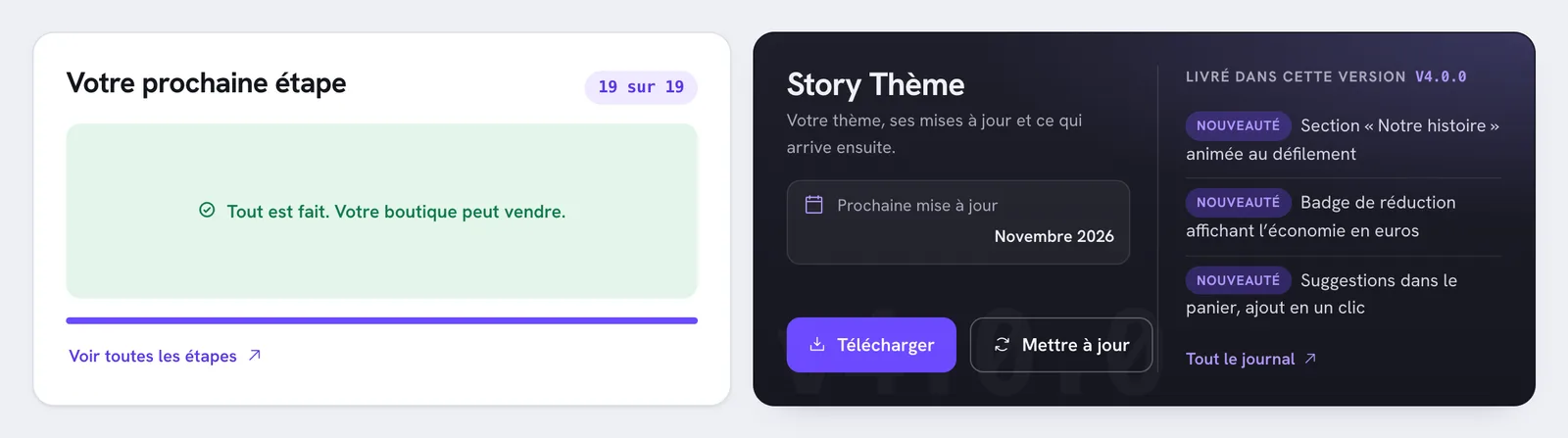
Votre prochaine étape et la carte Story Thème
- Votre prochaine étape affiche la prochaine case à cocher de votre checklist de lancement. Le lien Voir toutes les étapes ouvre la liste complète. Voir La checklist avant de lancer votre boutique.
- La carte Story Thème indique la dernière version du thème, la date de la Prochaine mise à jour, et les nouveautés de la version actuelle. Ses boutons Télécharger et Mettre à jour mènent aux pages du même nom. Le lien Tout le journal ouvre la roadmap.
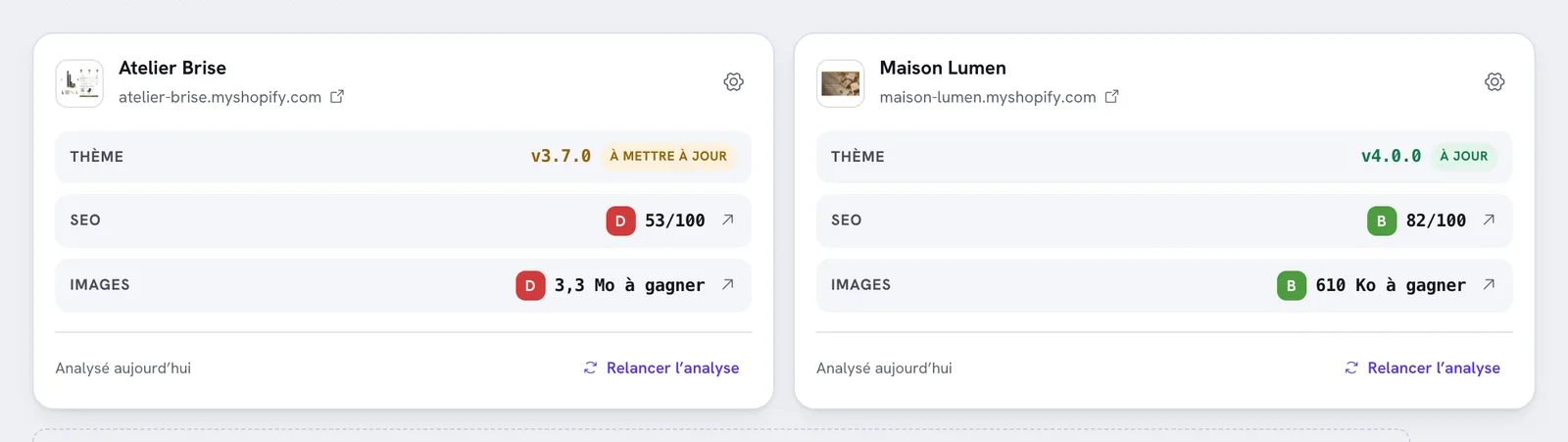
Mes boutiques
Chaque boutique enregistrée a sa carte (les six plus récentes sont affichées) : version du thème installé, note SEO et note Images de la page d'accueil. Un clic sur une note ouvre le rapport détaillé. La roue dentée permet de modifier la boutique, et Tout gérer mène à la page Boutiques. Voir Gérer vos boutiques.
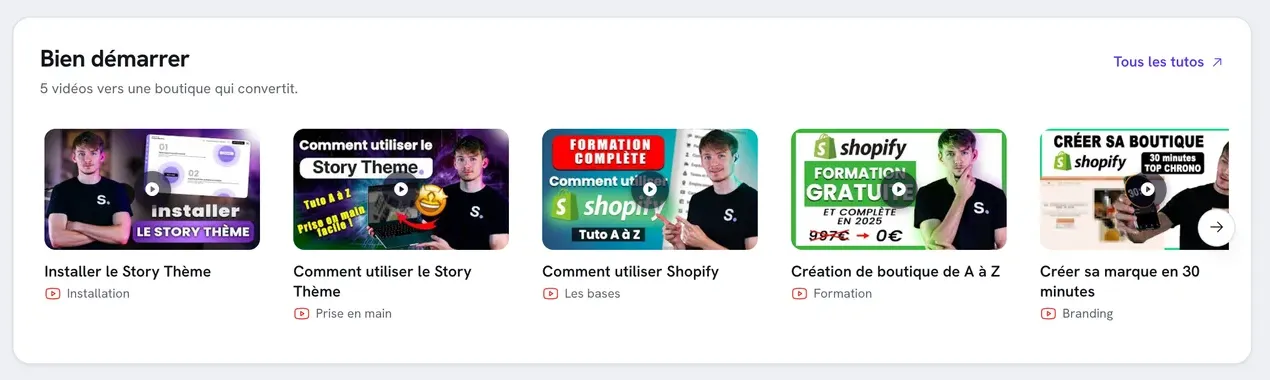
Plus bas sur la page
- Bien démarrer : cinq vidéos pour installer le thème, le prendre en main et construire votre boutique. Tous les tutos ouvre la page Tutos.
- Story Studio : un raccourci vers votre marque et vos dernières générations. Voir Premiers pas avec Story Studio.
- La boîte à outils : un accès direct à Optimage, Colorify, Textify et aux outils gratuits. Un outil non compris dans votre formule affiche le bouton Débloquer.
- Devenez affilié, générez des revenus : le programme d'affiliation. Voir Le programme d'affiliation.
- Besoin d'un coup de main ? : la recherche dans la documentation, et les liens Toute la documentation et Nous écrire.
Chercher une réponse depuis le tableau de bord
- Descendez jusqu'au bloc Besoin d'un coup de main ?.
- Tapez quelques mots dans Rechercher dans la documentation… : les articles s'affichent dès le deuxième caractère.
- Cliquez sur un résultat pour ouvrir l'article.
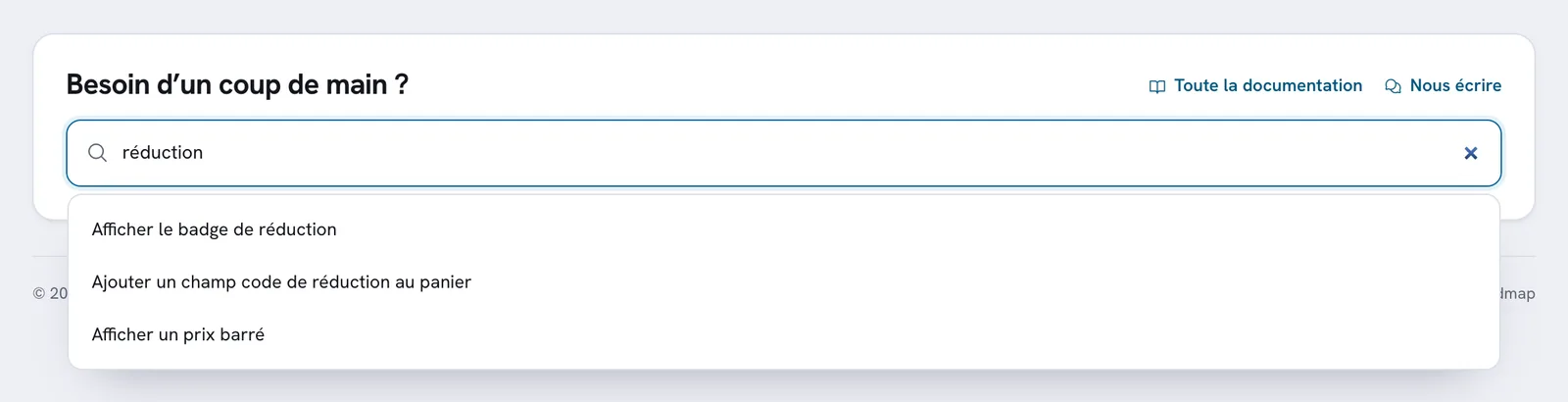
Si aucun article ne correspond, essayez un synonyme ou cliquez sur Nous écrire.
La barre latérale
La barre latérale, à gauche, est présente sur toutes les pages de l'espace membre. Sur mobile, elle s'ouvre avec le bouton menu en haut de l'écran.
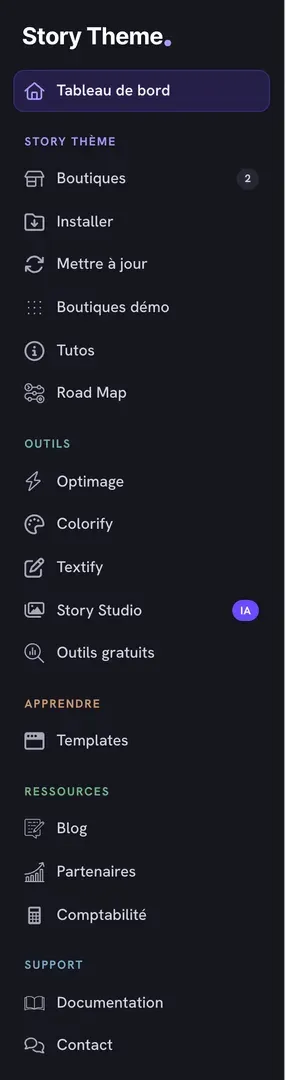
| Rubrique | Entrée | À quoi elle sert |
|---|---|---|
| Tableau de bord | La vue d'ensemble décrite plus haut. | |
| Story Thème | Boutiques | Enregistrer vos boutiques (licence), voir leurs rapports. |
| Installer | Télécharger le thème et suivre les étapes d'installation. | |
| Mettre à jour | Mettre votre thème à la dernière version sans perdre vos réglages. | |
| Boutiques démo | Télécharger une boutique déjà mise en page. | |
| Tutos | Les tutoriels vidéo, classés par sujet. | |
| Road Map | Ce qui arrive dans les prochaines versions (nouvel onglet). | |
| Outils | Optimage | Compresser vos images et les convertir en WebP. |
| Colorify | Composer une palette et vérifier les contrastes. | |
| Textify | Générer les textes de votre boutique (formule Business). | |
| Story Studio | Créer votre marque et générer visuels et publicités par IA. | |
| Outils gratuits | Des diagnostics et calculateurs gratuits (nouvel onglet). | |
| Apprendre | Templates | Les modèles de pages à importer. |
| Ressources | Blog | Les articles du blog (nouvel onglet). |
| Partenaires | Les offres de nos partenaires. | |
| Comptabilité | Une demande de rappel auprès de notre partenaire comptable. | |
| Support | Documentation | Cette documentation (nouvel onglet). |
| Contact | Les réponses aux questions courantes et le formulaire de contact. |
Tout en bas de la barre latérale :
- l'encart Formule actuelle rappelle votre formule, avec le bouton Gérer ma formule ;
- le bouton à votre nom ouvre un menu avec Mon compte (profil, sécurité, abonnements, factures) et Se déconnecter.
En haut à droite de chaque page, le sélecteur de langue passe l'espace membre en français ou en anglais.