
Story Studio : publicités Meta et Store Builder
Générez des publicités Facebook et Instagram avec Ads Copy, et une première ébauche de boutique à importer dans Shopify avec le Store Builder.
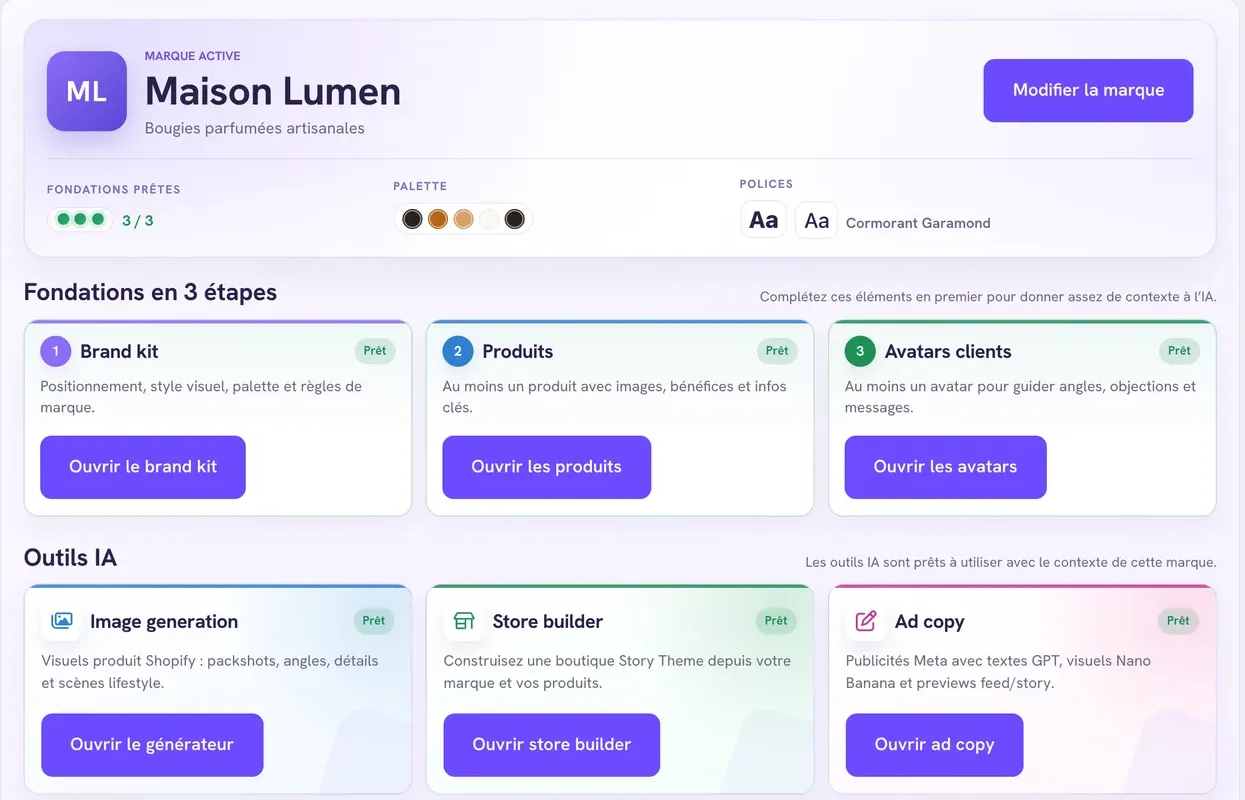
Une fois votre marque, vos produits et vos avatars clients prêts dans Story Studio, deux outils s'ouvrent en plus du générateur d'images : Ads Copy, qui produit des publicités Meta (Facebook et Instagram), et le Store Builder, qui génère une première ébauche de boutique à importer dans Shopify.
Ads Copy : créer des publicités Meta
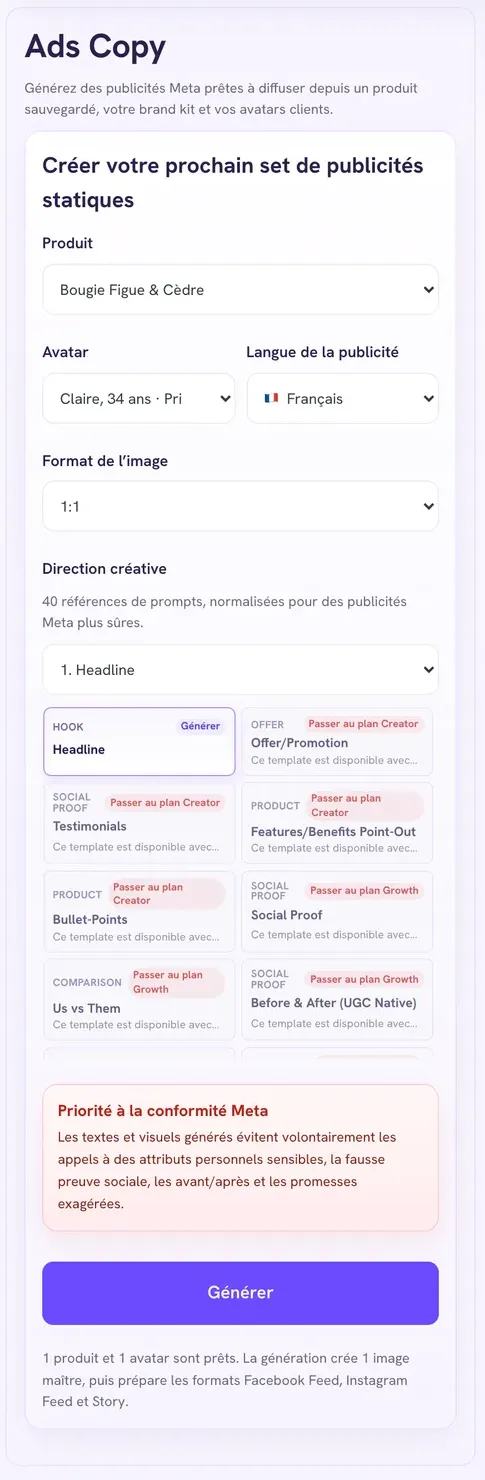
Ads Copy crée un pack publicitaire complet à partir d'un produit, d'un avatar client et d'un modèle de publicité : une image déclinée pour les formats Facebook et Instagram, et plusieurs versions de textes.
Générer un pack
- Dans le workspace de votre marque, cliquez sur Ouvrir ad copy.
- Produit : sélectionnez un produit sauvegardé.
- Avatar : sélectionnez le client type à qui la publicité s'adresse.
- Langue de la publicité : choisissez la langue des textes.
- Format de l'image : 4:5 vertical (recommandé), 1:1 carré ou 9:16 story, selon votre plan (le plan Included est limité au carré).
- Direction créative : choisissez l'un des 40 modèles de publicité. Les modèles réservés à un plan supérieur sont marqués du plan nécessaire.
- Si le modèle choisi met en avant une offre, remplissez Offre de la publicité (par exemple « Livraison offerte » ou « -20 % »).
- Cliquez sur Générer des pubs Meta avec l'IA. Comptez environ une minute.
Ce que vous obtenez
- Trois aperçus : Post Facebook, Post Instagram et Story Instagram, construits à partir d'une même image adaptée à chaque format.
- Versions de texte : trois versions de textes publicitaires (texte principal, titre, description, appel à l'action), chacune avec un bouton Copier.
- Télécharger l'image pour récupérer le visuel.
Vos packs précédents restent disponibles dans Publicités précédentes, filtrables par type de modèle.
Publier la publicité
Story Studio ne publie rien sur Meta. Téléchargez l'image, copiez le texte choisi, puis créez votre publicité dans le gestionnaire de publicités de Meta. Pour suivre ses résultats sur votre boutique, ajoutez des paramètres UTM au lien avec le générateur de liens UTM.
Store Builder : générer une première ébauche de boutique
Le Store Builder rédige une boutique à partir de votre marque : textes de la page d'accueil, pages, mise en forme des fiches produit, et vous la livre sous forme de fichier .zip de thème à importer dans Shopify.
Générer le fichier
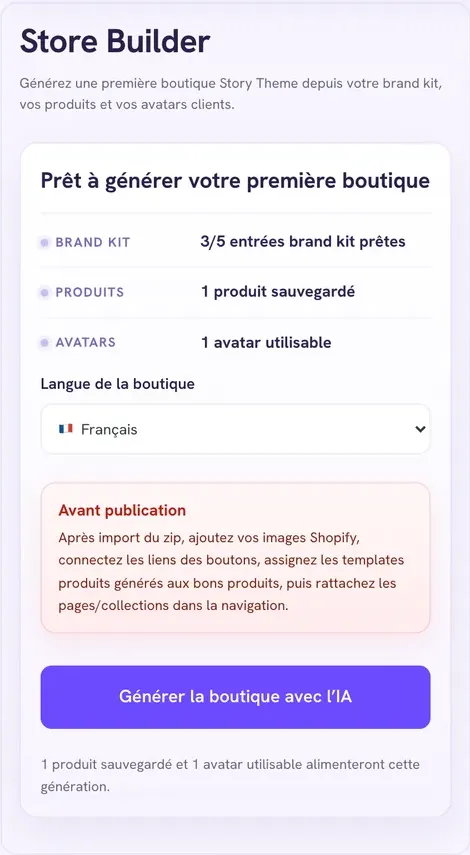
- Dans le workspace de votre marque, cliquez sur Ouvrir store builder.
- Vérifiez le récapitulatif : entrées du Brand Kit prêtes, produits sauvegardés, avatars utilisables. Il faut au moins un produit sauvegardé ; le Store Builder utilise au plus vos 5 derniers produits.
- Choisissez la Langue de la boutique : Français, Anglais, Espagnol, Allemand ou Italien.
- Cliquez sur Générer la boutique avec l'IA. Un aperçu de la première section s'affiche une fois la génération terminée.
- Cliquez sur Télécharger le theme zip.
Vos générations restent disponibles dans Générations précédentes.
Importer l'ébauche dans Shopify
- Dans Shopify, ouvrez Boutique en ligne > Thèmes.
- Dans la section Brouillons de thèmes, cliquez sur Importer un thème > Charger le fichier zip et choisissez le fichier .zip tel quel, sans le décompresser. Le thème importé arrive dans vos brouillons de thèmes, sans remplacer votre thème publié.
- Ouvrez-le avec Modifier le thème pour le découvrir.
Retravailler avant toute publication
Comme l'indique l'écran Avant publication du Store Builder, l'ébauche n'est pas prête à vendre :
- ajoutez vos images Shopify dans les sections ;
- reliez les boutons aux bonnes pages et collections ;
- assignez les modèles de fiche produit générés aux bons produits ;
- rattachez les pages et collections à vos menus (Menus, en-tête et pied de page).
Nous vous conseillons de reprendre les textes qui vous plaisent dans une boutique construite sur la version actuelle du thème, plutôt que de publier l'ébauche telle quelle. Avant de publier quoi que ce soit, parcourez la checklist avant lancement.
Quotas
Chaque pack Ads Copy et chaque génération Store Builder consomment un crédit de votre plan Story Studio :
| Included | Creator | Growth | Studio | |
|---|---|---|---|---|
| Ads Copy / mois | 1 | 20 | 50 | 120 |
| Modèles de publicité débloqués | 1 | 5 | 20 | 40 |
| Store Builder / mois | 1 | 5 | 15 | 40 |
Le détail des plans et des prix est dans Story Studio : créer votre marque et vos premiers visuels.