
Gérer vos boutiques
Ajoutez, modifiez ou supprimez vos boutiques dans l'espace membre, et lisez d'un coup d'œil leur version du thème, leur note SEO et le poids de leurs images.
La page Boutiques de votre espace membre liste toutes les boutiques qui utilisent votre licence. Elle vous sert à les ajouter ou les retirer, et à surveiller leur état : version du thème, référencement et poids des images.
La page Boutiques
Ouvrez Boutiques dans la barre latérale. À côté du titre Mes boutiques, un compteur indique le nombre de boutiques enregistrées sur le nombre permis par votre formule (par exemple 2 / 3).
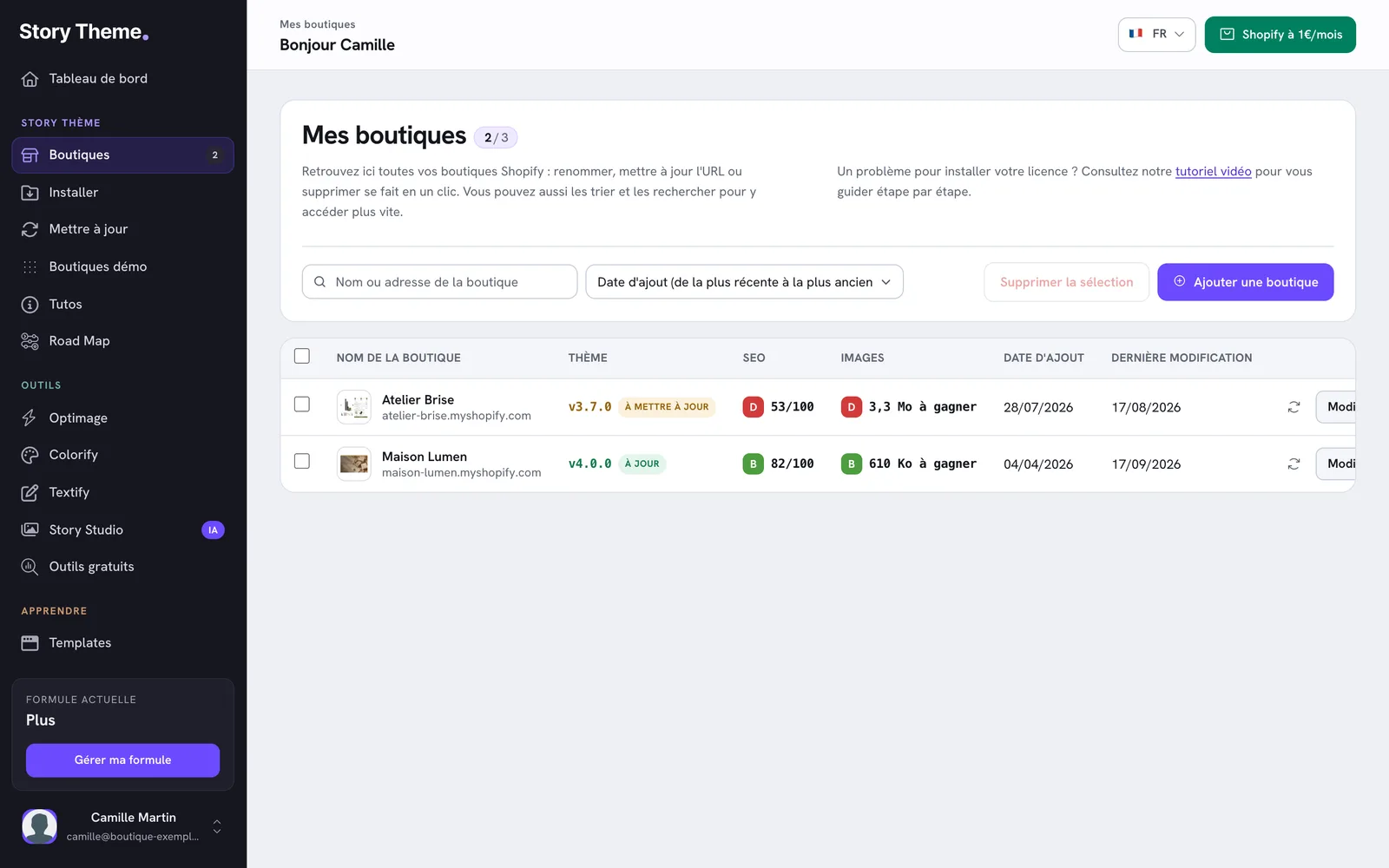
Le tableau affiche pour chaque boutique :
- Nom de la boutique et son domaine, cliquable pour ouvrir la boutique ;
- Thème : la version du Story Thème installée, avec À jour ou À mettre à jour ;
- SEO : une lettre de A à E et un score sur 100 ;
- Images : une lettre de A à E et le poids que vous pourriez gagner (par exemple 3,3 Mo à gagner, ou Rien à gagner) ;
- Date d'ajout et Dernière modification ;
- les actions : relancer l'analyse, Modifier, Supprimer.

Avec plusieurs boutiques, utilisez le champ Nom ou adresse de la boutique pour les filtrer, et le menu de tri pour les classer par date d'ajout, date de modification ou ordre alphabétique.
Ajouter une boutique
- Cliquez sur Ajouter une boutique.
- Saisissez un Nom de la boutique (visible seulement dans votre espace) et son Domaine, sans
https://. - Cliquez sur Enregistrer.
La licence est active dès l'enregistrement. Le domaine à saisir, et les cas particuliers, sont détaillés dans Ajouter votre boutique et activer la licence.
Modifier une boutique
- Cliquez sur Modifier sur la ligne de la boutique (ou sur la roue dentée de sa carte, depuis le tableau de bord).
- Changez le nom ou le domaine dans la fenêtre Modifier la boutique.
- Cliquez sur Enregistrer. Le message Boutique mise à jour. confirme le changement.
Mettez le domaine à jour chaque fois que vous changez le domaine principal de votre boutique dans Shopify, sinon la licence ne la reconnaît plus. Changer le domaine efface l'analyse précédente : le thème, les notes et la vignette sont recalculés.
Supprimer une boutique
- Une boutique : cliquez sur Supprimer sur sa ligne et confirmez. Depuis la fenêtre Modifier la boutique, cliquez sur Supprimer la boutique, puis sur Confirmer la suppression.
- Plusieurs boutiques : cochez-les dans le tableau, cliquez sur Supprimer la sélection et confirmez.
Combien de boutiques selon votre formule
| Formule | Boutiques |
|---|---|
| Standard | 1 |
| Plus | 3 |
| Business | 10 |
Quand la limite est atteinte, l'encart Limite de votre formule atteinte remplace le bouton d'ajout, avec un lien Changer de formule. Voir Changer de formule.
Lire les notes en un coup d'œil
Votre espace membre analyse la page d'accueil de chaque boutique : thème installé, référencement et images. L'analyse se relance d'elle-même quand vous ouvrez le tableau de bord ou la page Boutiques et que la précédente date de plus de sept jours.
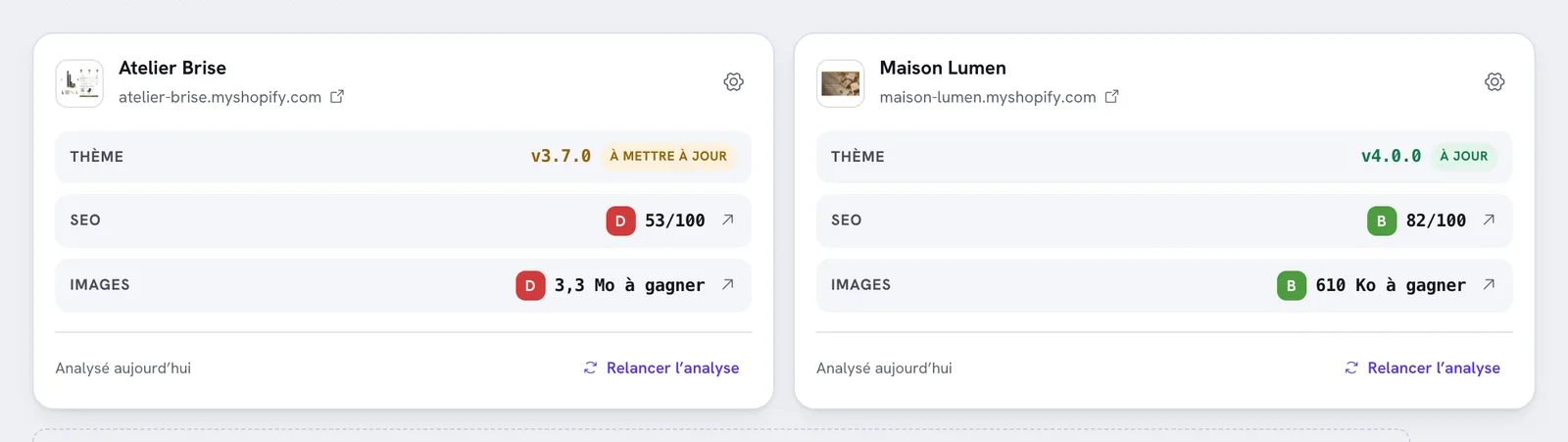
- La note SEO mesure si la page est bien comprise par Google : titre, description, titres de la page, liens, balises techniques. Cliquez dessus pour ouvrir le Rapport SEO, avec chaque point classé À corriger, À surveiller ou Conforme. Voir Lire le rapport SEO de votre boutique.
- La note Images mesure le poids des images de la page d'accueil. Cliquez dessus pour voir les images trop lourdes ou trop grandes, et le gain possible pour chacune. Voir Le rapport sur le poids des images.
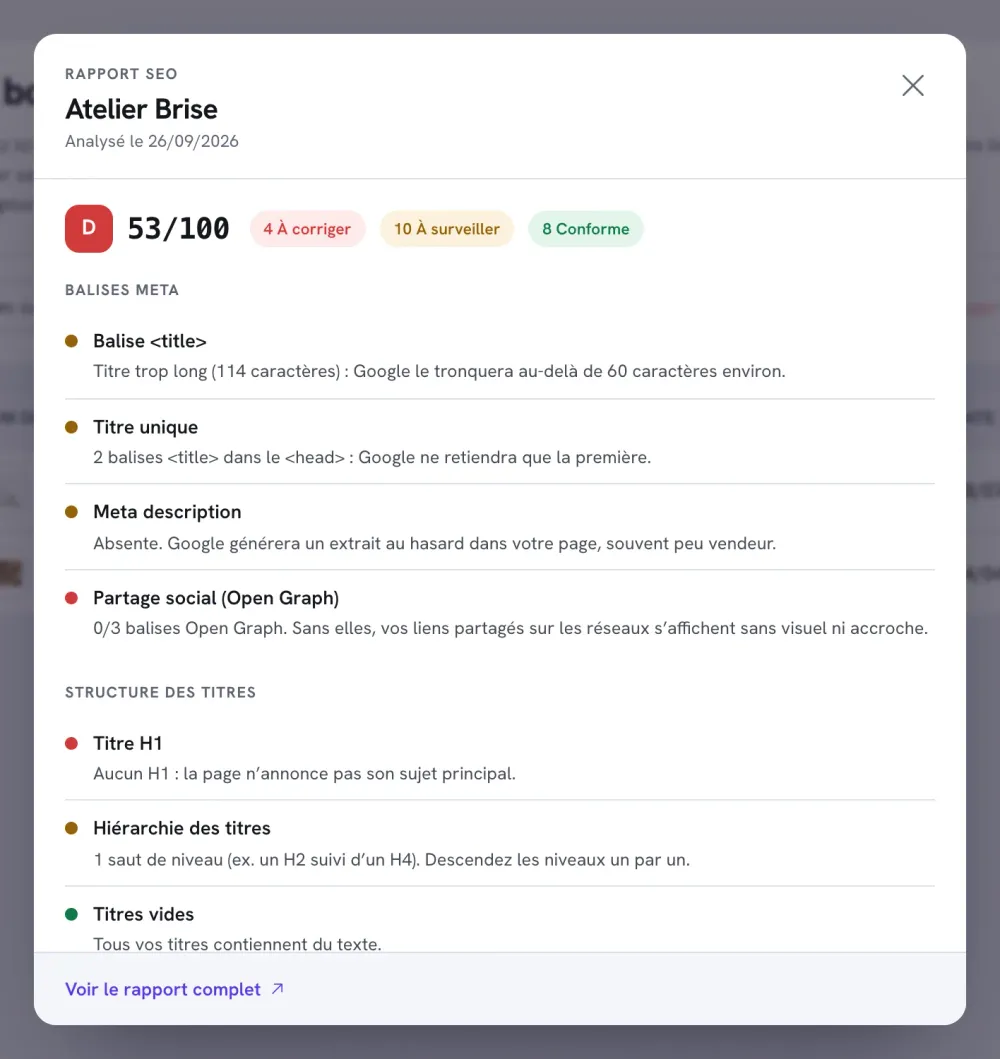
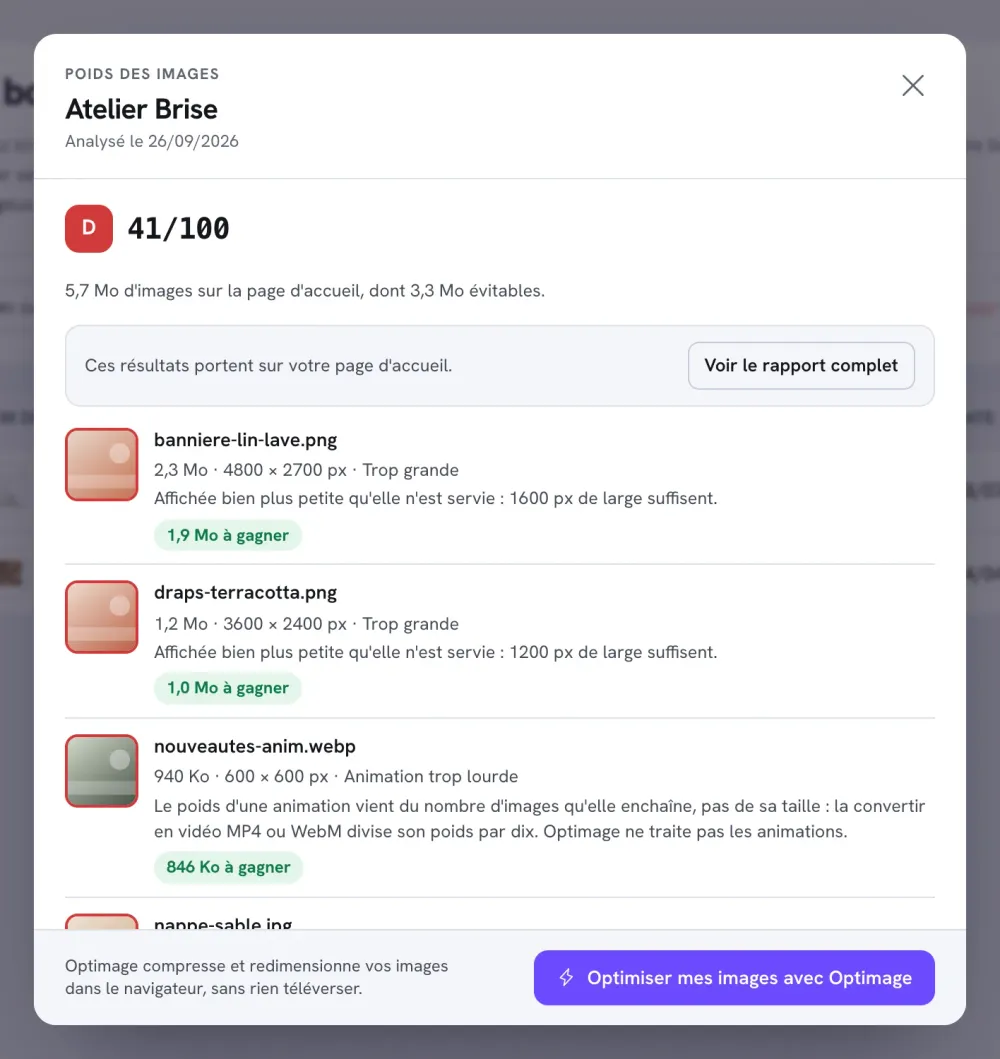
Depuis ces fenêtres, Voir le rapport complet ouvre la page de rapport de la boutique, où vous pouvez aussi analyser vos fiches produits, collections et pages.
Relancer l'analyse
Après avoir corrigé votre boutique, cliquez sur Relancer l'analyse (sur la carte, ou l'icône dans le tableau) pour voir la nouvelle note. Vous disposez de 10 relances par jour ; au-delà, le bouton affiche Limite du jour atteinte jusqu'au lendemain.
Pourquoi une note affiche « Non mesurable » ou « — »
- Non mesurable : la boutique est protégée par un mot de passe. Une page à mot de passe n'est pas lisible par Google, donc pas notée. Retirez le mot de passe (il faut un forfait Shopify payant) pour obtenir une note.
- — : la boutique n'a pas encore été analysée, ou son adresse ne répond pas. Vérifiez le domaine enregistré.
- Autre thème dans la colonne Thème : la boutique publie un autre thème que le Story Thème. Le Story Thème n'est détecté qu'une fois publié.