
Colorify : vérifier le contraste et créer votre charte de couleurs
Vérifiez que vos textes restent lisibles sur leurs fonds, générez des chartes de couleurs par IA et reportez-les dans les palettes du Story Thème.
Colorify vous aide à choisir des couleurs qui vont bien ensemble et qui restent lisibles. Il a deux parties : un vérificateur de contraste, ouvert à tous, et un générateur de chartes par IA, qui propose des palettes complètes pensées pour le Story Thème.
Vérifier le contraste de deux couleurs
Un texte gris clair sur fond blanc est joli sur votre écran, mais illisible au soleil sur un téléphone. Le vérificateur vous dit si une couleur de texte est assez contrastée sur sa couleur de fond.
- Dans votre espace membre, ouvrez Outils > Colorify.
- Dans Vérifiez le contraste de vos couleurs, saisissez la Couleur de texte et la Couleur de fond au format hexadécimal (par exemple
#1C1433), ou cliquez sur la pastille ronde pour choisir une couleur. - Lisez le résultat : le rapport de Contraste, puis l'appréciation pour les Textes et pour les Titres. L'aperçu à droite montre le rendu réel d'un titre et d'un paragraphe.
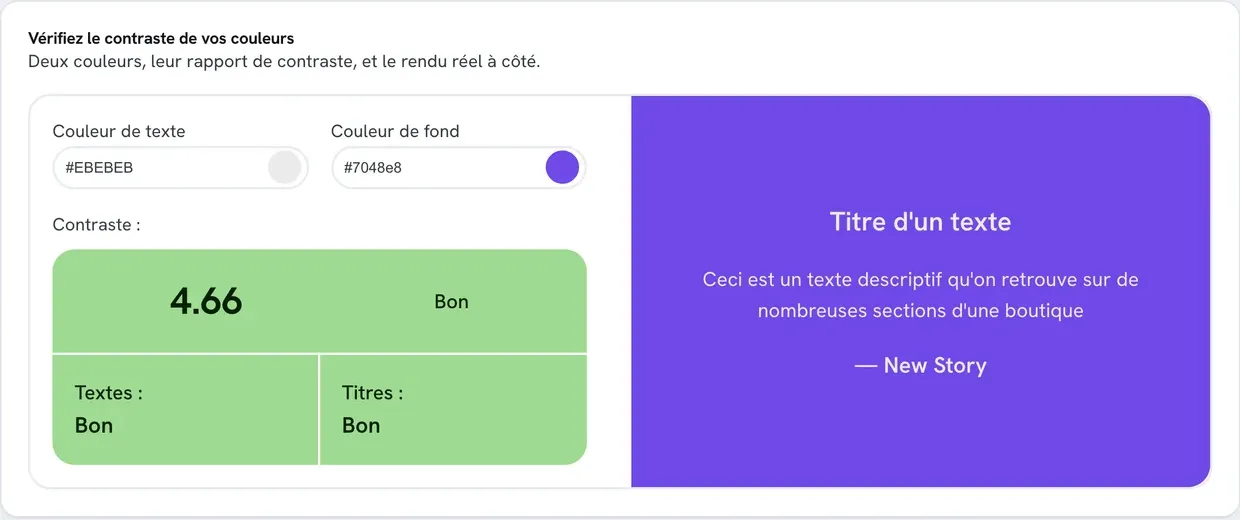
| Rapport de contraste | Textes | Titres |
|---|---|---|
| 7 ou plus | Parfait | Parfait |
| de 4,5 à 7 | Bon | Bon |
| de 3 à 4,5 | Moyen | Bon |
| de 2 à 3 | Mauvais | Moyen |
| moins de 2 | Mauvais | Mauvais |
Visez au moins Bon pour les textes courants. Un titre, plus grand, reste lisible avec un contraste un peu plus faible. Ces seuils correspondent aux recommandations d'accessibilité du web (niveau AA à partir de 4,5).
Générer une charte avec l'IA (formule Business)
Sans la formule Business, le panneau Générez votre charte par IA est verrouillé et propose de passer à la formule Business. Le vérificateur de contraste reste disponible.

Avec la formule Business :
- Dans Générez une palette de couleurs, décrivez votre marque ou votre produit dans Description de la marque ou du produit : ce que vous vendez, à qui, l'ambiance recherchée.
- Dans Choix des couleurs, choisissez :
- L'IA choisit : l'IA propose elle-même la couleur de votre marque ;
- Couleur : vous indiquez une famille (Rouge, Bleu, Vert, Jaune, Violet, Orange, Noir, Blanc, Rose, Marron) ;
- Couleur exacte : vous donnez le code hexadécimal de votre couleur de marque, par exemple
#d0bfff.
- Cliquez sur Générer des palettes. Quatre palettes vous sont proposées côte à côte, chacune avec ses couleurs de textes, d'arrière-plans et d'accents.
- Cliquez sur Sélectionner cette palette sous celles qui vous plaisent (au moins une), puis sur Enregistrer les palettes retenues.
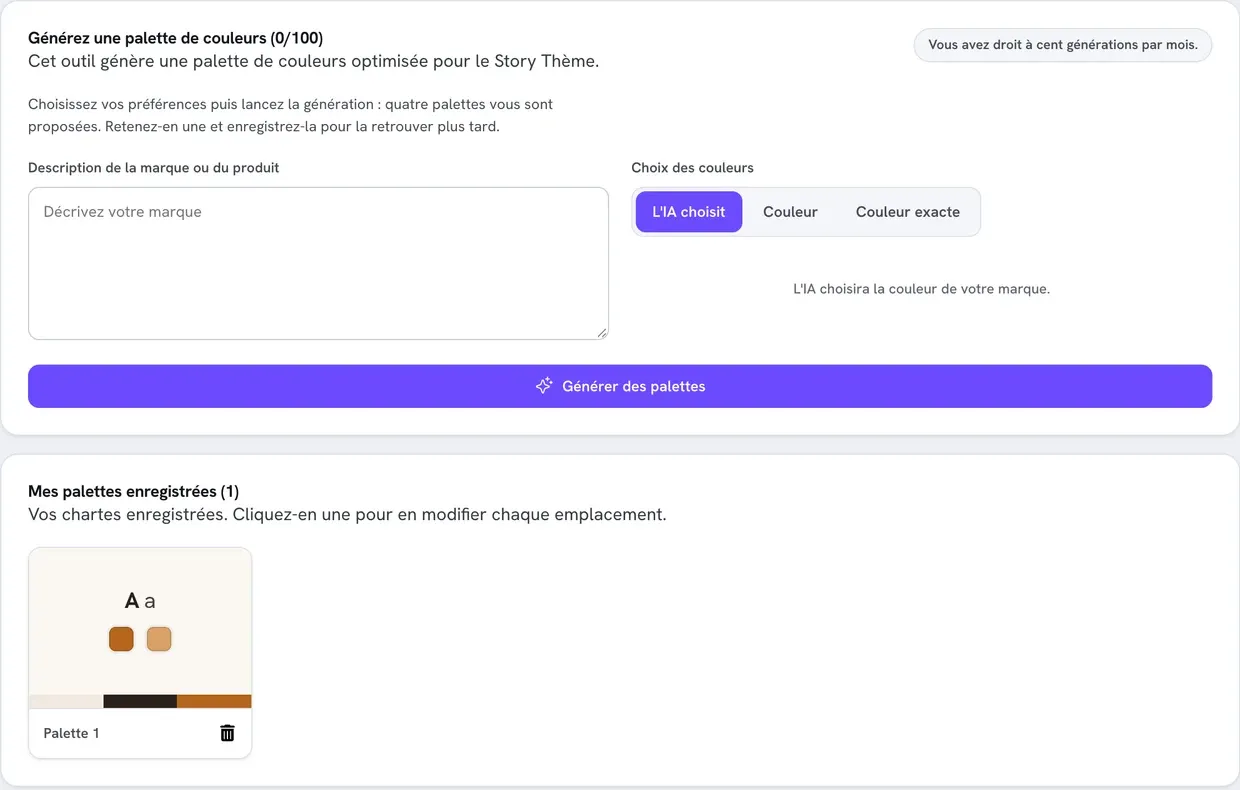
Chaque génération (un clic) consomme une des 100 générations du mois et propose quatre palettes. Le compteur figure dans le titre, par exemple (12/100).
Chaque palette enregistrée se décline automatiquement en quatre nuanciers : la palette telle quelle, une version aux fonds inversés, une version sombre (textes et fonds échangés) et une version où les accents deviennent les fonds. De quoi habiller des sections différentes sans sortir de votre charte.
Retrouver et modifier vos palettes
Vos palettes apparaissent dans Mes palettes enregistrées. Cliquez sur l'une d'elles pour ouvrir le Détail de la palette : ses quatre nuanciers (Nuancier 1 à Nuancier 4), avec chaque emplacement de couleur.
- Pour changer une couleur, cliquez dessus, saisissez le nouveau code hexadécimal (
#suivi de six caractères) et cliquez sur Enregistrer. - Pour supprimer une palette, cliquez sur la corbeille de sa carte et confirmez.
Reporter la charte dans le Story Thème
Les couleurs du Story Thème s'organisent en palettes (aussi appelées schémas de couleurs) : chaque section choisit la palette qu'elle utilise. Chaque palette du thème a les mêmes emplacements qu'un nuancier Colorify, ce qui rend le report direct.
- Ouvrez le Détail de la palette dans Colorify et gardez-le à portée de main.
- Dans Shopify, ouvrez Boutique en ligne > Thèmes et cliquez sur Modifier le thème sur le Story Thème.
- Ouvrez les Paramètres du thème (icône d'engrenage), puis Couleurs.
- Ouvrez une palette du thème et recopiez les codes d'un nuancier, emplacement par emplacement :
| Dans Colorify | Dans la palette du Story Thème |
|---|---|
| Titres | Titres |
| Textes | Texte |
| Dégradé du texte | Dégradé du texte |
| Arrière-plan | Arrière-plan |
| Arrière-plan secondaire | Arrière-plan secondaire |
| Dégradé de l'arrière-plan | Dégradé |
| Accent 1 | Accent 1 |
| Accent 2 | Accent 2 |
| Dégradé du bouton | Dégradé bouton |
- Faites de même avec les autres nuanciers dans les autres palettes (par exemple le nuancier sombre dans la palette que vous réservez aux sections sur fond foncé).
- Cliquez sur Enregistrer.
Le détail de chaque palette et la façon de l'appliquer section par section sont expliqués dans Les schémas de couleurs. Pour poser votre identité complète (logo, polices), voir Logo, couleurs et typographies.
Questions fréquentes
Je suis en formule Business mais la génération est verrouillée
La génération se débloque à la fin de l'essai gratuit, une fois votre premier paiement effectué. Le vérificateur de contraste, lui, reste disponible pendant l'essai.
Combien de palettes puis-je générer ?
100 générations par mois, chacune proposant quatre palettes. Le compteur repart à zéro un mois après votre dernière remise à zéro.
Les couleurs générées ne me conviennent pas tout à fait
Enregistrez la palette la plus proche, puis modifiez les couleurs une à une dans le Détail de la palette. Repassez les couples texte/fond douteux dans le vérificateur de contraste.