
Story Studio : créer votre marque et vos premiers visuels
Créez votre marque dans Story Studio, complétez le Brand Kit, ajoutez vos produits et vos avatars clients, puis générez vos premiers visuels produit.
Story Studio est l'atelier d'intelligence artificielle de votre espace membre. À partir de votre marque, de vos produits et de vos clients types, il génère des visuels produit, des publicités Meta et une première base de boutique. Cet article couvre les fondations et le générateur d'images ; les publicités et le Store Builder ont leur propre article.
Ouvrir Story Studio
Dans la barre latérale de votre espace membre, cliquez sur Outils > Story Studio (repéré par le badge « IA »). Vous arrivez sur Mes marques, la liste de vos marques.
En haut de l'écran, le bouton du plan (par exemple Included) affiche votre consommation du mois ; cliquez dessus pour voir le détail et accéder à Voir les plans. Le bouton Créer une marque lance une nouvelle marque.
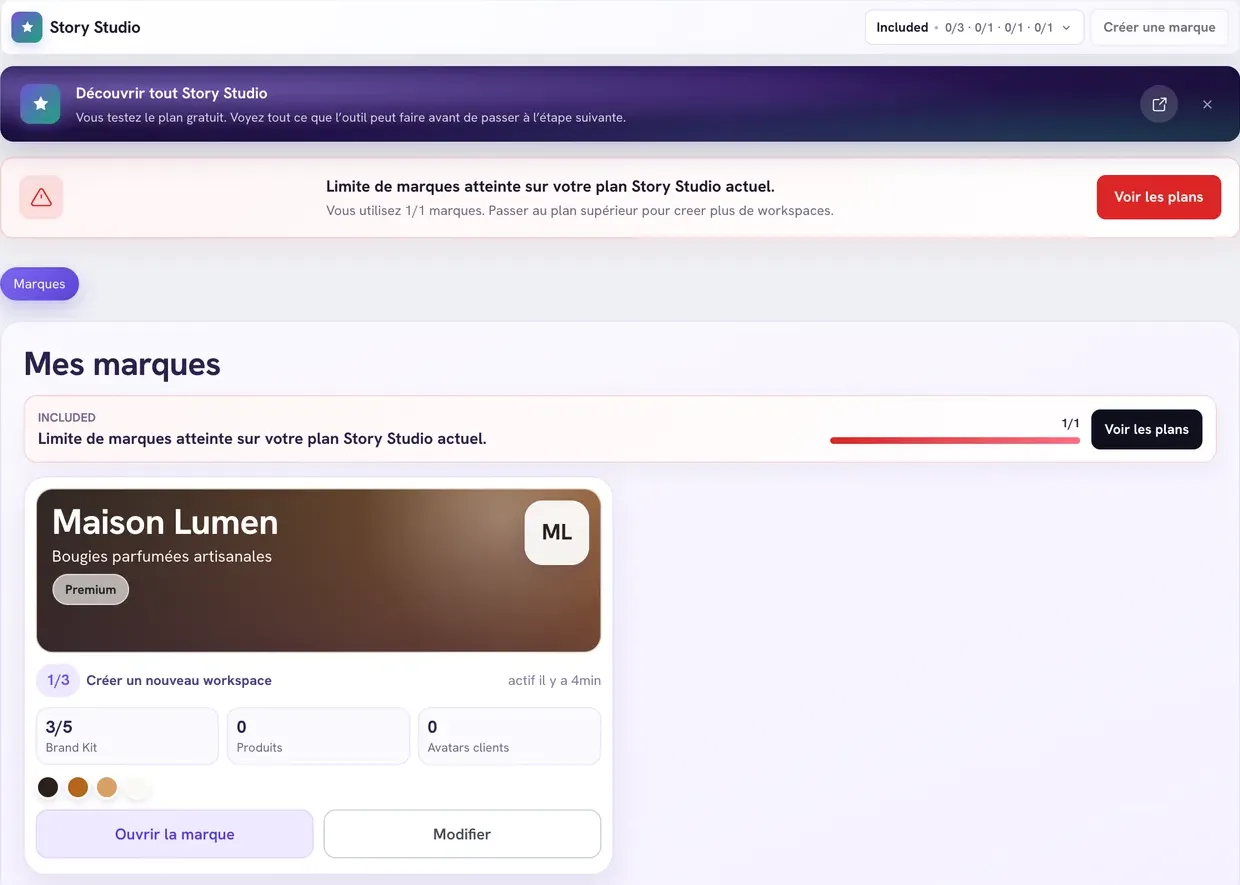
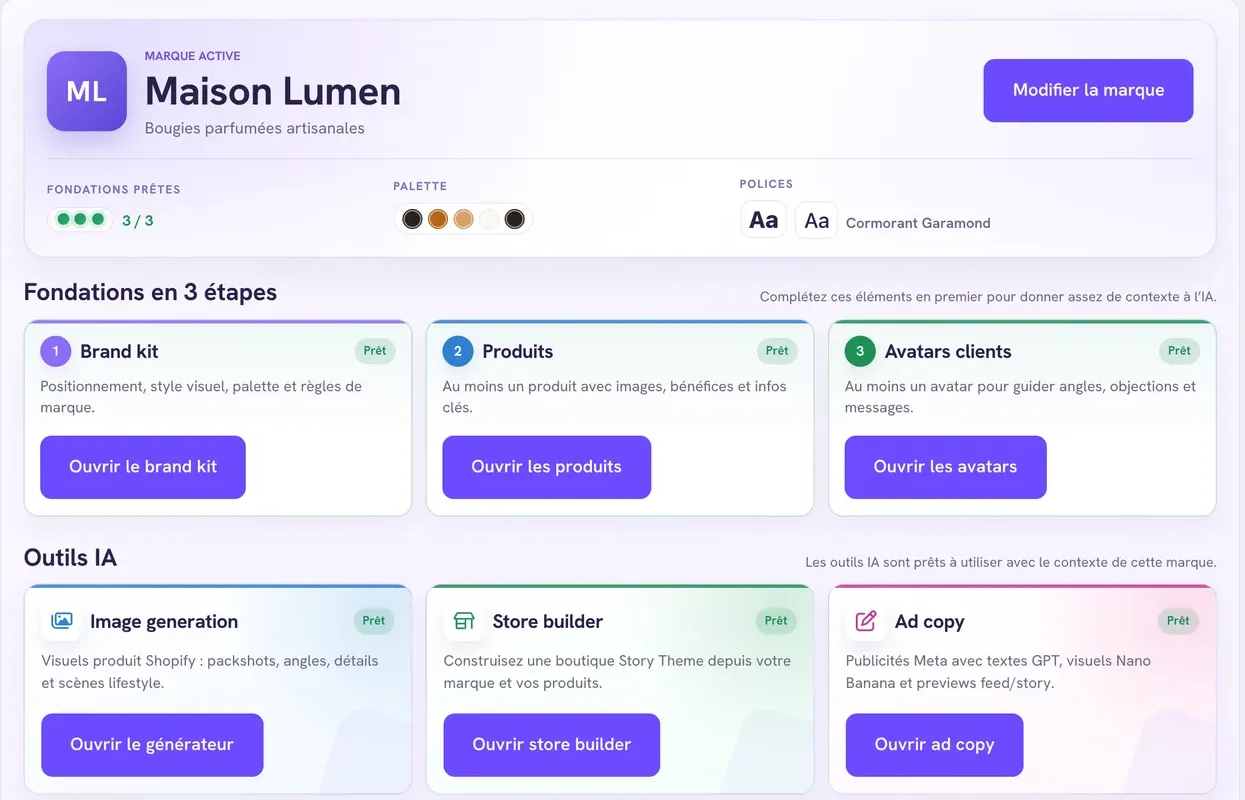
Les fondations en trois étapes
Chaque marque a son espace de travail (Workspace). Il affiche les Fondations en 3 étapes : le Brand kit, les Produits et les Avatars clients. Chacune porte l'étiquette Prêt ou À compléter. Les outils de génération (Outils IA) se déverrouillent quand les trois sont prêtes : c'est ce contexte qui permet à l'IA de produire des visuels fidèles à votre marque.
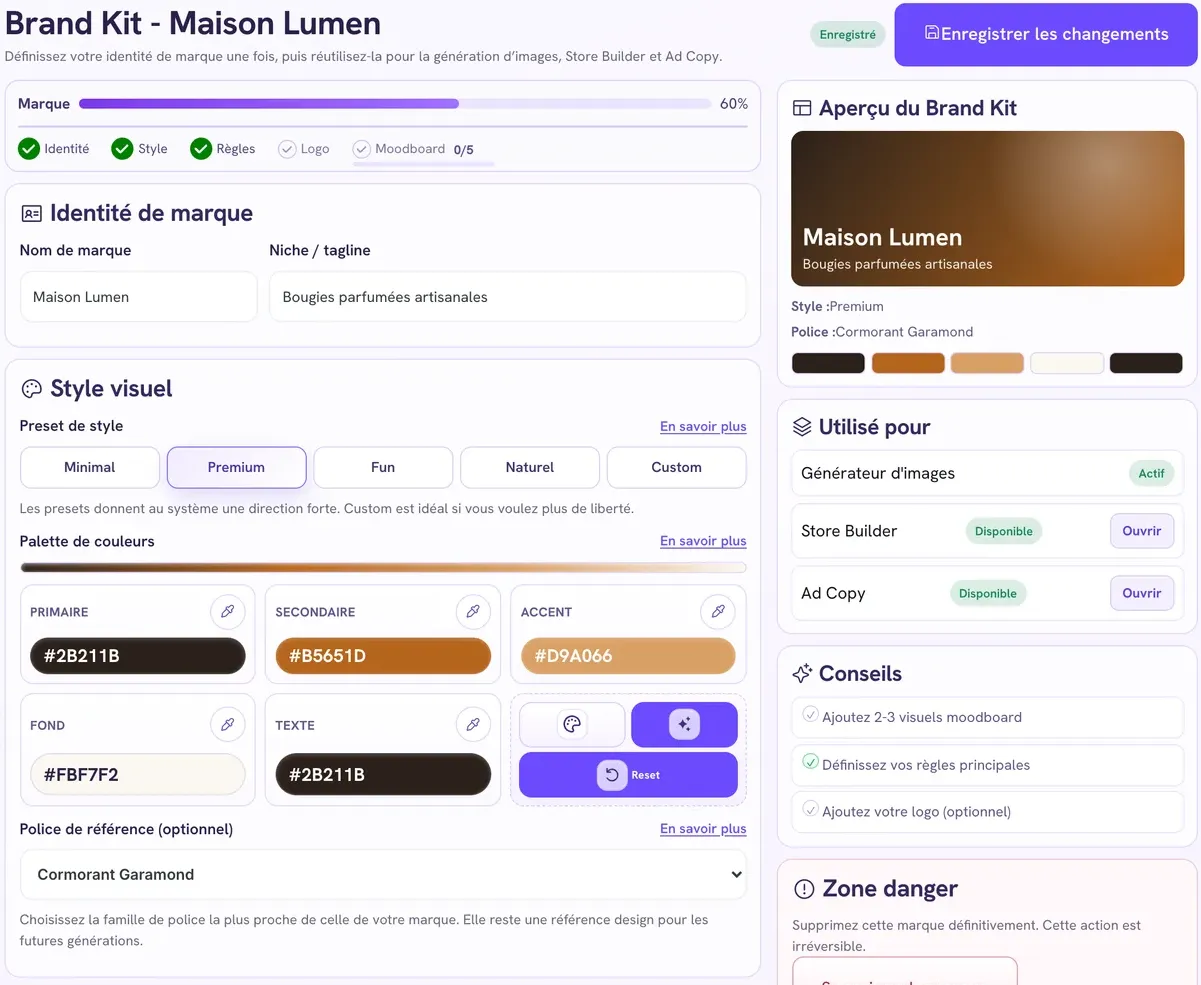
1. Remplir le Brand Kit
- Cliquez sur Créer une marque (ou sur Modifier sous une marque existante) : le Brand Kit s'ouvre.
- Identité de marque : saisissez le Nom de marque et la Niche / tagline (ce que vous vendez, en une phrase).
- Style visuel : choisissez un Preset de style : Minimal, Premium, Fun, Naturel, ou Custom pour nommer vous-même votre direction artistique.
- Palette de couleurs : cinq couleurs (Primaire, Secondaire, Accent, Fond, Texte). Saisissez vos codes, ou laissez Story Studio proposer une palette à partir de votre couleur primaire ou avec l'IA.
- Police de référence (facultative) : la famille la plus proche de celle de votre marque.
- Règles de marque : cochez les règles à respecter sur toutes les images (produit centré, fond clean, aucun texte sur l'image…) et ajoutez vos consignes dans Guidelines (avancé).
- Assets de marque : importez votre logo et jusqu'à 5 images d'inspiration (moodboard), en PNG, JPG ou WebP.
- Cliquez sur Enregistrer les changements.
Le Brand Kit est considéré comme prêt dès que 3 de ces 5 éléments sont renseignés : la niche, le style, une police nommée, le logo, le moodboard.
2. Ajouter vos produits
- Depuis le workspace, ouvrez Produits, puis cliquez sur Ajouter un produit.
- Renseignez le nom et ajoutez 1 à 3 images du produit (5 Mo maximum chacune).
- Complétez la description, les bénéfices, les problèmes résolus, les variantes éventuelles et les informations utiles.
- Cliquez sur Enregistrer le produit.
Plus vos photos sources sont nettes et bien éclairées, meilleurs seront les visuels générés.
3. Créer vos avatars clients
Un avatar client est le portrait d'un client type : son âge, son problème, ce qu'il veut, ce qui le fait hésiter. Story Studio s'en sert pour choisir les scènes, les émotions et les messages.
- Ouvrez Avatars clients.
- Cliquez sur Générer 3 avatars avec l'IA, choisissez le Pays cible, puis lancez la génération. Vous pouvez aussi cliquer sur Créer un avatar manuellement.
- Relisez chaque avatar (onglets Profil, Problèmes, Objectifs, Objections, Marketing) et corrigez-le si besoin.
Une marque peut garder jusqu'à 10 avatars, mais trois seulement sont utilisés : un Principal, un Secondaire et un Niche. Les autres restent en brouillon.
Générer vos premiers visuels
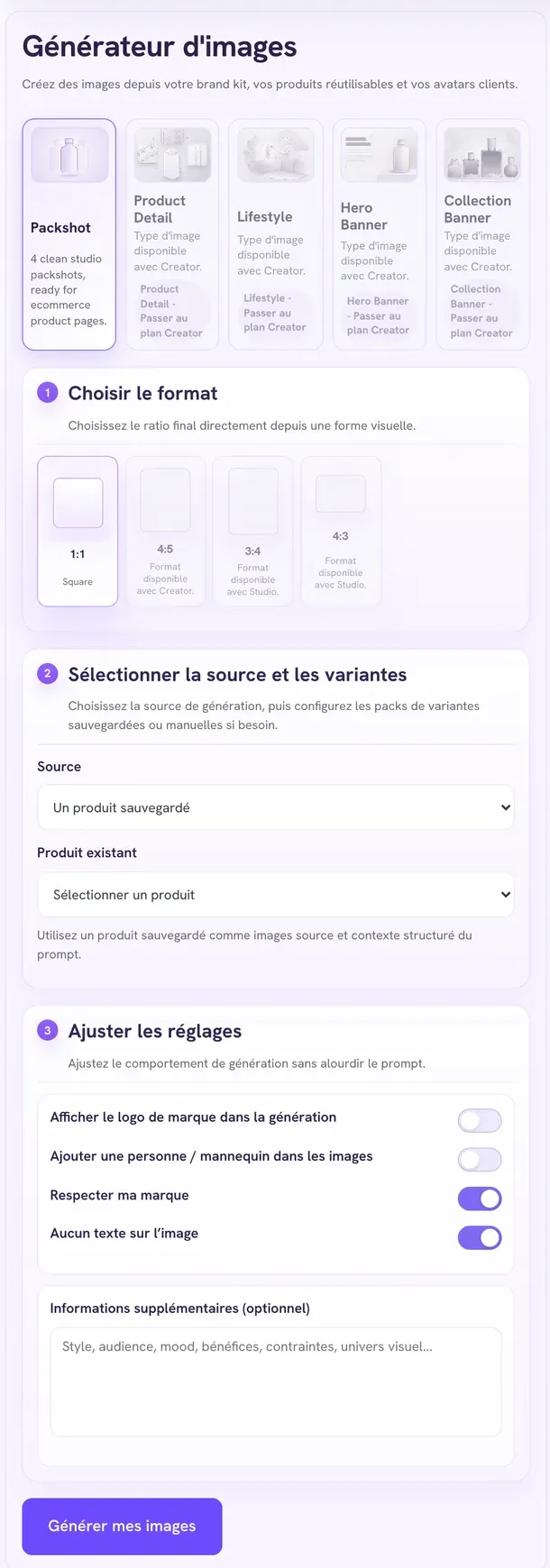
Une fois les fondations prêtes, cliquez sur Ouvrir le générateur dans le workspace.
- Choisir le format : le ratio de l'image finale (carré 1:1, portrait 4:5, vertical 9:16, paysage 16:9 selon votre plan).
- Sélectionner la source et les variantes : Visuel général de marque, Un produit sauvegardé, Plusieurs produits sauvegardés ou Importer manuellement vos images de référence. Choisissez éventuellement l'Avatar cible.
- Choisissez le type de visuel : packshot (produit seul, fond neutre), détail produit, lifestyle (produit en situation), bannière d'accueil ou bannière de collection, selon ce que votre plan débloque.
- Ajuster les réglages : afficher le logo, ajouter une personne, niveau de Créativité, Respecter ma marque, Aucun texte sur l'image, informations supplémentaires.
- Cliquez sur Générer mes images.
La génération tourne en arrière-plan. Les résultats se rangent dans les Dossiers de génération : ouvrez un dossier pour télécharger chaque image, ou toutes d'un coup avec Download all (ZIP). Une génération terminée consomme un crédit, quel que soit le nombre d'images produites.
Plans et quotas
Les quotas mensuels se renouvellent à la date anniversaire de votre abonnement pour les plans payants, et le 1er du mois pour le plan Included. Prix TTC ; l'abonnement annuel revient à 10 mois payés.
| Included | Creator | Growth | Studio | |
|---|---|---|---|---|
| Prix mensuel | Gratuit | 19 € | 39 € | 89 € |
| Prix annuel | — | 190 € | 390 € | 890 € |
| Marques | 1 | 3 | 10 | 25 |
| Produits par marque | 1 | 5 | 15 | 50 |
| Générations d'avatars / mois | 3 | 20 | 50 | 100 |
| Générations d'images / mois | 1 | 8 | 20 | 50 |
| Store Builder / mois | 1 | 5 | 15 | 40 |
| Ads Copy / mois | 1 | 20 | 50 | 120 |
| Modèles de publicité débloqués | 1 | 5 | 20 | 40 |
| Types d'image | Packshot | Packshot, détail produit, lifestyle | Tous | Tous |
| Formats d'image | 1:1 | 1:1, 4:5 | 1:1, 4:5, 9:16, 16:9 | Tous |
Chaque marque peut avoir jusqu'à 10 avatars, quel que soit le plan.
Pour changer de plan, cliquez sur Voir les plans : la page des tarifs affiche votre plan actuel, votre consommation et les quatre plans en mensuel ou en annuel.
- Passer à un plan supérieur prend effet tout de suite ; le montant est calculé au prorata du temps restant.
- Passer à un plan inférieur est programmé pour la fin de votre période en cours ; vous gardez vos quotas actuels jusque-là.
- Si un prélèvement échoue, votre compte revient temporairement au plan Included ; un bandeau vous invite à ouvrir le portail de facturation pour régler le paiement.
Quand un quota est atteint, la génération concernée est refusée avec un message qui indique votre plan actuel et le plan recommandé. Les options réservées à un plan supérieur portent la mention « Disponible avec » suivie du nom du plan.