
Optimage : compresser et recadrer vos images
Compressez, redimensionnez, recadrez et convertissez en WebP jusqu'à 30 images à la fois, directement dans votre navigateur, avant de les mettre sur Shopify.
Les images sont presque toujours ce qui pèse le plus lourd sur une boutique. Optimage les allège avant que vous ne les mettiez sur Shopify : il les compresse, les redimensionne, les recadre et les convertit en WebP, par lot. Tout se passe dans votre navigateur : vos images ne sont jamais envoyées sur nos serveurs.
Quand utiliser Optimage
- Avant d'importer une photo dans Shopify : une photo d'appareil ou de banque d'images fait souvent plusieurs mégaoctets et plusieurs milliers de pixels de large, bien plus que ce qu'un écran affiche.
- Quand le rapport « Poids des images » signale une image « Trop lourde » ou « Trop grande » : le bouton Optimiser mes images avec Optimage du rapport vous amène ici. Voir Le rapport « Poids des images ».
- Pour préparer un format précis : une bannière 16:9, un visuel carré, une image verticale pour mobile.
Une image plus légère s'affiche plus vite, surtout sur mobile, et c'est l'un des leviers les plus simples pour améliorer la vitesse de votre boutique.
Ajouter vos images
- Dans votre espace membre, ouvrez Optimage.
- Glissez vos images dans la zone Glissez vos images ici, ou cliquez sur cliquez pour parcourir pour les choisir.
- Les images apparaissent dans Images chargées, avec leur nom, leurs dimensions et leur poids. La pastille Original indique qu'elles ne sont pas encore traitées.
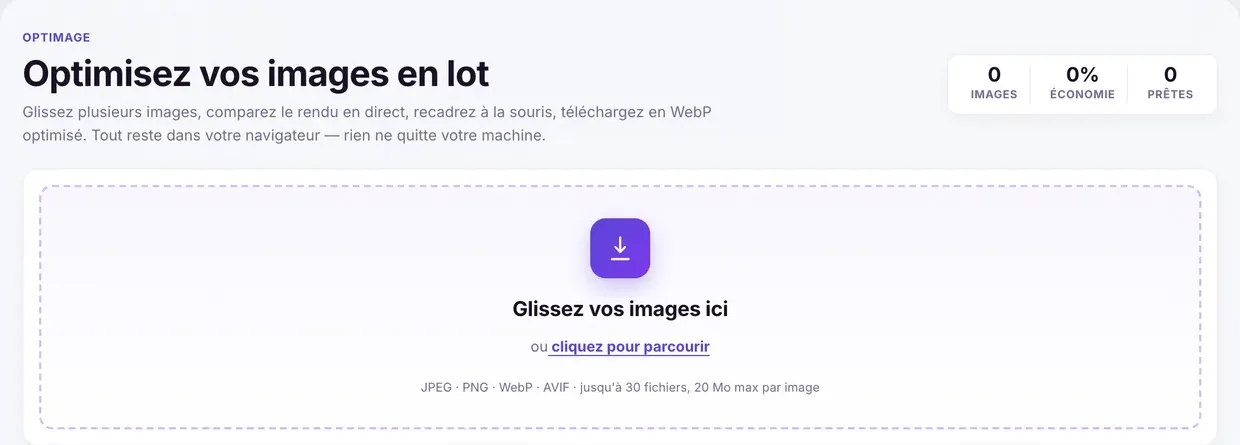
Formats acceptés : JPEG, PNG, WebP et AVIF. Vous pouvez charger jusqu'à 30 images à la fois, de 20 Mo maximum chacune. Un fichier refusé (format ou taille) est signalé par un message et simplement ignoré.
Choisir les réglages
Le panneau Paramètres globaux s'applique à toutes les images. L'Aperçu en direct à droite montre le résultat sur une image témoin, avec les Dimensions cible, le Poids estimé et l'Économie.
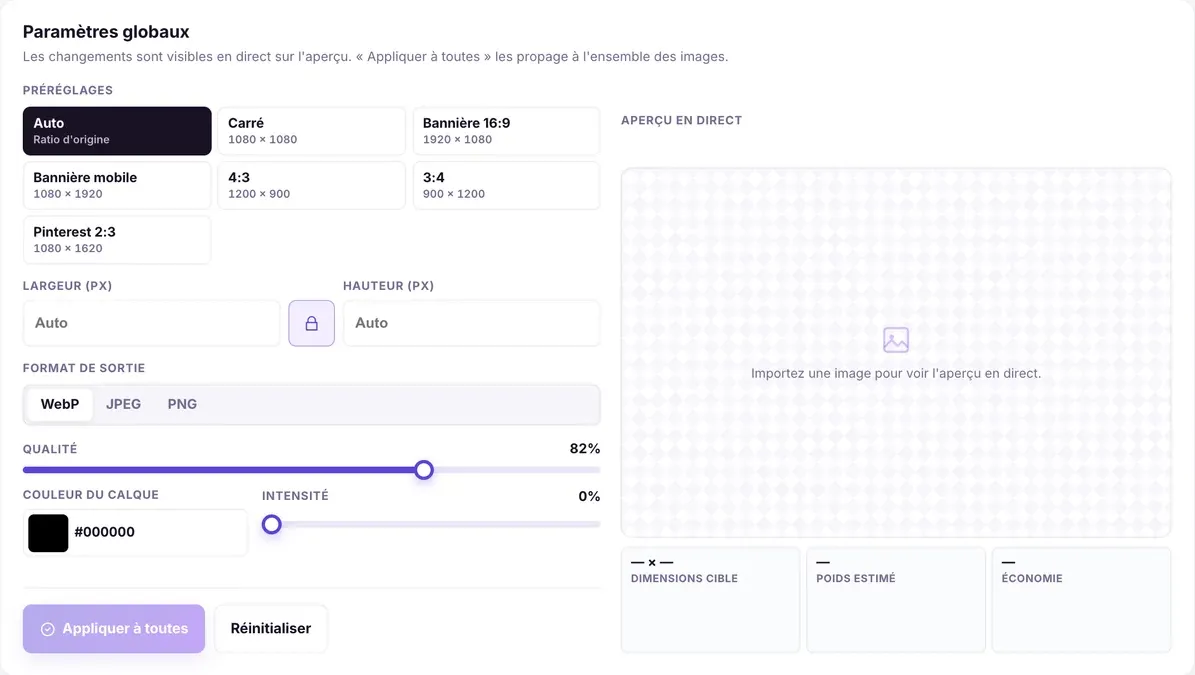
Préréglages et dimensions
| Préréglage | Dimensions | Pour quoi faire |
|---|---|---|
| Auto | Ratio d'origine | Garder le cadrage, seulement alléger |
| Carré | 1080 × 1080 | Photos produit, réseaux sociaux |
| Bannière 16:9 | 1920 × 1080 | Bannière d'ordinateur |
| Bannière mobile | 1080 × 1920 | Bannière verticale pour téléphone |
| 4:3 | 1200 × 900 | Image avec texte, visuels paysage |
| 3:4 | 900 × 1200 | Photos portrait |
| Pinterest 2:3 | 1080 × 1620 | Épingles Pinterest |
Vous pouvez aussi saisir vous-même une Largeur (px) et une Hauteur (px) :
- en Auto, sans largeur ni hauteur, l'image garde ses dimensions : seuls la compression et le format changent ;
- avec une seule dimension, l'autre suit les proportions d'origine ;
- avec les deux, ou avec un préréglage, l'image est recadrée pour tenir ce format. Le cadrage est centré par défaut ; vous pouvez le déplacer image par image (voir plus bas).
Format et qualité
- Format de sortie : WebP (sélectionné par défaut, et conseillé : c'est le plus léger à qualité égale), JPEG ou PNG. Avec PNG, le réglage de qualité ne s'applique pas.
- Qualité : de 40 à 100 %, 82 % par défaut. C'est un bon équilibre : en dessous de 70 %, vérifiez l'aperçu, des défauts peuvent apparaître.
Voile coloré (facultatif)
Couleur du calque et Intensité posent un voile de couleur sur l'image. C'est utile pour une bannière sur laquelle vous placerez du texte clair : un voile noir à 20 ou 30 % le rend lisible. Laissez l'intensité à 0 % pour ne rien changer.
Optimiser et télécharger
- Cliquez sur Appliquer à toutes. Les images sont traitées l'une après l'autre ; la pastille passe à Optimisée et chaque carte affiche le nouveau poids et le gain en pourcentage.
- Pour ajuster une image seule, cliquez sur Personnaliser sur sa carte. Dans le tiroir, l'onglet Recadrer vous permet de glisser la zone visible ; changez les réglages si besoin, puis cliquez sur Optimiser cette image.
- Cliquez sur Télécharger sous une image, ou sur Tout télécharger pour récupérer toutes les images traitées. Les fichiers se téléchargent un par un ; votre navigateur peut vous demander d'autoriser les téléchargements multiples.
Les fichiers téléchargés portent le nom d'origine suivi de -optimised (par exemple banniere-optimised.webp).
Mettre les images sur Shopify
Optimage n'envoie rien vers votre boutique : importez vous-même les fichiers téléchargés.
- Pour une photo produit : ouvrez le produit dans Produits, supprimez l'ancienne image et ajoutez la nouvelle.
- Pour une image de section (bannière, image avec texte…) : dans l'éditeur de thème, sélectionnez la section et remplacez l'image dans ses réglages.
- Pour tout garder au même endroit : Contenu > Fichiers dans l'administration Shopify.
Pensez à renseigner le texte alternatif de chaque image : il compte pour le référencement (voir Lire et utiliser le rapport SEO).
Limites à connaître
- Rien n'est sauvegardé : si vous rechargez ou quittez la page, la galerie est vidée. Téléchargez vos images avant de partir.
- Les animations ne sont pas prises en charge : un GIF animé perd son animation (seule la première image est gardée). Pour une animation lourde, convertissez-la plutôt en vidéo MP4 ou WebM.
- Le résultat peut être plus lourd que l'original : la carte affiche alors un pourcentage précédé de « + ». C'est fréquent en PNG ou avec un JPEG déjà très compressé. Essayez WebP, ou gardez l'original.
- Le Poids estimé de l'aperçu est une estimation ; le poids réel s'affiche sur la carte après traitement.