
Deinen Mitgliederbereich entdecken
Ein Rundgang durch deinen Mitgliederbereich von Story Theme: das Dashboard, jeder Bereich der Seitenleiste und die Suche in der Dokumentation.
Dein Mitgliederbereich vereint alles rund um Story Theme: Download und Updates des Themes, deine Shops und ihre Lizenz, die enthaltenen Tools, die Tutorials und den Support. Hier erfährst du, wo du was findest.
Das Dashboard
Das Dashboard ist die Seite, die sich nach der Anmeldung öffnet. Es fasst den Stand deines Kontos und deiner Shops zusammen.
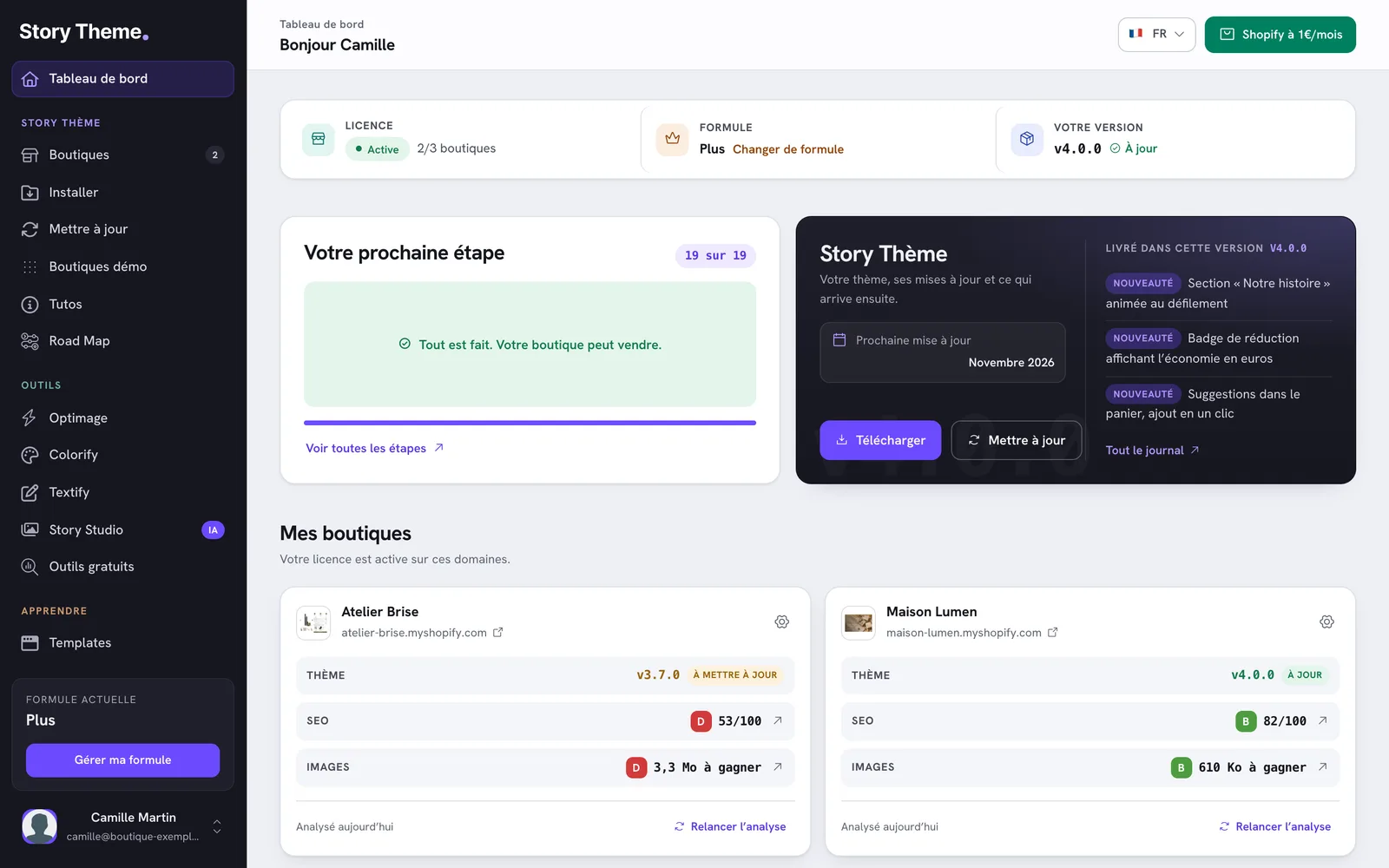
Die Statusleiste
Drei Felder, ganz oben:
- Lizenz: die Anzahl der Shops, die in deinem Tarif registriert sind (zum Beispiel 2/3 Shops), oder die Domain deines Shops, wenn du nur einen hast. Ohne Shop führt dich der Link Hinzufügen zur Seite Shops.
- Tarif: dein aktueller Tarif (Standard, Plus oder Business) und der Link Tarif wechseln.
- Deine Version: die Version von Story Theme, die in deinen Shops erkannt wurde. Aktuell bedeutet, dass du die neueste Version hast; andernfalls wird die neue verfügbare Version angezeigt, und eine Schaltfläche Aktualisieren erscheint.

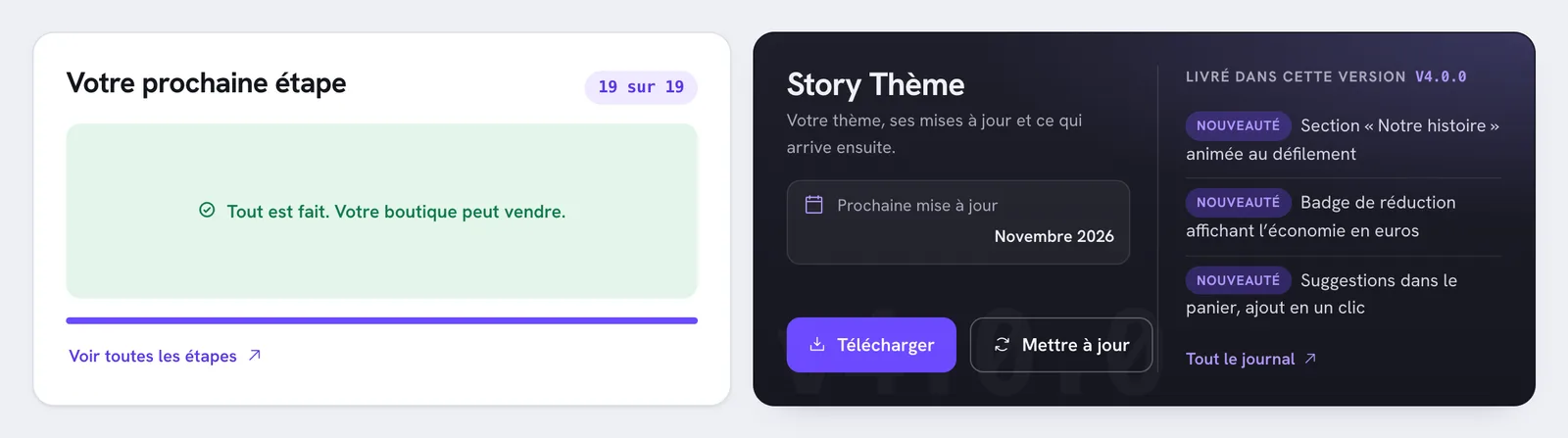
Dein nächster Schritt und die Karte Story Theme
- Dein nächster Schritt zeigt den nächsten offenen Punkt deiner Launch-Checkliste an. Der Link Alle Schritte ansehen öffnet die vollständige Liste. Siehe Die Checkliste vor dem Launch deines Shops.
- Die Karte Story Theme zeigt die neueste Version des Themes, das Datum unter Nächstes Update und die Neuerungen der aktuellen Version. Ihre Schaltflächen Herunterladen und Aktualisieren führen zu den gleichnamigen Seiten. Der Link Gesamtes Änderungsprotokoll öffnet die Roadmap.
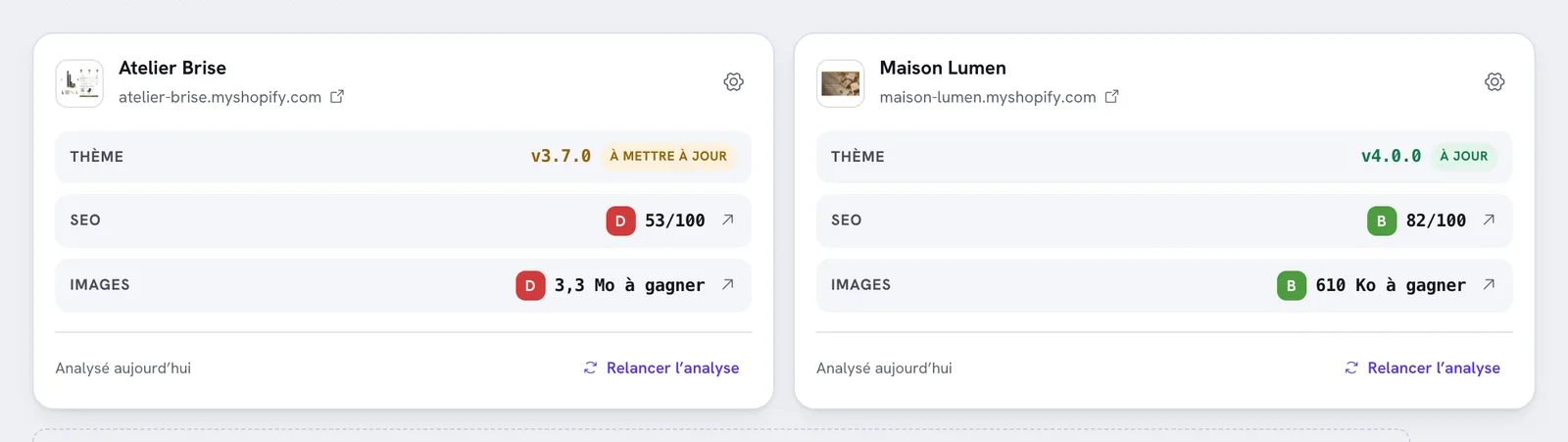
Meine Shops
Jeder registrierte Shop hat seine eigene Karte (die sechs neuesten werden angezeigt): Version des installierten Themes, SEO-Note und Bilder-Note der Startseite. Ein Klick auf eine Note öffnet den ausführlichen Bericht. Über das Zahnrad bearbeitest du den Shop, und Alle verwalten führt zur Seite Shops. Siehe Deine Shops verwalten.
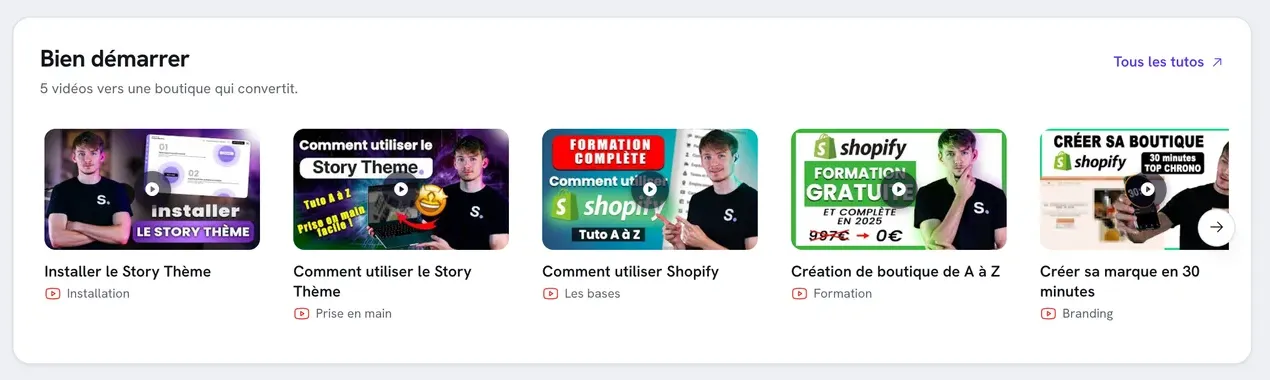
Weiter unten auf der Seite
- Erste Schritte: fünf Videos, um das Theme zu installieren, dich damit vertraut zu machen und deinen Shop aufzubauen. Alle Tutorials öffnet die Seite Tutorials.
- Story Studio: eine Abkürzung zu deiner Marke und deinen letzten Generierungen. Siehe Erste Schritte mit Story Studio.
- Die Toolbox: ein direkter Zugang zu Optimage, Colorify, Textify und den kostenlosen Tools. Ein Tool, das nicht in deinem Tarif enthalten ist, zeigt die Schaltfläche Freischalten an.
- Werde Affiliate und erziele Einnahmen: das Partnerprogramm. Siehe Das Partnerprogramm.
- Brauchst du Hilfe?: die Suche in der Dokumentation sowie die Links Gesamte Dokumentation und Schreib uns.
Eine Antwort direkt im Dashboard suchen
- Scrolle nach unten bis zum Block Brauchst du Hilfe?.
- Gib ein paar Wörter in In der Dokumentation suchen… ein: Die Artikel erscheinen ab dem zweiten Zeichen.
- Klicke auf ein Ergebnis, um den Artikel zu öffnen.
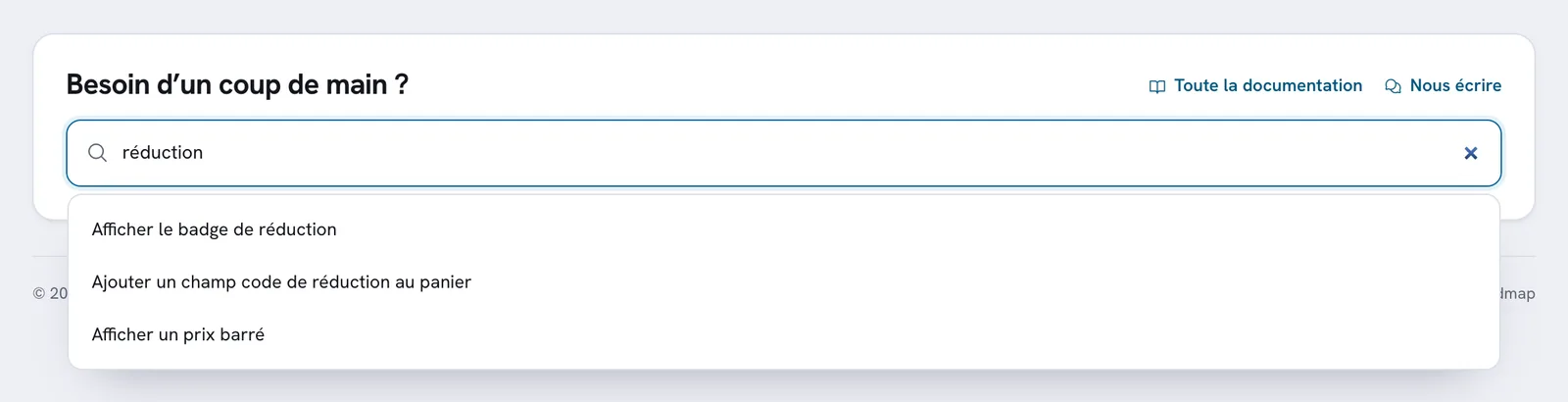
Wenn kein Artikel passt, probiere ein Synonym oder klicke auf Schreib uns.
Die Seitenleiste
Die Seitenleiste links ist auf allen Seiten des Mitgliederbereichs vorhanden. Auf Mobilgeräten öffnest du sie mit der Menü-Schaltfläche oben auf dem Bildschirm.
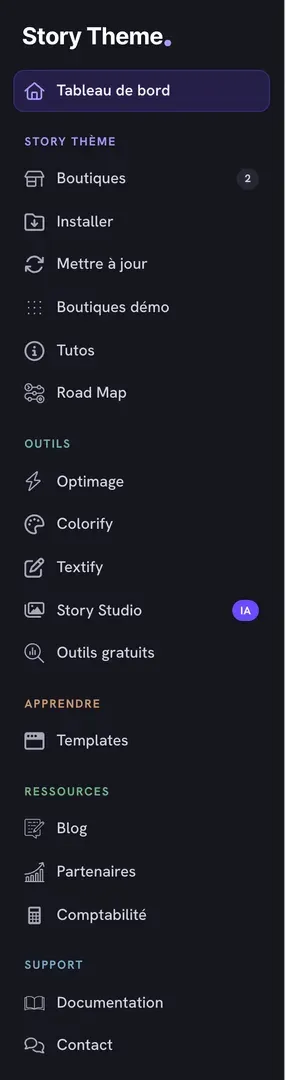
| Bereich | Eintrag | Wofür er dient |
|---|---|---|
| Dashboard | Die oben beschriebene Übersicht. | |
| Story Theme | Shops | Deine Shops registrieren (Lizenz) und ihre Berichte ansehen. |
| Installieren | Das Theme herunterladen und den Installationsschritten folgen. | |
| Aktualisieren | Dein Theme auf die neueste Version bringen, ohne deine Einstellungen zu verlieren. | |
| Demo-Shops | Einen fertig gestalteten Shop herunterladen. | |
| Tutorials | Die Video-Tutorials, nach Themen sortiert. | |
| Road Map | Was in den nächsten Versionen kommt (neuer Tab). | |
| Tools | Optimage | Deine Bilder komprimieren und in WebP umwandeln. |
| Colorify | Eine Farbpalette zusammenstellen und die Kontraste prüfen. | |
| Textify | Die Texte deines Shops generieren (Tarif Business). | |
| Story Studio | Deine Marke erstellen und Visuals und Anzeigen mit KI generieren. | |
| Kostenlose Tools | Kostenlose Analysen und Rechner (neuer Tab). | |
| Lernen | Templates | Die Seitenvorlagen zum Importieren. |
| Ressourcen | Blog | Die Beiträge des Blogs (neuer Tab). |
| Partner | Die Angebote unserer Partner. | |
| Buchhaltung | Eine Rückrufanfrage bei unserem Buchhaltungspartner. | |
| Support | Dokumentation | Diese Dokumentation (neuer Tab). |
| Kontakt | Die Antworten auf häufige Fragen und das Kontaktformular. |
Ganz unten in der Seitenleiste:
- der Kasten Aktueller Tarif zeigt deinen Tarif, mit der Schaltfläche Meinen Tarif verwalten;
- die Schaltfläche mit deinem Namen öffnet ein Menü mit Mein Konto (Profil, Sicherheit, Abonnements, Rechnungen) und Abmelden.
Oben rechts auf jeder Seite stellst du über die Sprachauswahl die Sprache des Mitgliederbereichs um.