
Textify : générer les textes de votre boutique
Décrivez votre marque et vos produits, choisissez un ton : Textify rédige les textes de votre page d'accueil et de vos fiches produit, section par section.
Textify rédige avec l'IA les textes de votre boutique à partir de votre marque et de vos produits : bannière, sections d'image avec texte, avis, bénéfices, fiche produit… Les textes sont découpés selon les sections du Story Thème, prêts à être recopiés dans l'éditeur de thème.
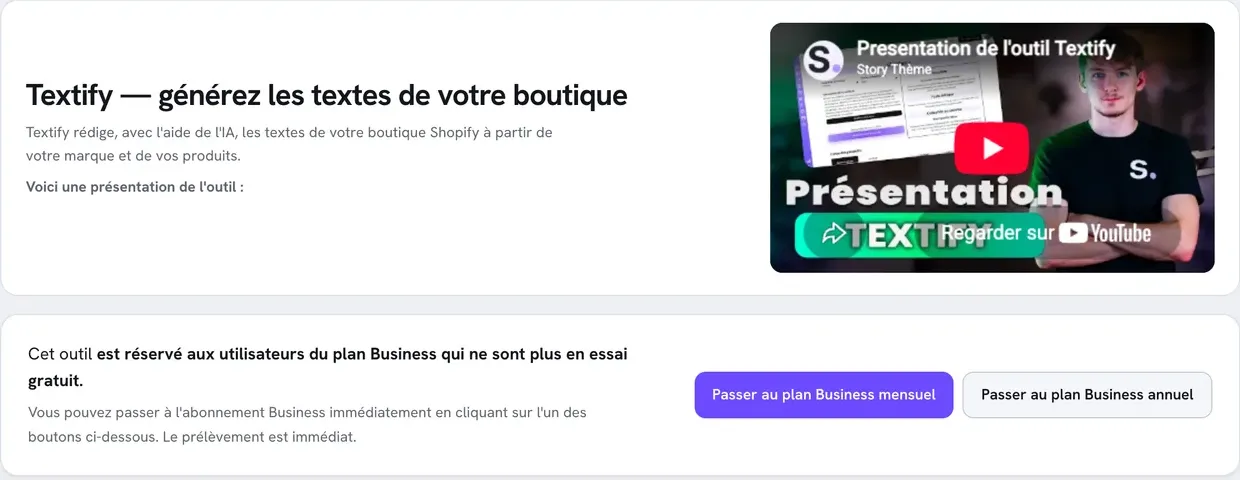
Ce que Textify rédige
- Pour la page d'accueil de votre marque : bannière (accroche et description), texte défilant, collection en vedette, trois sections d'image avec texte (problèmes rencontrés, solution, valeurs de la marque), icônes de confiance, newsletter, avis clients, slogan du pied de page, ainsi que des angles marketing, des bénéfices produits et trois portraits de clients types.
- Pour chaque produit : texte d'accroche, problèmes rencontrés, solution proposée, bénéfices supplémentaires, angles marketing clés et bénéfices du produit.
Textify ne modifie pas votre boutique : il affiche les textes à l'écran, et vous les recopiez dans Shopify.
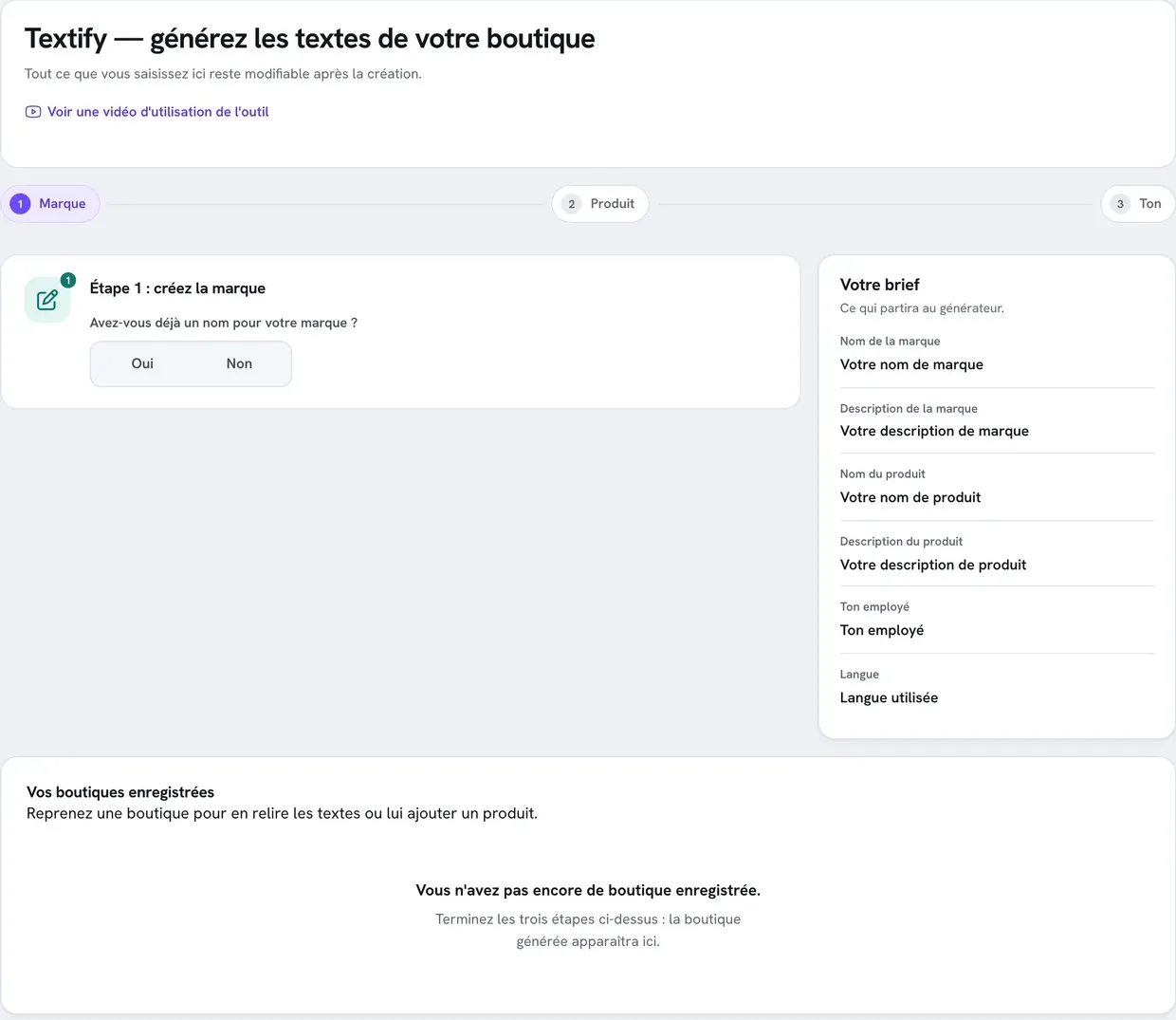
Étape 1 : créer la marque
- Dans votre espace membre, ouvrez Outils > Textify.
- À la question « Avez-vous déjà un nom pour votre marque ? », cliquez sur Oui ou Non.
- Oui : saisissez le nom et cliquez sur Confirmer.
- Non : passez directement à la description ; Textify vous proposera des noms.
- Décrivez votre marque le plus précisément possible (entre 50 et 3 000 caractères) : ce que vous vendez, à qui, ce qui vous distingue, vos valeurs. Cliquez sur Confirmer.
- Si vous n'aviez pas de nom, choisissez l'une des Propositions de noms de marque et cliquez sur Valider.
À droite, le panneau Votre brief récapitule au fur et à mesure ce qui partira au générateur.
Étape 2 : décrire le premier produit
- Répondez à « Avez-vous déjà un nom pour votre produit ? » par Oui ou Non, comme pour la marque.
- Saisissez le nom (3 caractères minimum) ou choisissez parmi les noms proposés.
- Décrivez le produit avec précision (entre 50 et 3 000 caractères) : ce qu'il fait, pour qui, ce qui le distingue.
Étape 3 : choisir le ton et la langue
- Choisissez le ton : Expert, Audacieux, Joueur, Sophistiqué, Convaincant, Encourageant, ou Autre pour le préciser vous-même.
- Choisissez la langue : Français, Anglais, Espagnol, Italien, Allemand, Portugais, ou Autre.
- Cliquez sur Générer les textes.
Textify crée alors votre marque et son premier produit, puis ouvre la fiche de la marque. Les textes ne sont pas encore rédigés à ce stade : la génération se lance depuis la fiche.
Générer les textes de la page d'accueil
- Sur la fiche de la marque, vérifiez la Description de la marque, la Langue de la marque et le Ton de communication. Tout est modifiable avec le crayon ou Modifier la description.
- Cliquez sur Générer les textes de la page d'accueil.
- Patientez pendant la rédaction : les textes apparaissent dans Textes générés, section par section.
Générer les textes d'un produit
- Sur la fiche de la marque, dans Les produits de la marque, cliquez sur Ouvrir la fiche d'un produit.
- Pour un nouveau produit, cliquez sur Ajouter un produit, renseignez le Nom du produit et la Description du produit (50 à 4 000 caractères), puis Créer le produit.
- Sur la fiche du produit, cliquez sur Générer les textes du produit. Les textes sont rédigés dans la langue et le ton de la marque.
Recopier les textes dans votre boutique
- Dans Shopify, ouvrez Boutique en ligne > Thèmes et cliquez sur Modifier le thème.
- Pour chaque section de votre page d'accueil (bannière, image avec texte, avis…), sélectionnez-la et collez le texte correspondant dans ses champs.
- Pour les fiches produit, collez les textes dans les blocs de la page produit, ou dans la description du produit dans Produits.
Relisez toujours avant de publier : adaptez les chiffres, les promesses et les avis à la réalité de votre marque. N'affichez pas d'avis clients inventés comme s'ils étaient réels.
Quotas et limites
- 100 générations par mois, partagées entre les textes de page d'accueil et les textes produit. Le compteur Textes générés ce mois-ci s'affiche sur chaque fiche. Il repart à zéro 30 jours après la dernière remise à zéro.
- Les propositions de noms (marque ou produit) ne sont pas décomptées.
- Une seule version est gardée : relancer la génération remplace les textes précédents de la marque ou du produit. Copiez ce que vous voulez garder avant de relancer.
- Si une génération échoue avec « La génération des textes a échoué. » alors que vous avez beaucoup généré ce mois-ci, votre quota est probablement atteint.
Supprimer une marque ou un produit
En bas de chaque fiche, la zone Supprimer la marque (ou Supprimer le produit) efface définitivement la marque et tous ses produits (ou le produit et ses textes). Cette suppression est irréversible.