
Traduire votre boutique et vendre en plusieurs langues
Ajoutez des langues dans Shopify, traduisez vos contenus, profitez des textes du thème déjà traduits et affichez un sélecteur de langue et de pays.
Vendre dans plusieurs langues demande trois choses : activer les langues dans Shopify, traduire vos propres contenus, et proposer à vos visiteurs un sélecteur. Le Story Thème s'occupe du reste : ses propres textes (boutons, panier, formulaires) sont déjà traduits.
Ce qui est traduit, et par qui
| Texte | Exemple | Qui le traduit |
|---|---|---|
| Textes du thème | « Ajouter au panier », « Votre panier est vide », libellés des formulaires | Le Story Thème, automatiquement |
| Vos contenus | Titres et textes saisis dans les sections, fiches produits, collections, pages, menus | Vous, dans Shopify |
| Pages de paiement | Le checkout | Shopify |
Les textes du Story Thème sont traduits dans 14 langues : français, anglais, allemand, espagnol, italien, néerlandais, portugais (Brésil et Portugal), polonais, suédois, danois, norvégien, finnois et tchèque.
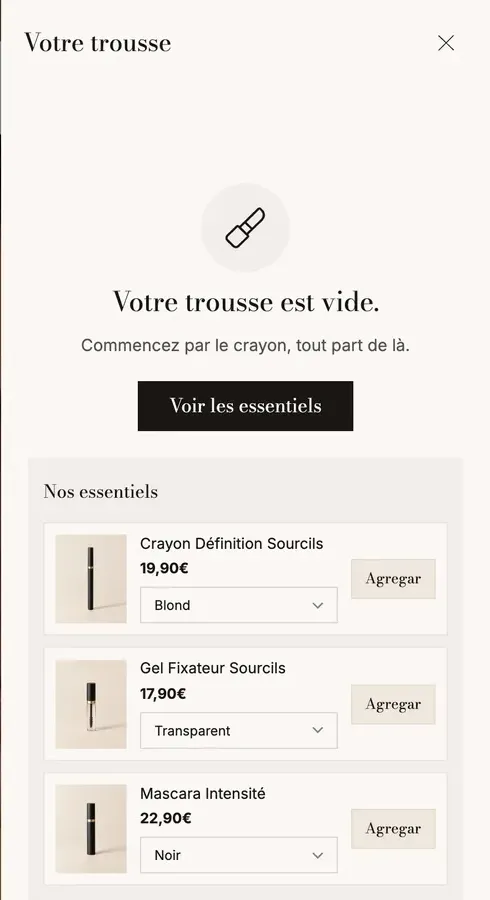
La capture ci-dessus montre bien la différence : le bouton fourni par le thème est passé en espagnol tout seul, les titres et produits saisis par la marque restent en français tant qu'ils ne sont pas traduits.
1. Ajouter une langue dans Shopify
- Dans votre administration Shopify, ouvrez Paramètres > Langues.
- Cliquez sur Ajouter une langue et choisissez-la.
- Traduisez vos contenus (étape suivante), puis publiez la langue pour la rendre visible à vos clients.
Selon votre configuration, les langues sont ensuite rattachées à vos marchés dans Paramètres > Marchés : c'est là que vous décidez quels pays voient quelle langue et quelle devise. L'aide Shopify détaille ces options, qui évoluent régulièrement.
2. Traduire vos contenus
Shopify propose une application gratuite, Translate & Adapt, qui affiche vos contenus côte à côte avec leur traduction : produits, collections, pages, menus, et les textes de vos sections du thème. Elle propose aussi une traduction automatique à relire.
- Installez Translate & Adapt depuis l'App Store Shopify.
- Choisissez la langue, puis le type de contenu à traduire (produits, thème…).
- Traduisez ou lancez la traduction automatique, puis relisez : une traduction automatique non relue se voit, surtout dans les titres et les boutons.
- Enregistrez.
Modifier un texte du thème
Si un texte fourni par le thème ne vous convient pas (par exemple « Ajouter au panier » que vous préférez voir écrit « Je le veux »), vous pouvez le remplacer sans toucher au code, depuis le menu … du thème dans Boutique en ligne > Thèmes, avec l'option de modification du contenu par défaut du thème. Cherchez le texte, remplacez-le, enregistrez. Beaucoup de blocs du Story Thème ont aussi leur propre champ de libellé : laissé vide, il utilise le texte traduit du thème ; rempli, il affiche votre texte (à traduire alors dans Translate & Adapt).
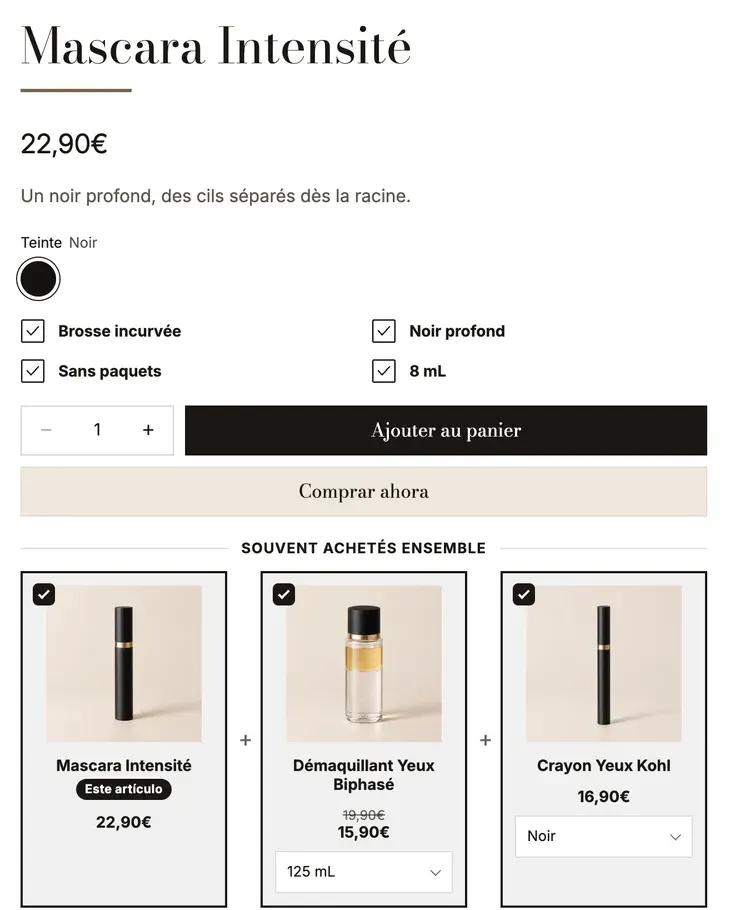
La version espagnole de la démo Sylys montre les deux cas sur une même fiche produit : le badge « Este artículo » vient du thème et s'est traduit tout seul ; le bouton « Ajouter au panier », dont la marque a saisi le libellé dans le bloc, reste en français tant qu'il n'est pas traduit. Le bouton « Comprar ahora », lui, est le bouton de paiement rapide de Shopify, traduit par Shopify.
3. Afficher le sélecteur de langue et de pays
Le Story Thème propose deux blocs :
- Pays et langue dans l'en-tête. Le thème livré en contient un dans le tiroir de menu mobile, et un autre, masqué, dans la zone Droite de la Barre d'annonce : cliquez sur l'icône en forme d'œil pour l'afficher sur ordinateur.
- Sélecteur pays et langue dans le pied de page.
Dans Pays et langue, réglez :
- Source : Marchés (les pays et langues configurés dans Shopify) ou Autres boutiques (des liens vers vos autres sites, un bloc Boutique pour chacun) ;
- Afficher le pays/la région et son Affichage du pays (Drapeau et devise, Drapeau et nom, Devise seule, Drapeau seul) ;
- Afficher la langue et son Affichage de la langue (Code (FR) ou Nom) ;
- Disposition : Liste déroulante pour la barre d'en-tête, Lignes pour le menu mobile.
Les prix et les montants du thème
Les montants que vous saisissez dans le thème (seuil de livraison offerte, paliers du panier…) sont dans la devise de votre boutique. Pour les autres devises, le thème les convertit au taux de change. Certains blocs du panier proposent un champ Seuils par devise pour fixer un montant rond par devise (par exemple USD:60;GBP:45).
La langue de l'éditeur de thème, elle, dépend de la langue de votre compte Shopify (préférences de votre compte), pas de la langue de la boutique.