
La checklist prima di lanciare il tuo negozio
I passaggi da verificare prima di aprire al pubblico il tuo negozio Shopify, dalla configurazione dei pagamenti all'ordine di prova, con la checklist della tua dashboard.
Prima di aprire il tuo negozio, alcune impostazioni evitano brutte sorprese: un pagamento che non va a buon fine, spese di spedizione dimenticate, una pagina legale mancante. La tua dashboard contiene una checklist per seguire i tuoi progressi; questo articolo riprende ogni passaggio e ti rimanda all'articolo giusto.
Seguire la checklist della dashboard
- Nella Dashboard, il pannello Il tuo prossimo passo mostra la prossima casella da spuntare.
- Clicca su Vedi tutti i passaggi per aprire l'elenco completo Prepara il tuo negozio, con il contatore dei progressi (ad esempio 12 di 19).
- Spunta i passaggi man mano. I tuoi progressi vengono salvati.
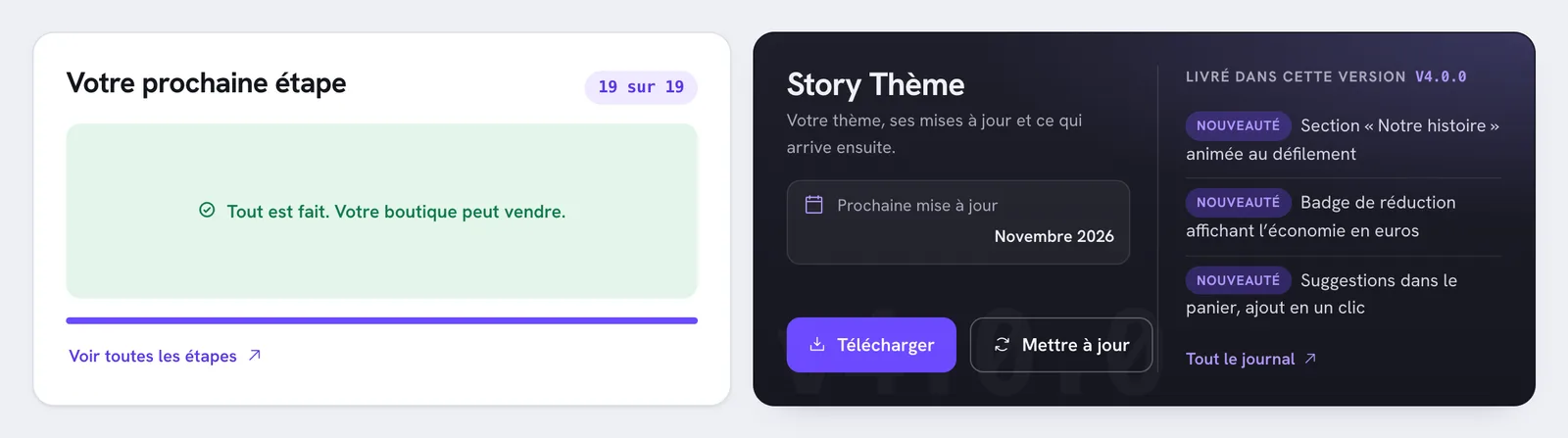
Le caselle sono promemoria: sul tuo negozio non viene verificato nulla automaticamente. Quando tutto è spuntato, il pannello mostra È tutto fatto. Il tuo negozio è pronto a vendere. Il pulsante Reimposta deseleziona tutte le caselle.
1. Configurare l'account Shopify
- Crea il tuo account Shopify e Inserisci i tuoi dati personali e quelli dell’azienda: ragione sociale, indirizzo, recapiti. Compaiono sulle tue fatture e sulle tue pagine legali.
- Configura i dati di fatturazione: la carta con cui Shopify ti addebita il tuo piano.
- Configura le opzioni di spedizione: zone, tariffe, spedizione gratuita. Vedi Configurare la spedizione.
- Configura i pagamenti (Stripe / Shopify Payments): il mezzo con cui i tuoi clienti ti pagano, in Impostazioni > Pagamenti. Senza di esso, nessuno può ordinare.
- Importa Story Theme: vedi Installare Story Theme sul tuo negozio Shopify, poi Aggiungere il negozio e attivare la licenza.
- Crea o importa i tuoi prodotti e Crea delle collezioni, se pertinente: vedi Aggiungere un prodotto e Creare una collezione.
2. Costruire la struttura del sito
- Crea le pagine: Contatti, FAQ, Tracciamento, Recensioni, Chi siamo, Note legali. Vedi Creare una pagina e aggiungerla al menu, poi gli articoli dedicati: pagina Contatti, pagina FAQ, pagina di tracciamento dell'ordine, pagina La nostra storia.
- Crea i menu: header, footer, note legali. Vedi Menu, header e footer.
3. Definire l'identità visiva
- Componi la tua palette di colori: Colorify ti aiuta a scegliere colori leggibili. Vedi Colorify e Schemi di colori.
- Crea il logo e la favicon: vedi Logo, colori e font.
4. Progettare le pagine
- Homepage: struttura, testi, immagini. Vedi Costruire la home page.
- Pagine prodotto: struttura, testi, immagini. Vedi Struttura della pagina prodotto.
- Pagine secondarie: Contatti, FAQ e le altre, create al passaggio 2.
5. Finalizzare prima dell'apertura
- Personalizza il carrello e il checkout: vedi Configurare il carrello.
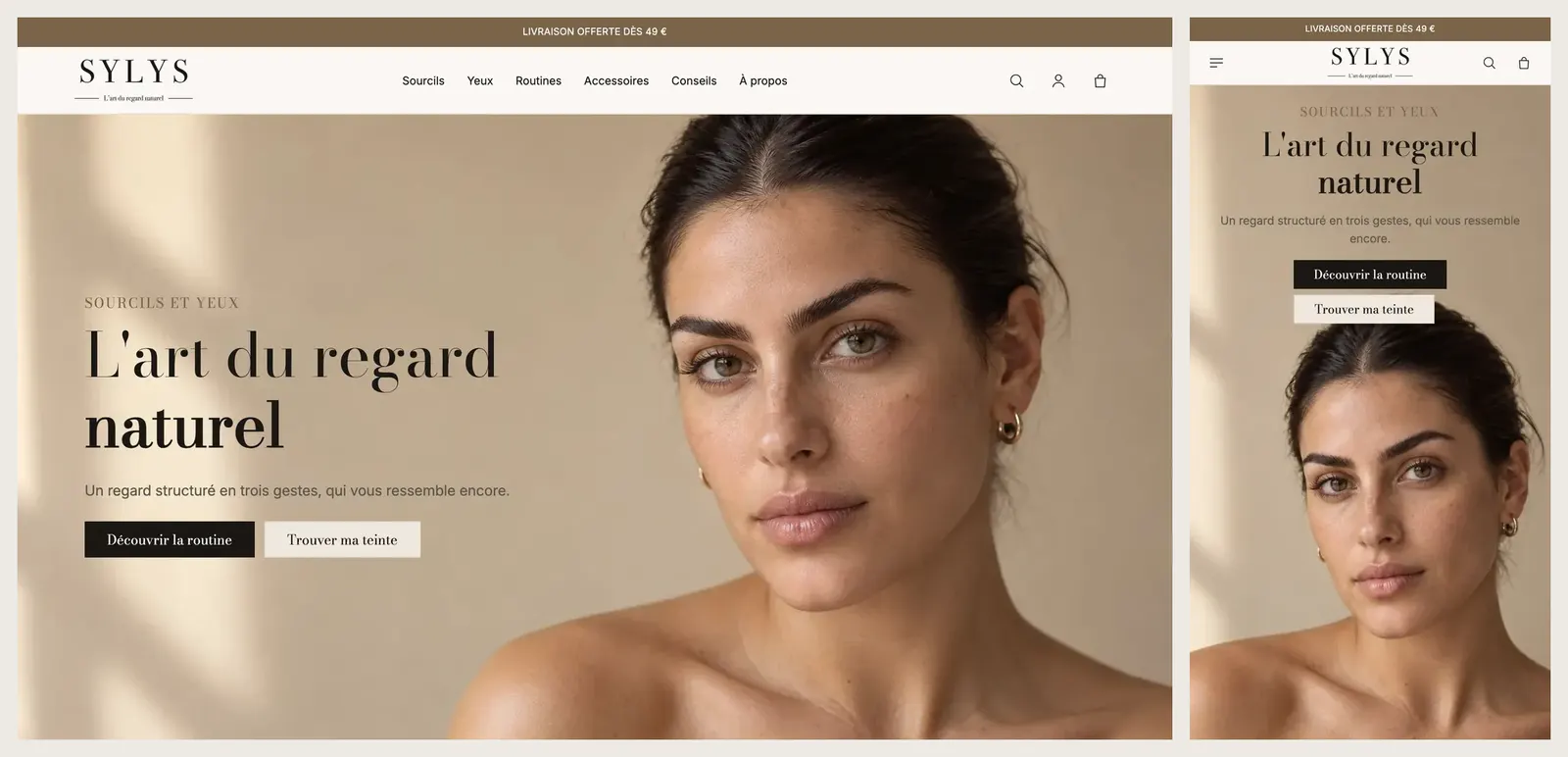
- Verifica la resa su mobile e su desktop: nell'editor del tema, passa l'anteprima alla versione mobile, poi naviga nel negozio dal tuo telefono.
- Sottoscrivi un piano Shopify e rimuovi la password: finché il negozio è protetto da password, i visitatori non possono entrare e Google non può leggerlo. La password si rimuove in Negozio online > Preferenze una volta scelto il piano.
- Simula un acquisto completo: vedi più avanti.
Le verifiche da non saltare
Oltre alla checklist, controlla questi punti subito prima dell'apertura.
Il dominio e la licenza
Se colleghi un tuo nome di dominio, fallo prima dell'apertura, poi aggiorna il dominio del negozio nella tua area membri: la licenza segue il dominio primario. Vedi Collegare un nome di dominio e Gestire i tuoi negozi.
Un ordine di prova
Effettua un ordine completo come farebbe un cliente: aggiunta al carrello, codice sconto se ne hai uno, indirizzo, spese di spedizione, pagamento, e-mail di conferma. Usa la modalità di test del tuo fornitore di pagamenti, oppure effettua un vero ordine che poi annulli e rimborsi da Ordini.
La velocità e la SEO
- Alleggerisci le immagini prima di caricarle online. Vedi Optimage e Migliorare la velocità del negozio.
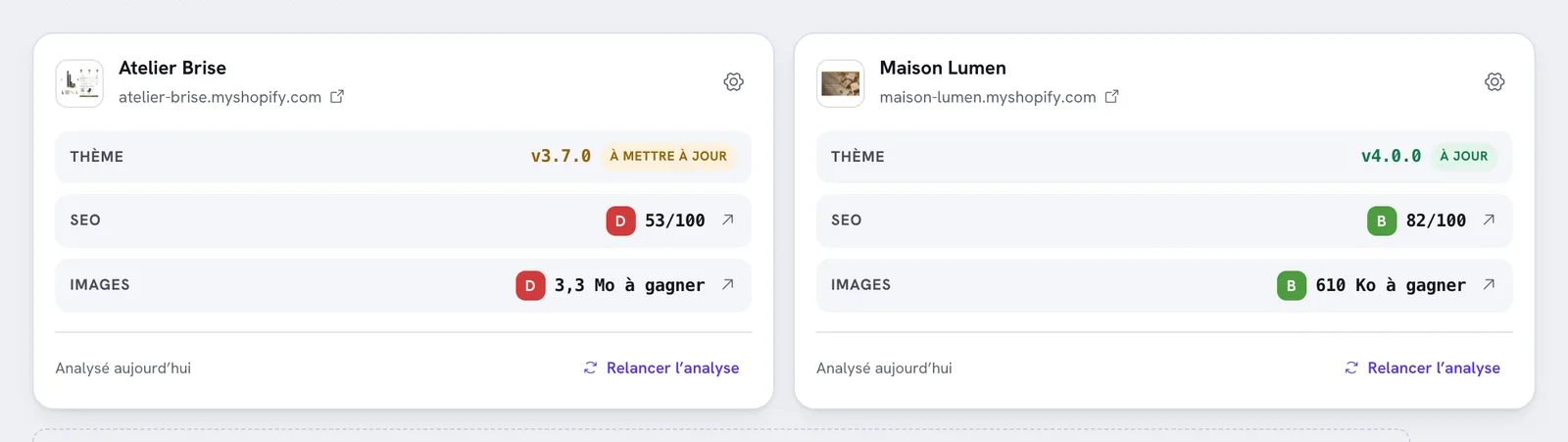
- Una volta rimossa la password, consulta il punteggio SEO del tuo negozio nella dashboard e correggi i punti Da correggere. Vedi Leggere il report SEO.
I testi e la lingua
Rileggi tutti i testi, compresi quelli del carrello e delle e-mail degli ordini. Se vendi all'estero, vedi Tradurre il negozio.