
Logo, favicon, colori e font
Imposta l'identità del negozio in Story Theme: logo dell'header, favicon, palette di colori, font, stile dei pulsanti e arrotondamenti.
Logo, colori e font si impostano una sola volta e poi valgono per tutto il negozio. Calcola una ventina di minuti perché il tema prenda i colori del tuo brand.
Aggiungere il logo
In Story Theme il logo è un blocco dell'header: così puoi metterne uno diverso su desktop e su mobile.
- Nell'elenco a sinistra, espandi Header, poi la Riga principale e le sue zone (Sinistra, Centro, Destra).
- Clicca sul blocco Logo. Di base, il tema ne contiene due: uno per il desktop, l'altro per il mobile (impostazione Mostra su).
- In Logo, scegli l'immagine (l'ideale è un PNG o un SVG su sfondo trasparente).
- Imposta Larghezza logo su desktop (140 px per impostazione predefinita) e Larghezza logo su mobile (110 px per impostazione predefinita).
- Ripeti l'operazione sul secondo blocco Logo.

Se l'header è trasparente sopra la prima immagine della pagina, aggiungi una versione chiara del logo in Logo sopra la prima sezione. Senza logo, il tema mostra il nome del negozio, di cui puoi regolare la Dimensione del testo.
Il blocco Logo del negozio del footer, se è vuoto, riprende il logo impostato in Impostazioni > Brand nel pannello di controllo Shopify. Nel blocco puoi anche aggiungere un Logo per sfondi scuri.
Aggiungere una favicon
La favicon è la piccola icona mostrata nella scheda del browser.
- In Impostazioni del tema, apri Favicon.
- In Immagine, scegli un'immagine quadrata (consigliati 32 × 32 px), ad esempio l'iniziale del tuo brand.
- Salva. L'icona può impiegare qualche minuto a comparire, perché il browser tiene in memoria quella vecchia.
Definire i colori
Apri Impostazioni del tema > Colori. Qui trovi due livelli di impostazioni:
- Palette colori: i colori di base del tuo brand (sfondo, testo, testo attenuato, due accenti, bordi, ombra e colore delle stelle delle recensioni). Molte impostazioni del tema riprendono questi colori per impostazione predefinita.
- Subito sotto, l'elenco delle palette del negozio. Ogni palette riunisce i colori dei titoli, del testo, degli sfondi e degli accenti (Accento 1, Accento 2). Ogni sezione sceglie poi una di queste palette nella sua impostazione Palette colori. All'inizio il tema ne contiene sei: bianco, lilla, lavanda, viola, notte e pesca.
Inizia sostituendo la palette di base con i tuoi colori, poi adatta le palette una per una. Trovi tutti i dettagli in Schemi di colori: crearli e applicarli.
Scegliere i font
In Impostazioni del tema > Tipografia:
- In Font, scegli il font delle Intestazioni e quello del Corpo del testo dalla libreria di Shopify. Dimensione del font ingrandisce o riduce tutto il testo (100% per impostazione predefinita).
- In Intestazioni, seleziona Tutto maiuscolo se il tuo brand scrive i titoli in maiuscolo, e regola la Spaziatura tra lettere.
- I gruppi Stile 1, Stile 2 e Stile 3 definiscono tre dimensioni di titolo (su desktop e su mobile). Sono questi gli stili che scegli poi in ogni blocco Intestazione.
- Il gruppo Sottotitoli regola i piccoli testi posti sopra i titoli. Il suo menu Colore del separatore sceglie in realtà il colore dei sottotitoli.
Usare un font personalizzato
Se il tuo brand ha un font che non è nella libreria di Shopify:
- Carica i file
.woff2in Contenuti > File nel pannello di controllo Shopify e copia i loro link. - In Tipografia > Font personalizzati, incollali in File del font delle intestazioni, File del font del testo e File del font del testo in grassetto.
Un campo lasciato vuoto mantiene il font scelto più sopra. Senza un file in grassetto, il browser «disegna» un grassetto approssimativo.
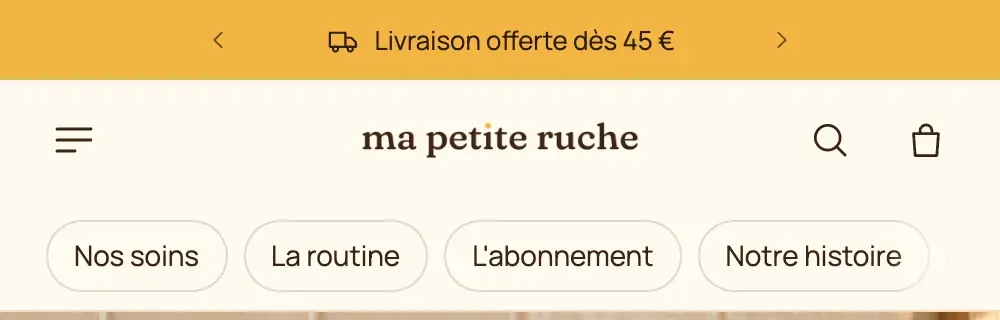
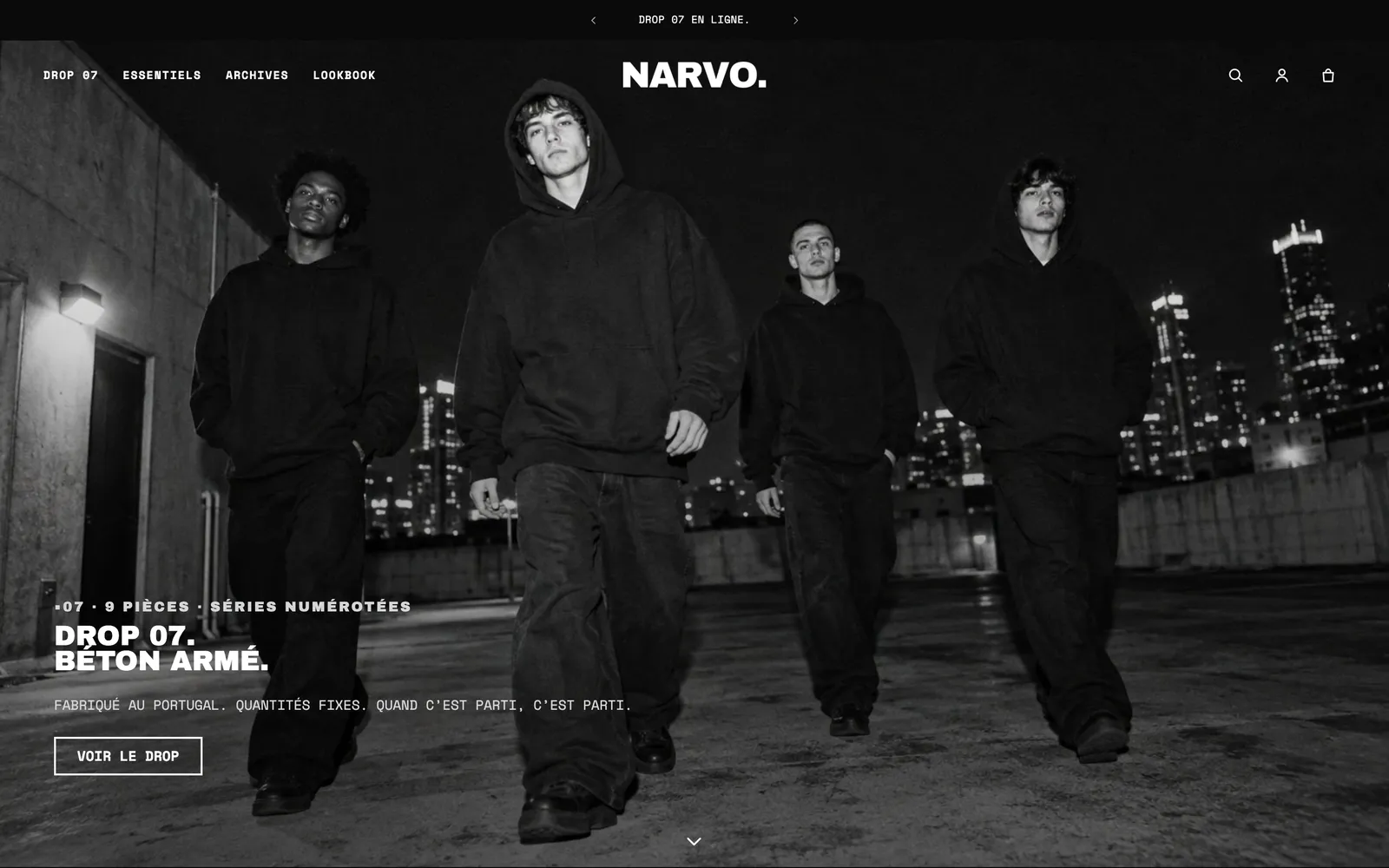
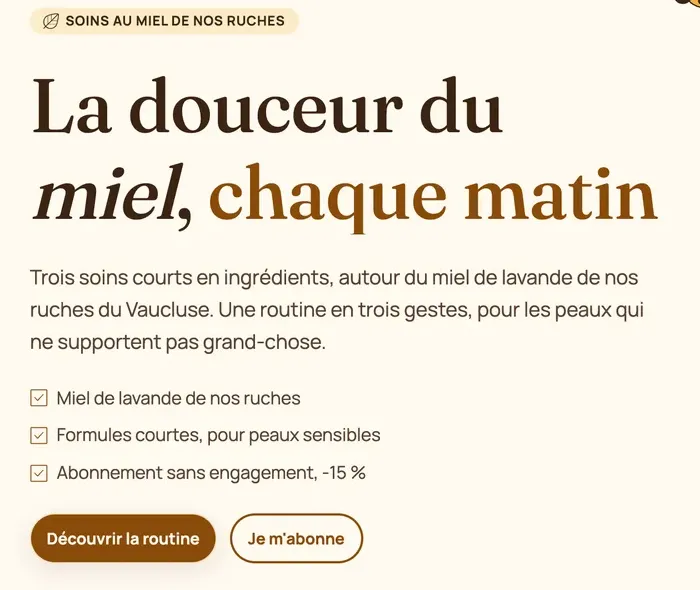
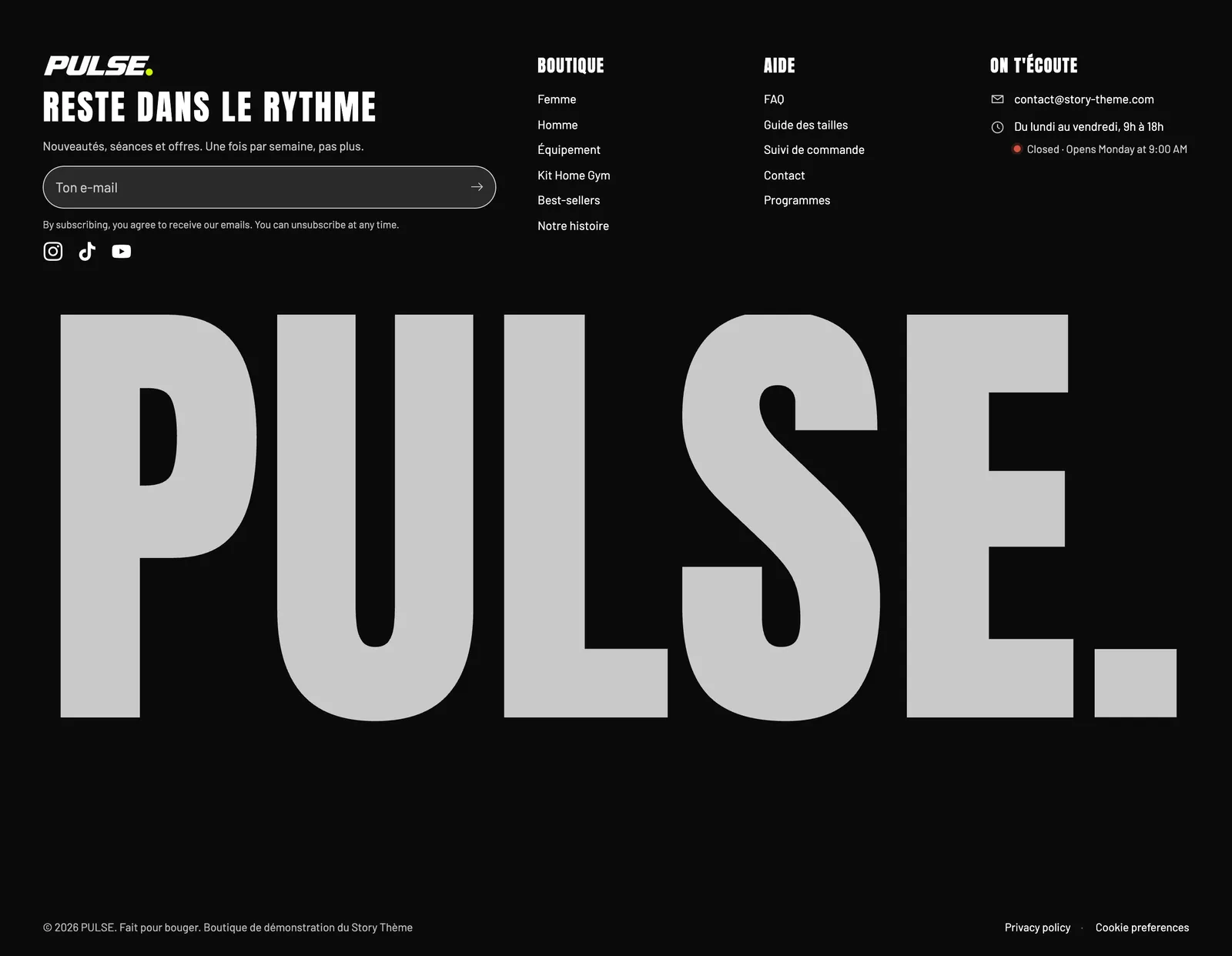
Due demo, due personalità: Ma Petite Ruche abbina un font con grazie per i titoli e un font senza grazie per il testo; Pulse punta su maiuscole condensate molto marcate.
Impostare i pulsanti
In Impostazioni del tema > Pulsanti:
- Stile 1, Stile 2, Stile 3: scegli per ognuno una Palette colori (Accento 1, Accento 2, Testo, versioni «con contorno»…), dei Bordi e delle Ombre. Di solito lo Stile 1 serve per il pulsante principale («Aggiungi al carrello»), lo Stile 2 per il pulsante secondario.
- Colore al passaggio del mouse: Più scuro, Più chiaro, Colore d’accento o Contorno.
- Scelta del font e Dimensione del font dei pulsanti.
In tutto il tema, il menu Stile pulsante di un blocco propone Tema, Stile 1, Stile 2, Stile 3 o Personalizzato per un pulsante unico.
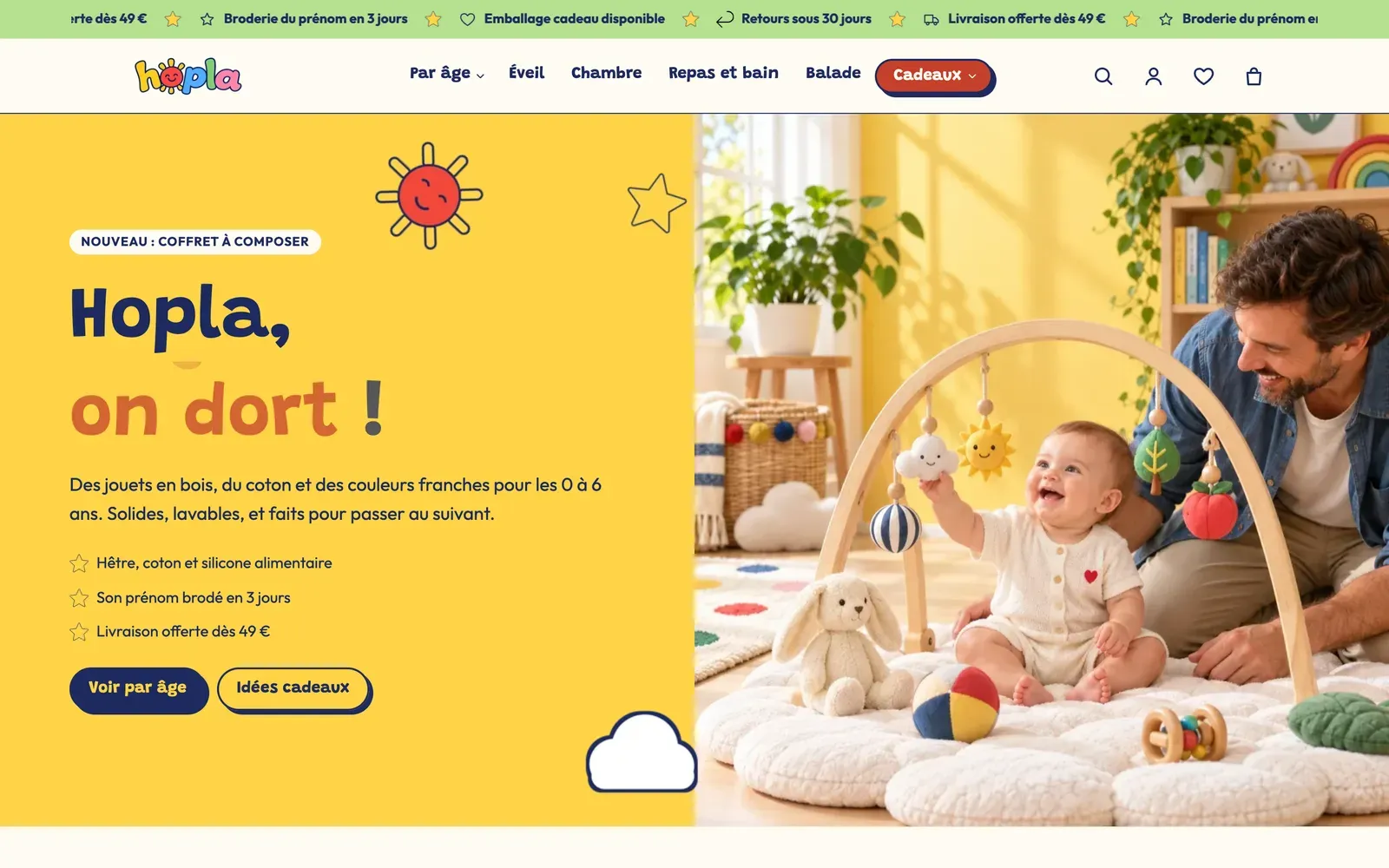
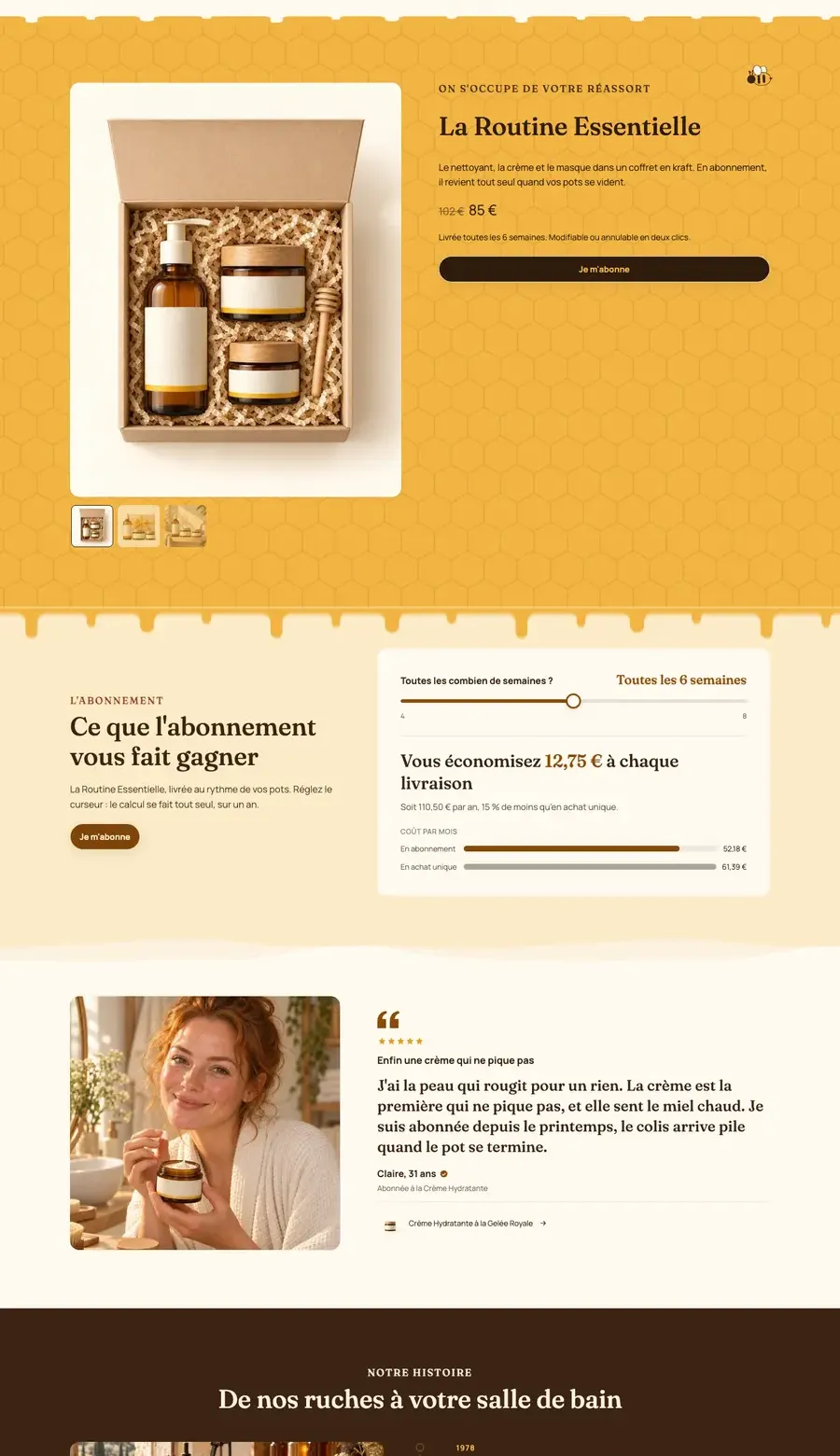
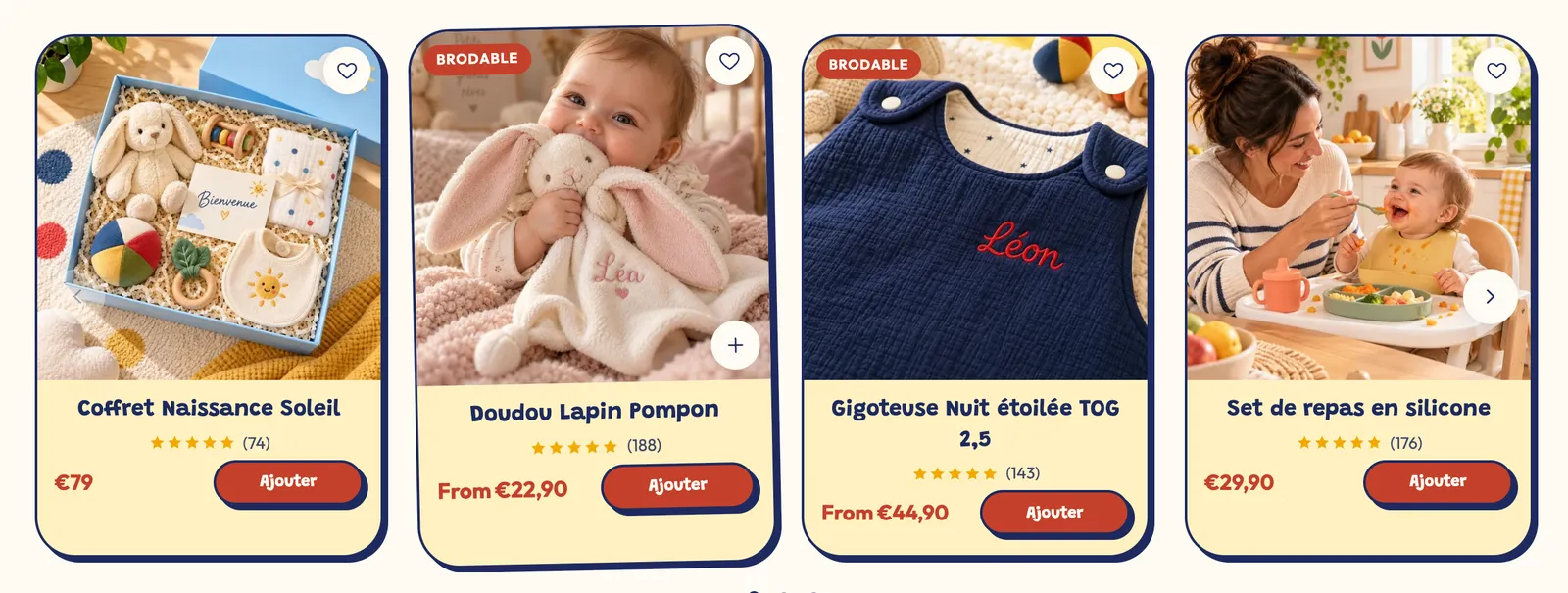
Nello screenshot di Ma Petite Ruche più sopra, il pulsante pieno «Scopri la routine» e il pulsante con contorno «Mi abbono» usano due stili diversi. Sulla demo Hopla, i pulsanti hanno un bordo e un'ombra sfalsata, in stile adesivo:
Scegliere gli arrotondamenti
In Impostazioni del tema > Arrotondamenti, Arrotondamento dà il carattere del negozio in un clic: Netto, Leggero, Arrotondata (predefinito) o Molto arrotondato. Personalizzato permette di regolare separatamente Pulsanti, Campi, Schede e contenitori e Media.
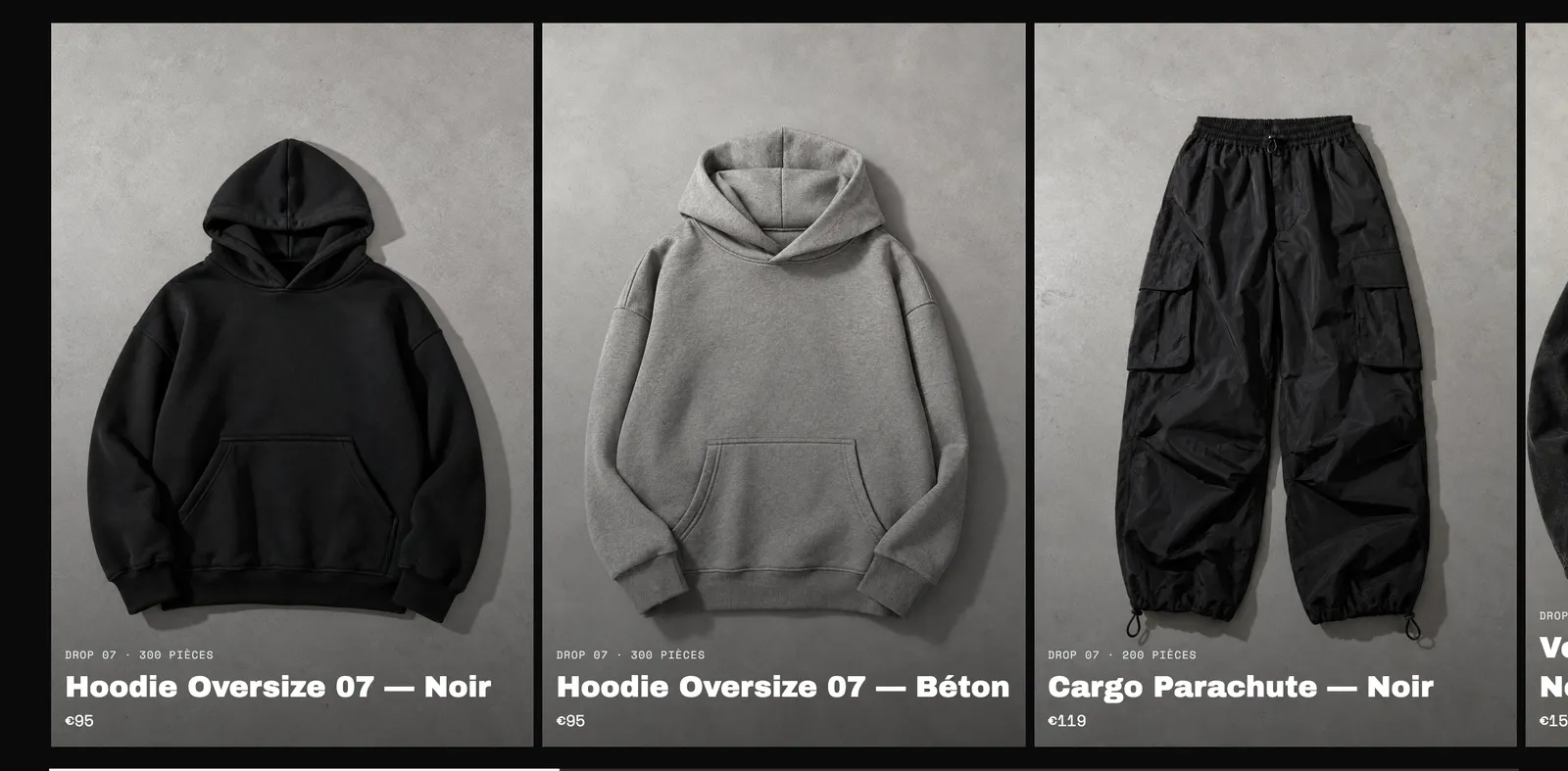
Confronta la demo Hopla qui sopra, dagli angoli molto arrotondati, con Narvo, dagli angoli retti: è lo stesso tema.
Salva, poi naviga nel negozio su desktop e su mobile per controllare il risultato.