
Tradurre il negozio e vendere in più lingue
Aggiungi lingue in Shopify, traduci i tuoi contenuti, sfrutta i testi del tema già tradotti e mostra un selettore di lingua e di paese.
Vendere in più lingue richiede tre cose: attivare le lingue in Shopify, tradurre i tuoi contenuti e offrire ai visitatori un selettore. Al resto pensa Story Theme: i suoi testi (pulsanti, carrello, moduli) sono già tradotti.
Cosa viene tradotto, e da chi
| Testo | Esempio | Chi lo traduce |
|---|---|---|
| Testi del tema | «Aggiungi al carrello», «Il tuo carrello è vuoto», etichette dei moduli | Story Theme, automaticamente |
| I tuoi contenuti | Titoli e testi inseriti nelle sezioni, schede prodotto, collezioni, pagine, menu | Tu, in Shopify |
| Pagine di pagamento | Il check-out | Shopify |
I testi di Story Theme sono tradotti in 14 lingue: francese, inglese, tedesco, spagnolo, italiano, olandese, portoghese (Brasile e Portogallo), polacco, svedese, danese, norvegese, finlandese e ceco.
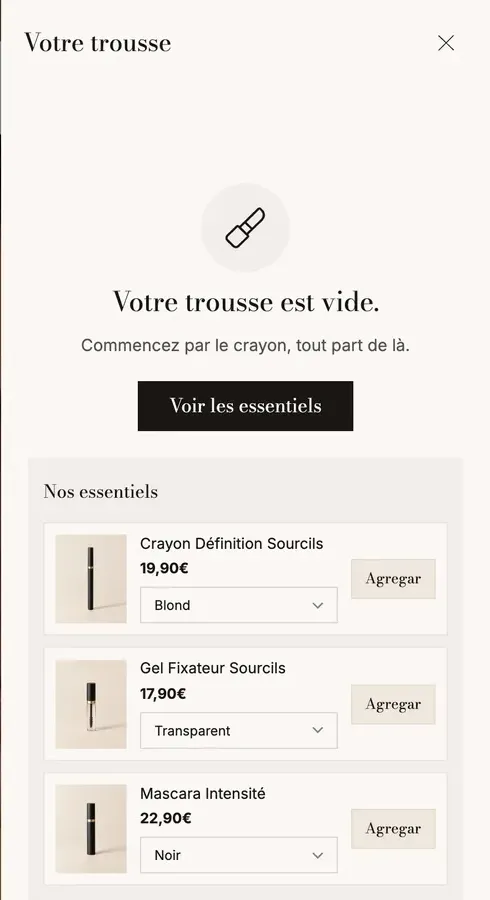
L'immagine qui sopra mostra bene la differenza: il pulsante fornito dal tema è passato allo spagnolo da solo, mentre i titoli e i prodotti inseriti dal brand restano in francese finché non vengono tradotti.
1. Aggiungere una lingua in Shopify
- Nel pannello di controllo Shopify, apri Impostazioni > Lingue.
- Fai clic su Aggiungi lingua e scegline una.
- Traduci i tuoi contenuti (passaggio successivo), poi pubblica la lingua per renderla visibile ai clienti.
A seconda della tua configurazione, le lingue vengono poi collegate ai tuoi mercati in Impostazioni > Mercati: è lì che decidi quali paesi vedono quale lingua e quale valuta. Il Centro assistenza Shopify descrive nel dettaglio queste opzioni, che cambiano regolarmente.
2. Tradurre i tuoi contenuti
Shopify offre un'app gratuita, Translate & Adapt, che mostra i tuoi contenuti affiancati alla loro traduzione: prodotti, collezioni, pagine, menu e i testi delle sezioni del tema. Propone anche una traduzione automatica da rileggere.
- Installa Translate & Adapt dallo Shopify App Store.
- Scegli la lingua, poi il tipo di contenuto da tradurre (prodotti, tema…).
- Traduci o avvia la traduzione automatica, poi rileggi: una traduzione automatica non revisionata si nota, soprattutto nei titoli e nei pulsanti.
- Salva.
Modificare un testo del tema
Se un testo fornito dal tema non ti piace (ad esempio «Aggiungi al carrello», che preferiresti vedere scritto «Lo voglio»), puoi sostituirlo senza toccare il codice, dal menu … del tema in Negozio online > Temi, con l'opzione di modifica del contenuto predefinito del tema. Cerca il testo, sostituiscilo e salva. Molti blocchi di Story Theme hanno anche un proprio campo per l'etichetta: se lo lasci vuoto, usa il testo tradotto del tema; se lo compili, mostra il tuo testo (da tradurre poi in Translate & Adapt).
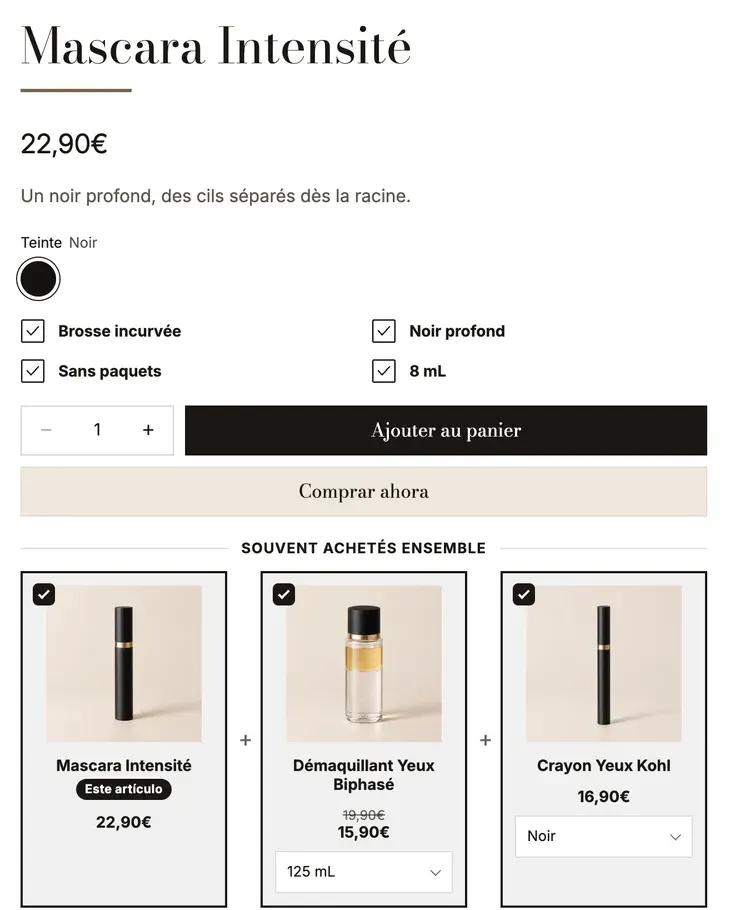
La versione spagnola della demo Sylys mostra i due casi sulla stessa scheda prodotto: il badge «Este artículo» viene dal tema e si è tradotto da solo; il pulsante «Ajouter au panier», la cui etichetta è stata inserita dal brand nel blocco, resta in francese finché non viene tradotto. Il pulsante «Comprar ahora», invece, è il pulsante di pagamento rapido di Shopify, tradotto da Shopify.
3. Mostrare il selettore di lingua e di paese
Story Theme propone due blocchi:
- Paese e lingua nell'header. Il tema predefinito ne contiene uno nel pannello a comparsa del menu mobile e un altro, nascosto, nella zona Destra della Barra degli annunci: fai clic sull'icona a forma di occhio per mostrarlo su desktop.
- Selettore paese e lingua nel footer.
In Paese e lingua, imposta:
- Origine: Mercati (i paesi e le lingue configurati in Shopify) o Altri negozi (link verso gli altri tuoi siti, un blocco Negozio per ciascuno);
- Mostra paese/area geografica e la relativa Visualizzazione del paese (Bandiera e valuta, Bandiera e nome, Solo valuta, Solo bandiera);
- Mostra la lingua e la relativa Visualizzazione della lingua (Codice (IT) o Nome);
- Layout: Menu a discesa per la barra dell'header, Righe per il menu mobile.
I prezzi e gli importi del tema
Gli importi che inserisci nel tema (soglia per la spedizione gratuita, scaglioni del carrello…) sono nella valuta del negozio. Per le altre valute, il tema li converte al tasso di cambio. Alcuni blocchi del carrello offrono un campo Soglie per valuta per fissare un importo tondo per ogni valuta (ad esempio USD:60;GBP:45).
La lingua dell'editor del tema, invece, dipende dalla lingua del tuo account Shopify (preferenze del tuo account), non dalla lingua del negozio.