
Messaggi, rassicurazione e conto alla rovescia nel carrello
Rassicura il cliente al momento del pagamento: data di consegna, orario limite di spedizione, risparmi, scorte ridotte e diciture sotto il pulsante di pagamento.
Nel carrello, il cliente esita spesso per piccoli motivi: quando riceverò il mio ordine? Il pagamento è sicuro? È davvero un buon affare? Story Theme offre dei blocchi che rispondono a queste domande nel posto giusto: nella finestra del carrello, nella pagina del carrello o nel pop-up di aggiunta al carrello.
Annunciare una scadenza reale
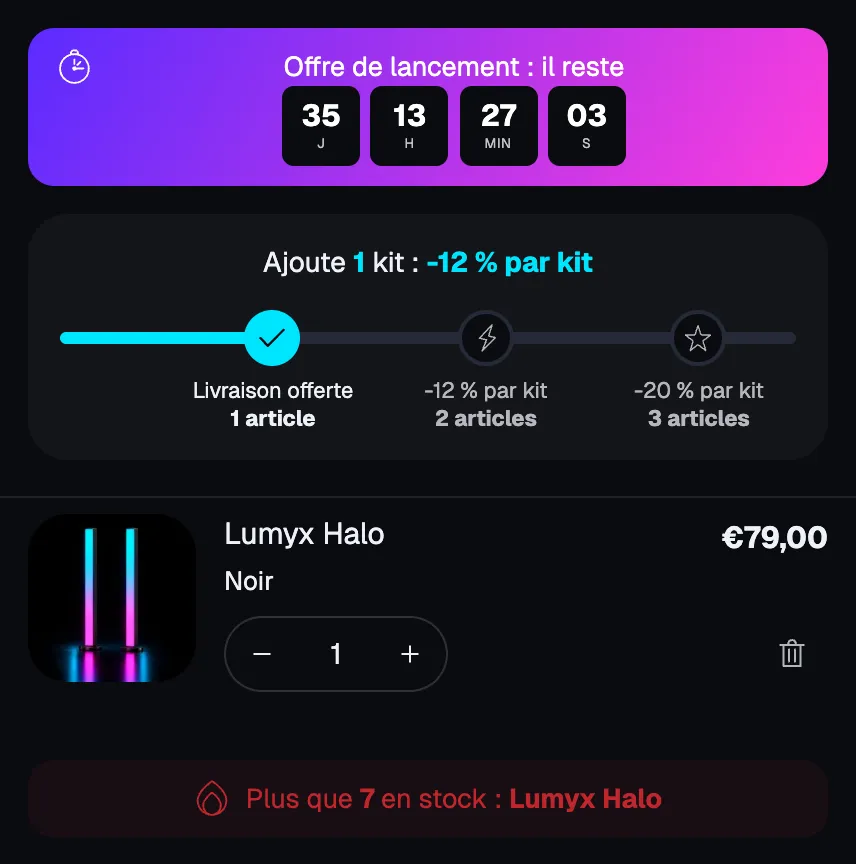
Il conto alla rovescia del carrello
Il blocco Conto alla rovescia della categoria Carrello conta fino a una scadenza reale, identica per tutti i visitatori e calcolata in base all'ora del negozio.
- In Conta fino a, scegli:
- Una data e un’ora: la fine di un'offerta. Inserisci la Data di fine nel formato AAAA-MM-GG (ad esempio
2026-11-30) e l'Ora di fine nel formato HH:MM; - Un orario limite ogni giorno: l'orario di spedizione del giorno. Inserisci l'Orario limite (ad esempio
14:00) e seleziona Solo dal lunedì al venerdì se non spedisci nel fine settimana. Superato questo orario, il conto alla rovescia viene nascosto fino al giorno dopo.
- Una data e un’ora: la fine di un'offerta. Inserisci la Data di fine nel formato AAAA-MM-GG (ad esempio
- Scrivi il Testo mettendo
[timer]nel punto in cui deve comparire il conto alla rovescia, ad esempioOrdina entro [timer] per la spedizione di oggi. - Per una data di fine, scegli Alla fine: Nascondi il timer o Mostra un messaggio.
- Imposta lo Stile del timer: Schede, Contorno (solo bordo), In linea con le etichette o Minimale (solo cifre).
Il timer di prenotazione
Il blocco Timer di prenotazione mostra «carrello riservato per 10 minuti». Imposta la sua Durata (da 1 a 60 minuti), Riavvia a ogni prodotto aggiunto e Alla fine (Mostra un messaggio, Ricomincia o Nascondi il timer). Il carrello non viene mai svuotato alla fine: gli articoli restano al loro posto. Usalo solo se riservi davvero le scorte, altrimenti preferisci il conto alla rovescia del carrello.
Indicare la data di consegna
Il blocco Stima di consegna mostra le date di spedizione e di consegna, in giorni lavorativi a partire da oggi.
- In Layout, scegli Fasi (ordine, spedizione, consegna) o Una riga.
- Nel gruppo Date, compila Giorni per preparare l’ordine, Tempo di spedizione più breve (giorni) e Tempo di spedizione più lungo (giorni).
- Lascia selezionata l'opzione Non contare i fine settimana e indica i tuoi Giorni di chiusura (nel formato GG/MM, ad esempio
25/12, 01/01). - Inserisci l'Orario limite: gli ordini effettuati più tardi partono il giorno lavorativo successivo. Mostra il tempo che manca all’orario limite aggiunge un conto alla rovescia.
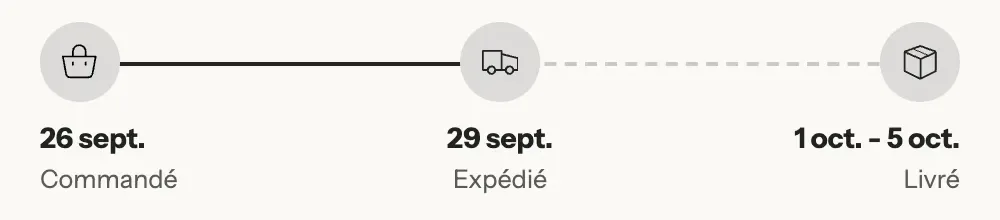
Usa gli stessi tempi della pagina prodotto, così il cliente legge la stessa data ovunque. Vedi Stima di consegna.
Mostrare i risparmi
- Banner risparmio: una frase con
[amount](importo risparmiato) o[percent](percentuale), ad esempioRisparmi [amount] su questo ordine. Mostra a partire da evita di mostrare il banner per pochi centesimi. - Nel blocco Articoli del carrello, Mostra il prezzo di confronto e Mostra il badge di risparmio mostrano lo sconto riga per riga.
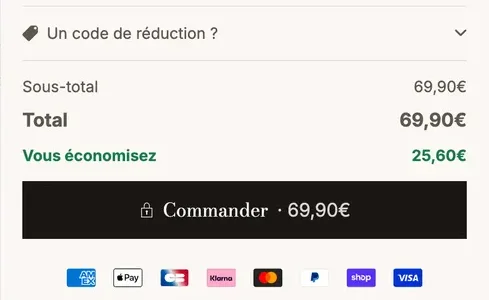
- Nel blocco Riepilogo ordine, la riga Risparmio totale somma tutto ciò che il cliente ha risparmiato.
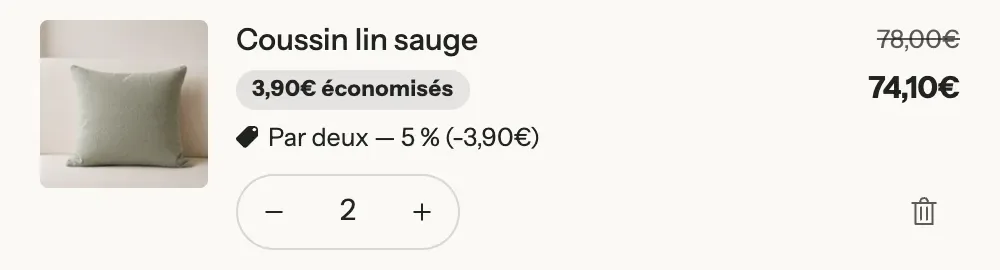
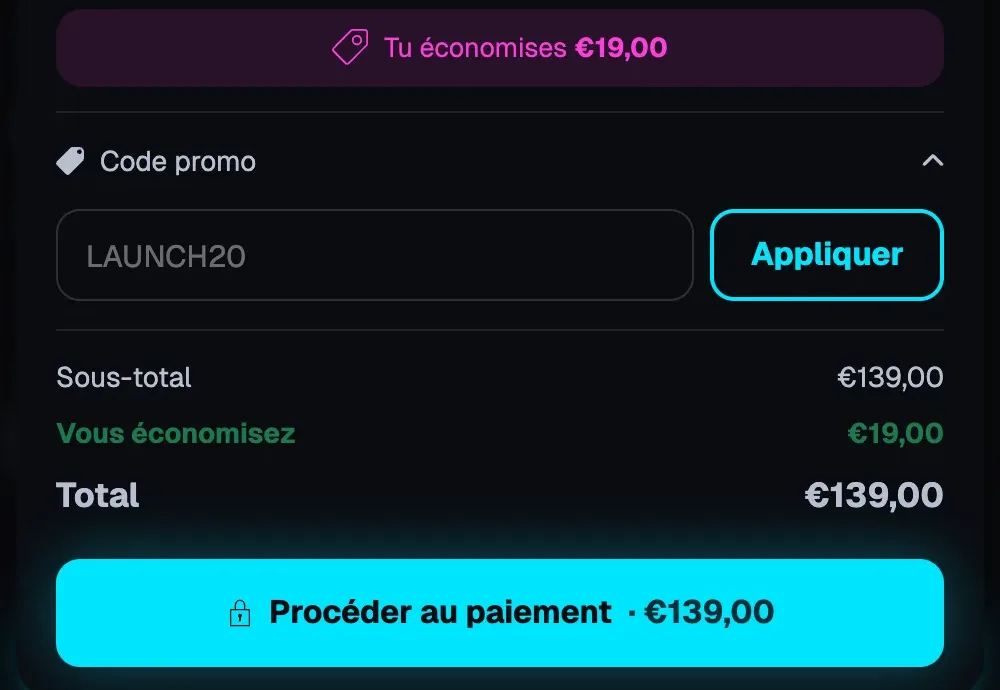
Questi importi provengono dai prezzi di confronto dei tuoi prodotti e dagli sconti applicati da Shopify. Se un'offerta mostrata dal tema (bundle, livello, regalo) non ha uno sconto automatico corrispondente, il cliente paga il prezzo pieno.
Segnalare scorte ridotte
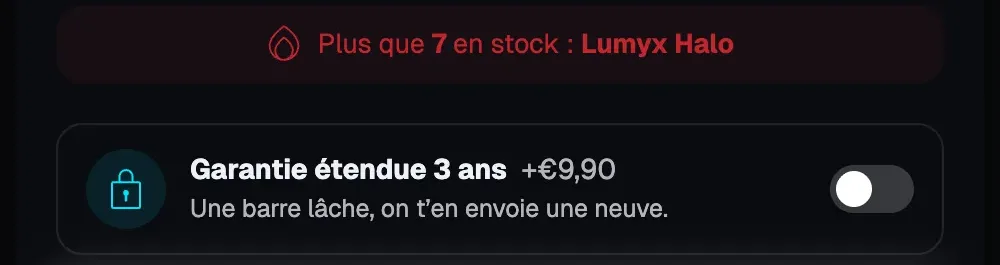
Il blocco Messaggio di urgenza si basa su dati reali. In Mostra quando, scegli:
- Un articolo sta per esaurirsi: il messaggio compare quando le scorte monitorate di un articolo scendono sotto In esaurimento a questa quantità o meno.
[quantity]mostra le scorte reali e[product]il nome del prodotto; - Un prodotto ha un numero nel suo metacampo: ad esempio un numero di vendite recenti (
custom.recent_sales), che aggiorni tu stesso o con Shopify Flow.
Il blocco accetta anche un numero casuale ([nbr], tra Numero casuale minimo e Numero casuale massimo): questo numero non ha alcun legame con la tua attività reale, evitalo.
Per un promemoria direttamente sulla riga dell'articolo, imposta Avviso scorte ridotte nel blocco Articoli del carrello: sotto questa soglia compare «Ne restano solo X».
Rassicurare vicino al pulsante di pagamento
- Pulsanti di check-out: Testo sopra il pulsante e Seconda riga (ad esempio «Pagamento sicuro») aggiungono una breve dicitura. Mostra il totale nel pulsante ricorda l'importo, e Mostra il check-out express mostra Shop Pay, Apple Pay, Google Pay o PayPal se sono attivi.
- Badge di garanzia e Icone di pagamento: aggiungili sotto il pulsante, nella zona Footer del carrello.
- In Riepilogo ordine, Nota imposte e spedizione precisa cosa è incluso, e Testo personalizzato ti permette di aggiungere una frase libera, ad esempio «Resi gratuiti entro 30 giorni».
Raccogliere un'informazione prima del pagamento
- Nota dell’ordine: un campo di testo libero per il cliente (Chiuso, Aperto per impostazione predefinita o Sempre visibile).
- Campo dell’ordine: una domanda precisa salvata sull'ordine con il Nome dell’attributo scelto, come Testo breve, Testo lungo, Menu a discesa, Data o Casella di spunta. Seleziona Obbligatorio per bloccare il pagamento finché non è compilato.
- Casella condizioni: il cliente deve accettare le tue condizioni prima di pagare; altrimenti compare il Messaggio di errore.
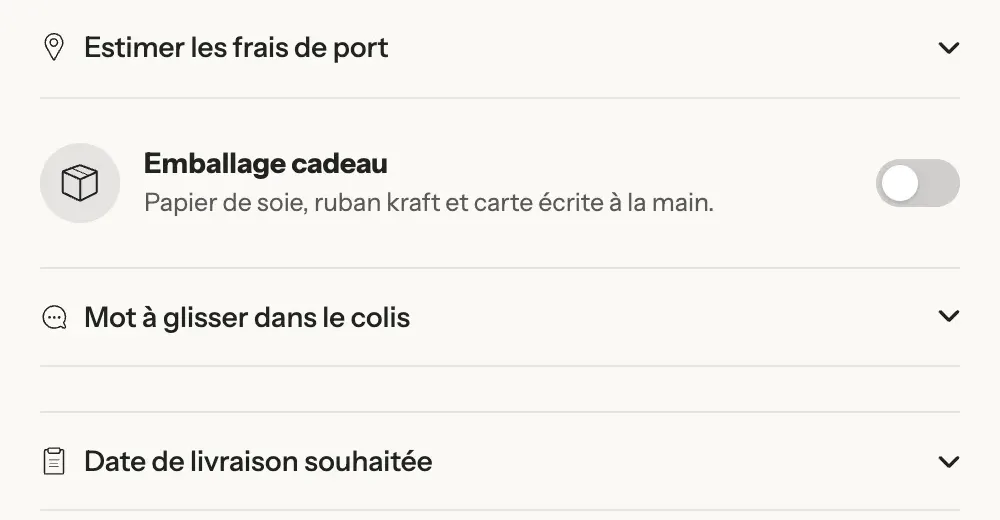
- Stima spese spedizione: il cliente inserisce il suo paese e il suo codice postale per vedere le tue tariffe di spedizione.
Per saperne di più
- Configurare il carrello
- Barra della spedizione gratuita e livelli di premi
- Barra delle scorte e urgenza nella pagina prodotto
- Blocchi del carrello: il dettaglio di ogni blocco citato qui