Blocchi del carrello: articoli, livelli, upsell e check-out
Tutti i blocchi della finestra del carrello, della pagina del carrello e del pop-up di aggiunta di Story Theme, con le loro impostazioni, le regole di visualizzazione ed esempi reali.
Il carrello di Story Theme è composto da blocchi, proprio come una pagina: elenco degli articoli, barra dei livelli, upsell, confezione regalo, codice sconto, riepilogo, pulsante di check-out… Scegli tu quali mostrare, in quale ordine e persino a quali condizioni.
Dove si trovano questi blocchi
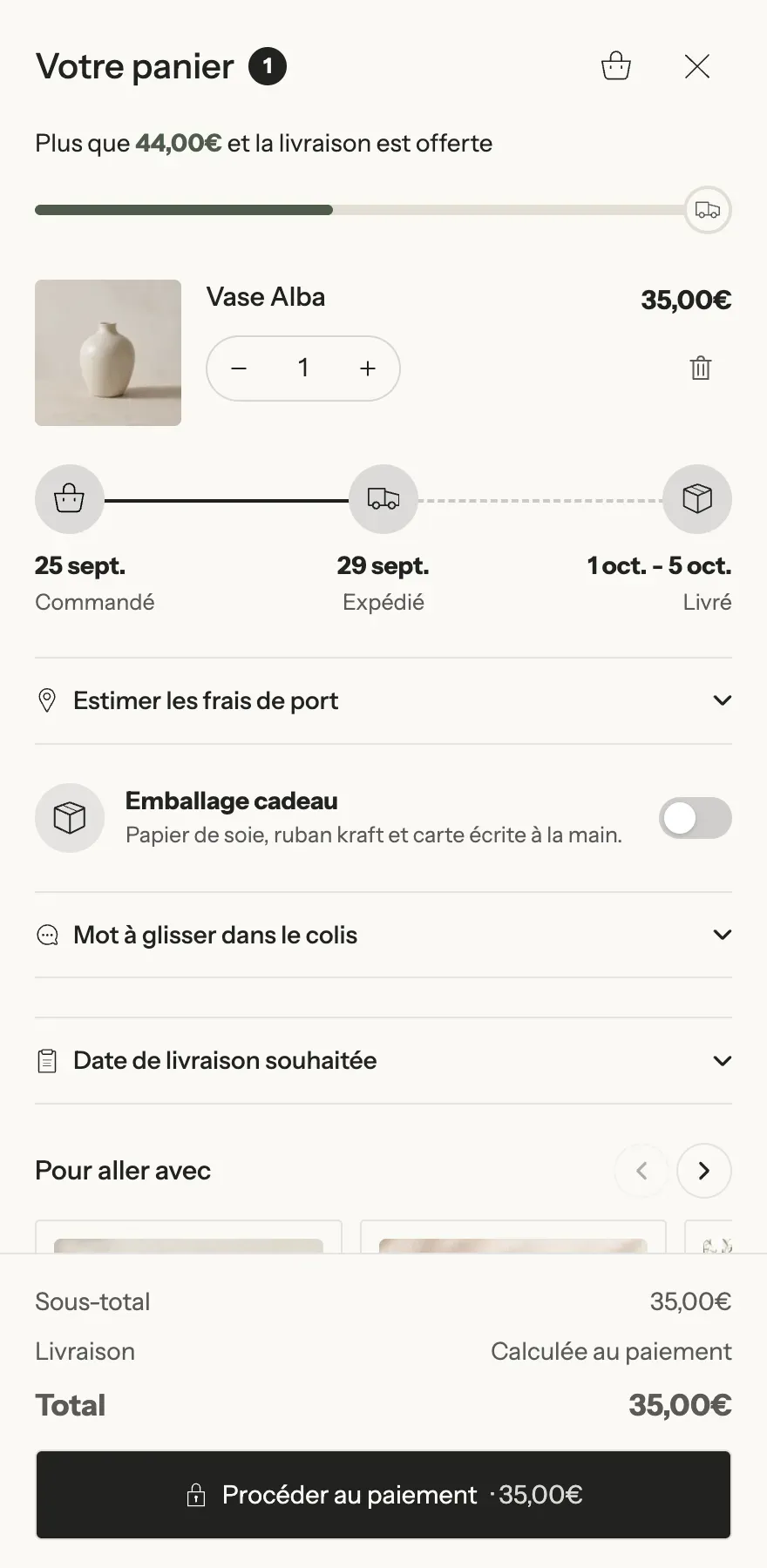
Il carrello esiste in tre forme, da scegliere in Impostazioni del tema > Carrello > Tipo di carrello: Finestra (predefinita), Pagina o Notifica pop-up. Ognuna ha la sua sezione e le sue zone:
| Carrello | Dove si imposta | Zone che accolgono i blocchi |
|---|---|---|
| Finestra | Modifica tema, qualsiasi pagina > sezione Finestra del carrello | Header, Contenuto, Footer, Carrello vuoto |
| Pagina del carrello | Modifica tema > Carrello > sezione Carrello | Colonna principale, Colonna riepilogo, Carrello vuoto |
| Pop-up di aggiunta | Modifica tema > sezione Pop-up aggiunta carrello | direttamente nella sezione |
- Apri la sezione del carrello che ti interessa, poi espandi una zona (ad esempio Contenuto).
- Clicca su Aggiungi blocco: la categoria Carrello elenca i blocchi di questa pagina; le zone accettano anche blocchi generici (Gruppo, Intestazione, Testo, Immagine, Pulsante, Badge, Checklist, Conto alla rovescia, Badge di garanzia, Icone di pagamento, Accordion, Liquid, app).
- Trascina il blocco al suo posto, poi clicca su Salva.
Tutte le impostazioni delle sezioni (larghezza, posizione, stile fluttuante, apertura dopo l'aggiunta…) sono in Sezioni Carrello e finestra del carrello.
Cosa hanno in comune tutti i blocchi del carrello
Oltre alle proprie impostazioni, ogni blocco di contenuto del carrello ha due gruppi di impostazioni:
- [Design] Sfondo (Predefinito, Colore, Gradiente, Nessuno), Testo, Evidenziazione, Angoli, Spaziatura interna, Dimensione del testo, Mostra un bordo, Larghezza intera, Allinea al bordo della zona, spazio sopra e sotto.
- [Regole di visualizzazione] Mostra questo blocco: Sempre, Solo se le condizioni sono soddisfatte, oppure Tranne se… Condizioni possibili: Totale del carrello da / Totale del carrello inferiore a, Almeno questo numero di articoli, Clienti (Tutti, Connessi, Non connessi), Tag cliente, Paesi, Mercati, Il carrello contiene uno di questi prodotti, Il carrello contiene un prodotto di queste collezioni. Tutte le condizioni compilate devono essere soddisfatte.
Le zone
- Header (finestra): Mostra il titolo e Titolo, Mostra il numero di articoli, Pulsante di chiusura (Icona, Cerchio, Testo), Link alla pagina carrello, Link alla lista dei desideri, Nascondi questi blocchi quando il carrello è vuoto. Accetta in particolare i livelli, i timer e i messaggi.
- Contenuto (finestra): margini, spazio tra i blocchi, palette di colori.
- Footer (finestra): Fissa in basso (attivo per impostazione predefinita: il totale e il pulsante di check-out restano visibili mentre gli articoli scorrono), Ombra sopra, Mostra il divisore.
- Colonna principale e Colonna riepilogo (pagina): la seconda ha uno Stile (Scheda / Semplice) e Mantieni visibile durante lo scorrimento.
- Carrello vuoto: vedi più avanti.

Articoli del carrello
L'elenco dei prodotti nel carrello.
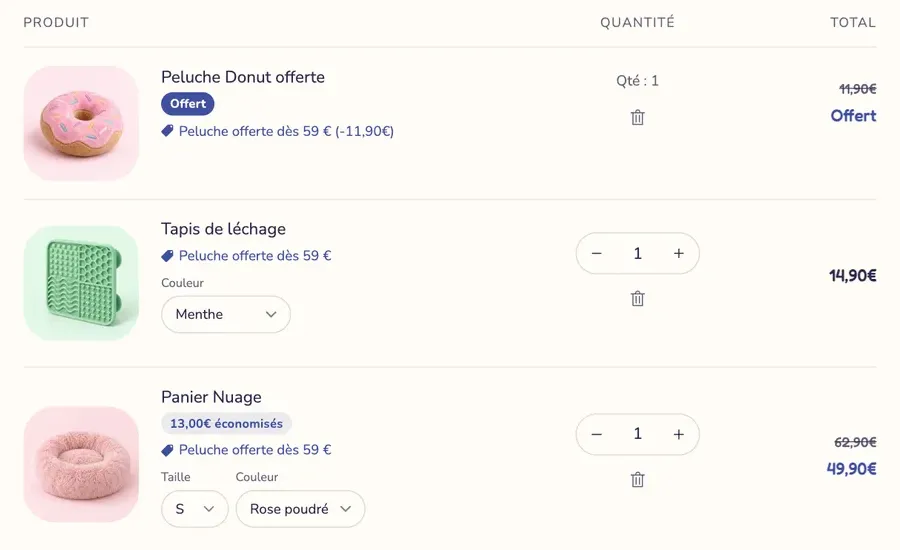
- [Immagine] Larghezza immagine, Proporzioni immagine, Adattamento immagine, Link alla pagina del prodotto.
- [Contenuto] Mostra il venditore, Mostra lo SKU, Dimensione del titolo, Opzioni della variante (Elenchi modificabili: il cliente cambia taglia o colore senza lasciare il carrello; Con etichette; Su una riga; Nascoste), Mostra i campi di personalizzazione, Mostra il nome dell’abbonamento, Permetti ai clienti di cambiare abbonamento, Badge omaggio, Nascondi dall’elenco i prodotti con casella, Avviso scorte ridotte.
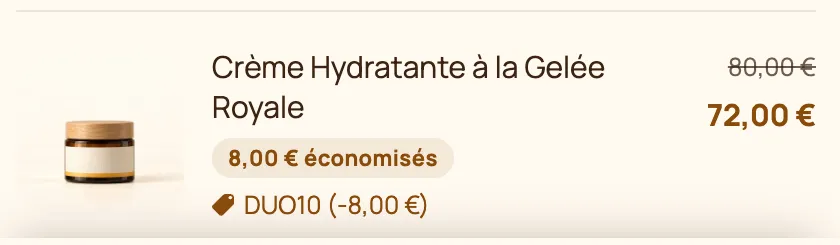
- [Prezzo] posizione e dimensione, Mostra il prezzo di confronto, Mostra il prezzo per articolo, Mostra il badge di risparmio (Percentuale / Importo, testo e colori).
- [Controlli] Mostra il selettore di quantità e il suo stile (Con contorno, Arrotondata, Pieno), Pulsante di rimozione (Icona, Testo, Nascosto), Proponi di annullare una rimozione.
- [Layout] Ordine, spazio tra gli articoli, divisori, Mostra le intestazioni di colonna (pagina del carrello).
Titolo del carrello
Per la pagina del carrello: Titolo, Livello di intestazione (H1 per impostazione predefinita), Dimensione del titolo, Stile dell’intestazione, Allineamento, Mostra il numero di articoli, Mostra il link Continua gli acquisti.
Avanzamento premi
Una barra che mostra l'avanzamento verso la spedizione gratuita, uno sconto o un omaggio, e può aggiungere l'omaggio automaticamente.
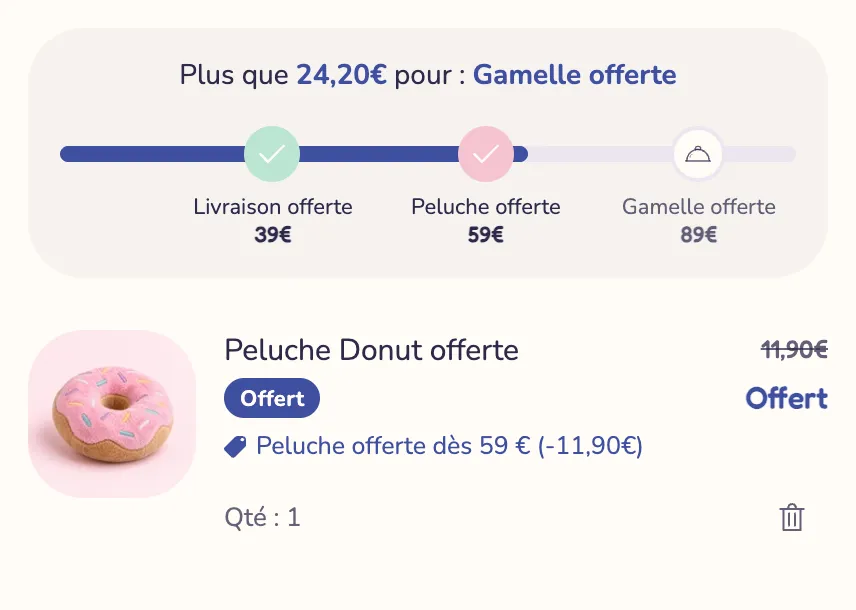

- Avanzamento basato su (Subtotale del carrello / Numero di articoli), Conta solo una collezione, Non contare gli omaggi.
- Da [Livello 1] a [Livello 4]: Soglia (0 disattiva il livello), Premio (Spedizione gratuita, Sconto, Omaggio, Altro), Etichetta, Icona, Colore una volta raggiunto, Prodotti in omaggio (aggiunti automaticamente alla soglia, rimossi sotto di essa; con più prodotti, sceglie il cliente).
- [Messaggi] Messaggio di avanzamento (
[amount],[reward]), Messaggio quando tutto è sbloccato, allineamento. - [Barra di avanzamento] Visualizzazione (Barra con etichette, Barra con icone, Barra minimale, Solo messaggio), Mostra le soglie, Stile, spessore, colori, Animazione allo sblocco (Rimbalzo, Bagliore, Nessuna), Nascondi la barra quando tutti i livelli sono raggiunti.
- [Altre valute] Soglie per valuta (ad esempio
USD:60,120;GBP:50,100).
Upsell
Prodotti da aggiungere con un clic dal carrello. Due preset: Upsell e Consiglio compatto (da preferire nel footer fisso della finestra).
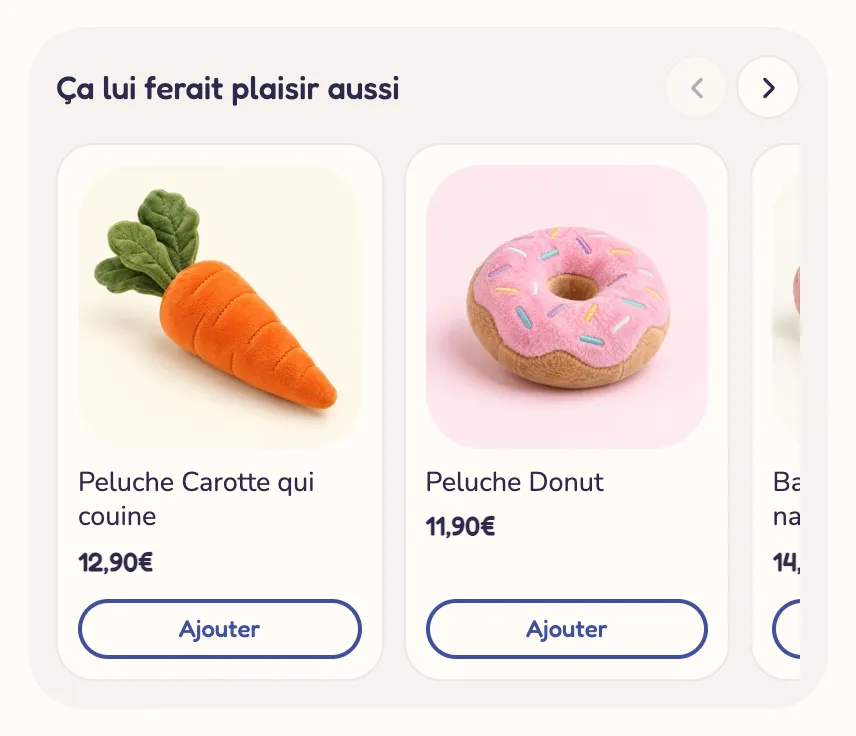
- Intestazione, dimensione e allineamento; Origine (Consigli di Shopify, Collezione, Prodotti scelti, Metacampo prodotto); Tipo di consigli (Complementari, poi correlati, Complementari, Correlati); Collezione di riserva; Metacampo (
custom.cart_upsellsper impostazione predefinita); Numero di prodotti; Nascondi i prodotti già nel carrello. - Presentazione: Layout (Carosello, Elenco, Griglia), Schede visibili e Schede visibili negli spazi ampi, Scorrimento automatico ogni, Stile, proporzioni e adattamento dell'immagine, Mostra il selettore di varianti, Mostra il prezzo di confronto, Badge di sconto, testo, stile e dimensione del pulsante.
I prodotti complementari si definiscono nell'app Search & Discovery di Shopify. Vedi Upsell nel carrello.
Prodotto con casella
Un'opzione che il cliente attiva con un gesto: confezione regalo, protezione della spedizione.


- Tipo: Prodotto (aggiunge una vera riga al carrello) oppure Attributo del carrello (registra un sì o un no sull'ordine, con un Nome dell’attributo).
- Prodotto (usa un prodotto con una sola variante, nascosto dalle collezioni se serve), Titolo, Descrizione, Mostra il prezzo, Mostra il selettore di varianti, Preselezionato.
- Controllo (Interruttore / Casella di spunta), Elemento visivo (Icona, Immagine del prodotto, Immagine personalizzata, Nessuno), Stile (Scheda / Semplice).
Nota dell'ordine e Campo dell'ordine
La Nota dell’ordine è un testo libero del cliente (un messaggio, un'istruzione di consegna). Il Campo dell’ordine chiede un'informazione precisa, registrata sull'ordine con il suo nome.
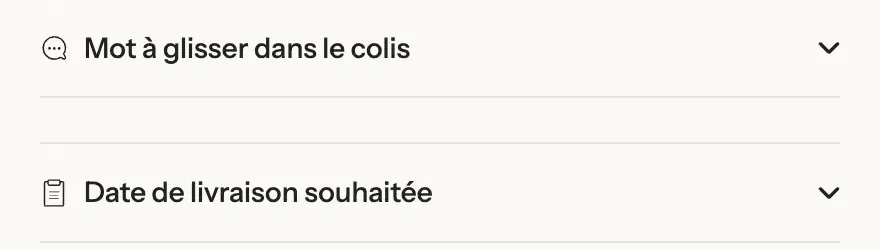
- Nota dell’ordine: Visualizzazione (Chiuso, Aperto per impostazione predefinita, Sempre visibile), Titolo, Icona, Testo segnaposto, Altezza (righe), Lunghezza massima.
- Campo dell’ordine: Campo (Testo breve, Testo lungo, Menu a discesa, Data, Casella di spunta), Nome dell’attributo (visibile sull'ordine), Titolo, Icona, Scelte (separate da virgole), data più vicina e più lontana, Giorni non selezionabili (Domeniche, Fine settimana), Testo di aiuto, Obbligatorio (blocca il check-out finché il campo è vuoto), Visualizzazione.
Codice sconto
Il campo in cui il cliente inserisce il suo codice promozionale.
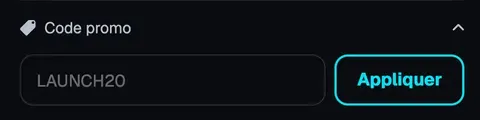
- Visualizzazione (Chiuso, Aperto per impostazione predefinita, Sempre visibile), Titolo, Icona, Testo segnaposto, Etichetta del pulsante, Stile pulsante.
Stima spese spedizione
Il cliente sceglie un paese, una regione e un codice postale per vedere le tue tariffe di spedizione.

- Intestazione, Icona, Visualizzazione (Chiuso, Aperto per impostazione predefinita, Sempre visibile), Chiedi il codice postale, Layout (Impilato / Codice postale e pulsante su una riga), testo, stile, larghezza e dimensione del pulsante.
Stima di consegna
Le date di spedizione e di consegna, calcolate come nel blocco Data di consegna della pagina prodotto.
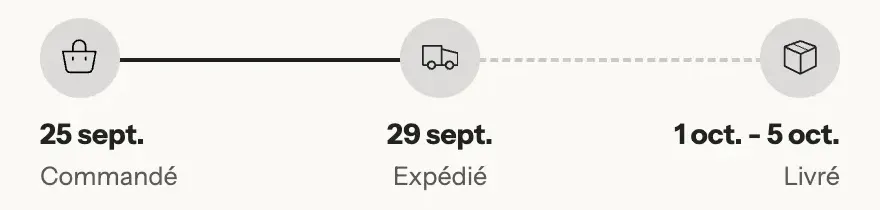
- [Visualizzazione] Stile (Scheda / Semplice), Layout (Fasi / Una riga), Stile delle icone.
- Una fase per etichetta e icona, poi [Date]: Giorni per preparare l’ordine, tempo di spedizione più breve e più lungo, Non contare i fine settimana, Giorni di chiusura, Orario limite, Mostra il tempo che manca all’orario limite, Formato della data.
Conto alla rovescia
Conta fino a una scadenza reale: la fine di un'offerta o l'orario limite di spedizione del giorno.
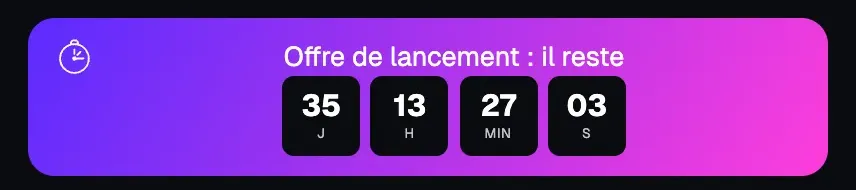
- Conta fino a: Una data e un’ora (Data di fine nel formato AAAA-MM-GG, Ora di fine) oppure Un orario limite ogni giorno (Orario limite, Solo dal lunedì al venerdì).
- Testo (
[timer]), Alla fine (Nascondi il timer / Mostra un messaggio), Stile del timer (Schede, Contorno, In linea con le etichette, Minimale), dimensione e colori delle cifre, etichette delle unità, Stile (Banner / Semplice), Icona.
L'orario è quello del negozio, uguale per tutti i visitatori.
Timer di prenotazione
Un conto alla rovescia di pochi minuti, per visitatore, del tipo «Il tuo carrello è riservato per [time]».
- Testo (
[time]), Durata (da 1 a 60 min, 10 per impostazione predefinita), Riavvia a ogni prodotto aggiunto, Alla fine (Mostra un messaggio, Ricomincia, Nascondi il timer), Messaggio alla fine, Stile, Icona.
Il timer non svuota mai il carrello: alla fine, gli articoli restano dove sono.
Messaggio di urgenza
Un messaggio basato sulle scorte reali, su un metacampo o su un numero.

- Mostra quando: Un articolo sta per esaurirsi (con In esaurimento a questa quantità o meno), Un prodotto ha un numero nel suo metacampo (Metacampo prodotto, ad esempio
custom.recent_sales), Il carrello contiene un prodotto con scorte non monitorate, oppure Sempre. - Testo a seconda del caso (
[quantity],[count],[product]), Numero casuale minimo / Numero casuale massimo per[nbr], Stile, Icona.
Il metacampo delle vendite recenti va creato e tenuto aggiornato da te (Shopify Flow o un'app). Un numero casuale non è collegato a nulla: usalo solo per un messaggio sincero. Vedi Messaggi e rassicurazione nel carrello.
Banner risparmio
Ricorda al cliente quanto sta risparmiando.
- Testo (
[amount],[percent]), Formato del risparmio (Importo / Percentuale), Mostra a partire da, Stile (Banner / Semplice), Icona.
Casella condizioni
Una casella di spunta prima del check-out, ad esempio «Accetto i termini e le condizioni di vendita».
- Testo (con un possibile link alle tue condizioni), Messaggio di errore, Memorizza la scelta (la casella resta selezionata per il resto della visita).
Il check-out resta bloccato finché la casella non è selezionata.
Riepilogo ordine
Il blocco Riepilogo ordine raggruppa le righe dei totali. Il preset contiene Subtotale, Sconti dell'ordine, Totale e Risparmio totale; puoi aggiungere le altre.
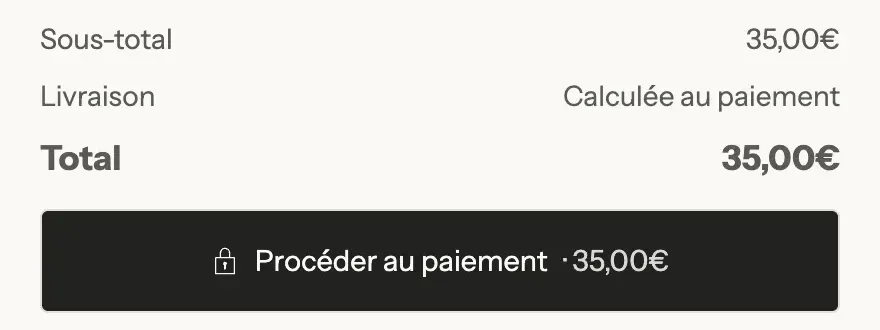
Le righe (ognuna con Linea sopra):
- Subtotale: Etichetta.
- Sconti dell’ordine: Mostra solo quando c’è uno sconto.
- Spedizione: Etichetta e Testo della spedizione.
- Totale: Etichetta, Mostra il numero di articoli, Mostra il codice valuta.
- Risparmio totale: Etichetta, Mostra solo quando c’è un risparmio.
- Nota imposte e spedizione e Pagamento a rate: Allineamento.
- Testo personalizzato: un Testo libero e il suo allineamento.
Pulsanti di check-out
Il pulsante che porta al check-out, insieme ai pagamenti express.
- Testo sopra il pulsante (allineamento, dimensione), Etichetta del pulsante, Seconda riga (ad esempio «Pagamento sicuro»), Stile pulsante, Dimensione del pulsante, Larghezza del pulsante (Riempi / Adatta al contenuto), Icona (Lucchetto per impostazione predefinita, Freccia…).
- Mostra il totale nel pulsante, Mostra il check-out express (Shop Pay, Apple Pay, Google Pay o PayPal se sono attivati nelle impostazioni di pagamento), Mostra il link al carrello, Mostra il link Continua gli acquisti.
Carrello vuoto
Ciò che vede il cliente quando il suo carrello è vuoto: un'icona, un titolo, un testo e un pulsante, seguiti dai blocchi che preferisci (upsell, livelli, elenco di prodotti, elenco di collezioni…).
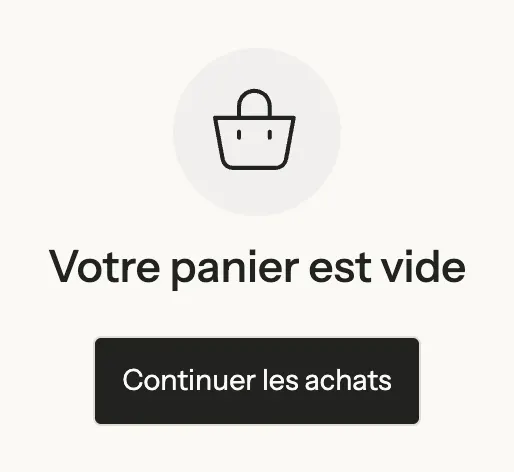
- Icona, dimensione, colore e Cerchio dietro l’icona; Intestazione e la sua dimensione; Testo; Mostra il pulsante, Etichetta del pulsante, Link pulsante, Stile pulsante; Mostra il link di accesso; Allineamento e Centra verticalmente.
Nell'editor, seleziona Anteprima del carrello vuoto nella sezione per lavorare su questo stato senza svuotare il tuo carrello.
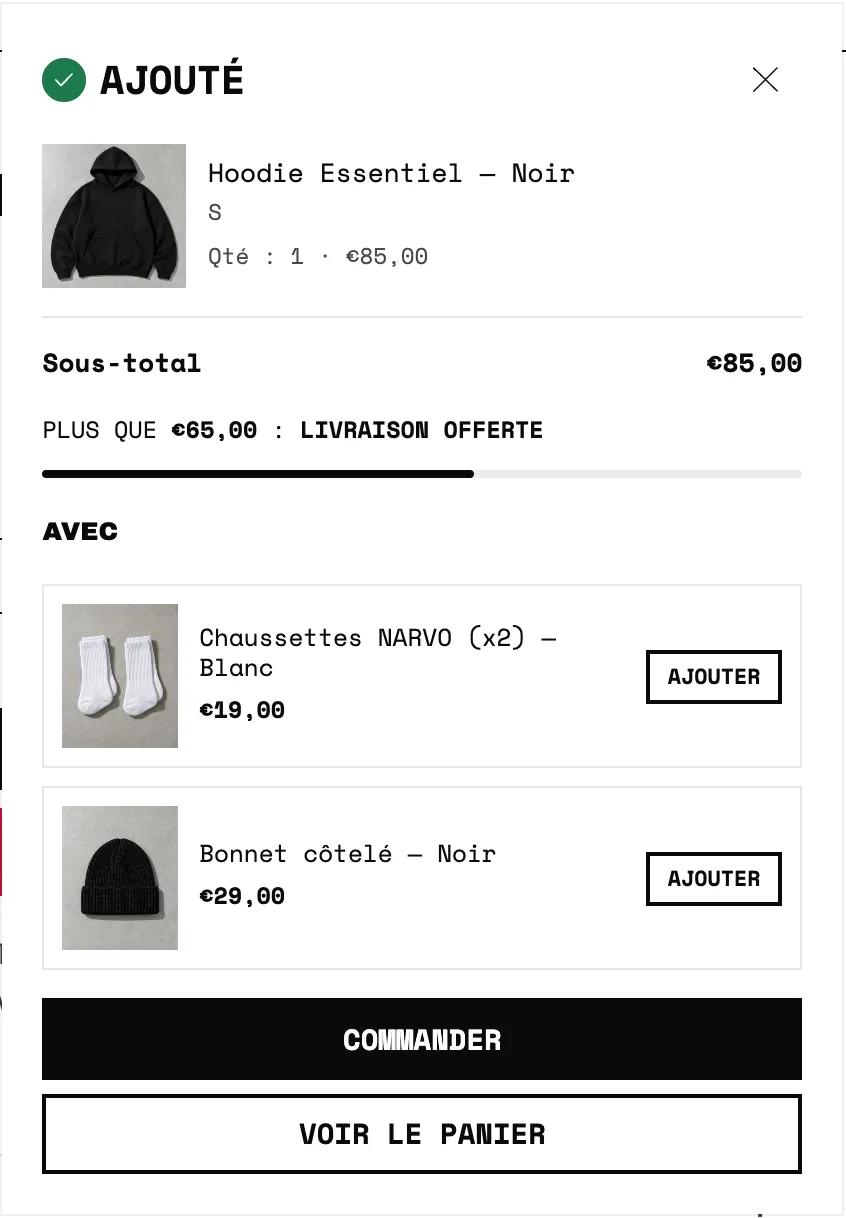
Il pop-up di aggiunta al carrello
Con il tipo di carrello Notifica pop-up, una finestra conferma l'aggiunta. Anche questa accetta blocchi (livelli, upsell, prodotto con casella, timer, stima di consegna, risparmio, urgenza, elenco di prodotti…), posizionati secondo Posizione dei blocchi: sotto il titolo, sopra o sotto i pulsanti.