
Blocchi della pagina prodotto: prezzo, varianti e pulsanti di acquisto
Tutti i blocchi che spingono all'acquisto nella pagina prodotto di Story Theme: prezzo, varianti, quantità, pulsanti di acquisto, barra fissa, scorte, consegna e personalizzazione.
Sono i blocchi della colonna di acquisto: quelli che il cliente guarda subito prima di cliccare. Li trovi in Aggiungi blocco, categoria Pagina prodotto, all'interno della sezione Pagina prodotto (e anche in Prodotto in evidenza e nel modello Anteprima rapida). Ogni blocco segue il prodotto della pagina; la sua impostazione Prodotto, se lasciata vuota, usa il prodotto più vicino.
I blocchi di presentazione (titolo, valutazione, galleria, descrizione, guida alle taglie…) sono descritti in Blocchi della pagina prodotto: contenuto, mentre sconti, extra e abbonamenti in Blocchi di offerte.
Dove si trovano questi blocchi
Nella pagina prodotto fornita con il tema, la colonna di acquisto è un blocco Gruppo che contiene, in quest'ordine: Percorso di navigazione, Valutazione prodotto, Titolo prodotto, Prezzo, Selettore di variante, Scorte, Quantità, Pulsanti di acquisto, Checklist, Data di consegna, Descrizione prodotto e due accordion. Il blocco Aggiunta carrello fissa è presente ma nascosto.
- Apri Modifica tema > Prodotti > Prodotto predefinito.
- Nella sezione Pagina prodotto, espandi il Gruppo della colonna di acquisto.
- Clicca su un blocco per configurarlo, oppure su Aggiungi blocco > Pagina prodotto per aggiungerne uno.
Prezzo
Mostra il prezzo della variante scelta, il prezzo barrato, un badge di sconto e la nota sulle imposte.
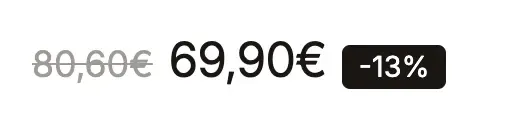
- [Visualizzazione] Mostra il prezzo di confronto e la sua Posizione (Prima del prezzo / Dopo il prezzo), Mostra il badge di sconto (disattivato per impostazione predefinita) e il suo Valore del badge (Percentuale / Importo), Mostra il prezzo unitario, Mostra il prezzo “a partire da”, Mostra il pagamento a rate Shop Pay, Mostra la nota su imposte e spedizione.
- [Offerte] Prezzo mostrato con un’offerta: Totale dell’offerta, Totale con gli extra, Prezzo per articolo o Prezzo della variante. In questo caso il prezzo segue i blocchi Offerte, Opzioni di acquisto ed Extra del prodotto.
- [Stile] Dimensione (da Piccola a Molto grande), Allineamento, Colore del prezzo, Colore del prezzo promozionale, colori del badge.
Il prezzo barrato proviene dal campo Prezzo di confronto della variante in Shopify. Il pagamento a rate Shop Pay compare solo se è attivato nelle impostazioni di pagamento e se il prezzo è idoneo.
Selettore di variante
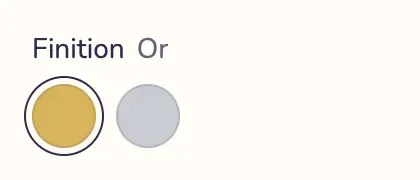
Il blocco con cui il cliente sceglie la taglia, il colore o il formato. Può mostrare pulsanti, un elenco o un menu a discesa, e trasforma i colori in campioni.
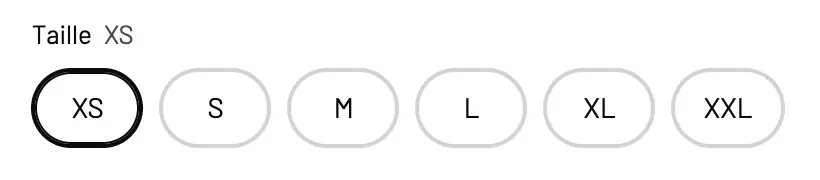
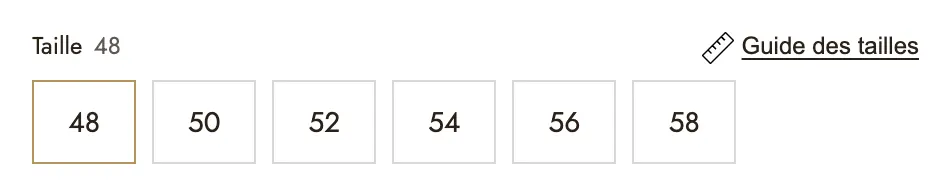
- [Visualizzazione] Tipo (Pulsanti, Elenco, Menu a discesa), Mostra il valore scelto accanto al nome opzione, Mostra il prezzo di ogni opzione (tipo Elenco), Nascondi i nomi delle opzioni.
- [Campioni di colore] Mostra le opzioni di colore come campioni, Opzioni mostrate come campioni (per impostazione predefinita «Color, Colour, Couleur, Coloris»), Contenuto dei campioni (Colore / Foto della variante), Forma dei campioni, Dimensione dei campioni.
- [Aspetto dei pulsanti] Forma (Pillola, Arrotondato, Quadrato, Sottolineato), Stato selezionato (Pieno, Con contorno, Bordo spesso), bordi, margini, dimensioni, Opzioni non disponibili (Attenuate, Barrate, Nascoste) e colori.
- [Schede offerta] trasforma fino a tre valori di opzione in schede (Offerta 1: valore di opzione, Badge, Titolo, Testo del prezzo…). Il valore va inserito esattamente come in Shopify. Queste schede cambiano solo l'aspetto: la variante viene addebitata al suo prezzo.
- [Guida alle taglie] Mostra una guida alle taglie aggiunge un link sull'opzione il cui nome corrisponde esattamente a Opzione interessata («Taglia» per impostazione predefinita); si apre come Finestra centrata o Finestra laterale.
Tutti i dettagli sui campioni sono in Varianti e campioni di colore.
Quantità
Il selettore di quantità, come blocco separato per posizionarlo dove vuoi.
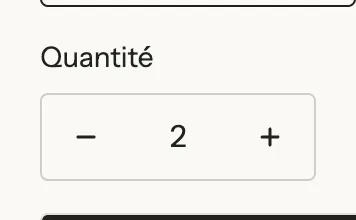
- [Visualizzazione] Mostra l’etichetta, Mostra la quantità già nel carrello (testo modificabile,
$qty= la quantità), Mostra i prezzi basati sui volumi (clienti B2B il cui catalogo prevede prezzi per quantità). - [Aspetto] Stile (Riquadro con bordo, Pulsanti separati, Minimale), Dimensione, Angoli e colori.
Il blocco rispetta le regole di quantità di Shopify (minimo, massimo, incremento).
Pulsanti di acquisto
Il pulsante Aggiungi al carrello, a cui puoi aggiungere i pulsanti di check-out express, il ritiro in negozio, il preordine e l'avviso di disponibilità.
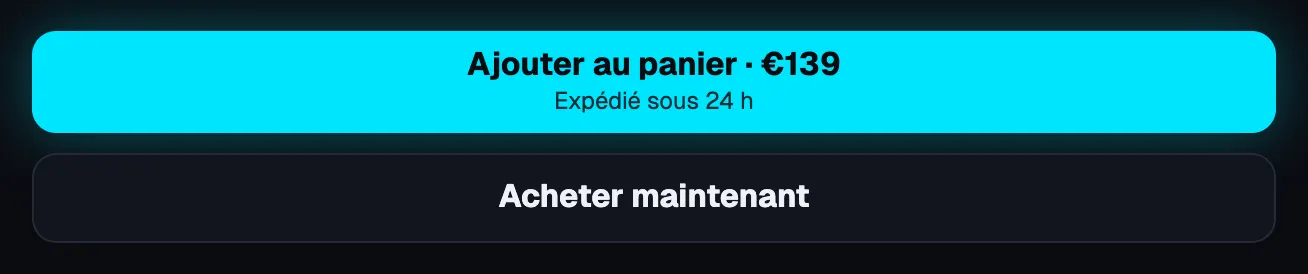
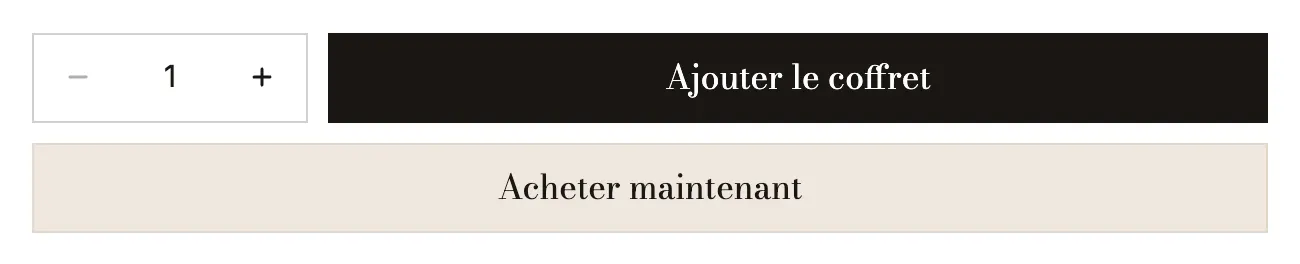
- [Pulsante] Testo del pulsante (vuoto = «Aggiungi al carrello» nella lingua del negozio;
[price],[compare_price],[savings]e[percent]seguono l'offerta scelta), Seconda riga sotto il testo, Stile, Icona, Larghezza (Contenuto, Metà, Intera). - Mostra un selettore di quantità e il suo stile, Mostra i pulsanti di check-out express (disattivato per impostazione predefinita), Mostra disponibilità per il ritiro, Permetti di inviare un buono regalo a qualcuno (solo buoni regalo).
- Mostra le icone di pagamento e una valutazione sotto i pulsanti: icone di pagamento (o un'Immagine al loro posto), stelle, Valutazione e Testo accanto alle stelle.
- [Preordine] Mostra il preordine (Mai, Esaurita ma in vendita, Sempre), Testo del pulsante di preordine, Messaggio sotto il pulsante (salvato anche sulla riga dell'ordine).
- [Avviso di disponibilità] Modulo Avvisami (Nessuno, Email al negozio, Klaviyo) e Testo sopra il modulo, mostrati finché la variante scelta è esaurita.
- [Testo sopra] un breve testo sopra il pulsante, e il suo allineamento.

Aggiunta carrello fissa
Una barra che resta sullo schermo quando il pulsante di acquisto della pagina non è più visibile. Il suo pulsante aggiunge tutto ciò che è stato scelto sulla pagina: variante, quantità, personalizzazione e offerta.

- [Visualizzazione] immagine, titolo, variante scelta, prezzo barrato, Selettore di variante (Nessuno / Menu a discesa, che cambia la variante di tutta la pagina), Mostra il selettore di quantità.
- [Comportamento] Comparsa (Quando il pulsante di aggiunta al carrello non è più visibile / Appena la pagina scorre), Nascondi in fondo alla pagina, Mostra su.
- [Posizione] Posizione (In basso, In alto, Fluttuante), Posizione su mobile, Layout su mobile (Compatto mantiene il prezzo e il pulsante; Dettagliata).
- [Pulsante] Testo del pulsante (
[price],[compare_price]) e Stile pulsante; [Aspetto] palette, Vetro smerigliato, bordo, ombra, Larghezza intera.
Scorte
Un messaggio che segue le scorte della variante scelta: disponibile, in esaurimento, venduto senza scorte, esaurito.


- [Visualizzazione] Tipo di scorte: Scorte gestite su Shopify o Numero simulato. In modalità Shopify: In esaurimento a questa quantità o meno (10), e se mostrare o no i messaggi Disponibile, Venduto senza scorte ed Esaurito. In modalità simulata: Numero, Fai scendere il numero durante la visita, Uno in meno ogni, Scorte simulate minime.
- [Messaggi] Scorte ridotte (
[quantity]= il numero rimanente), Disponibile, Venduto senza scorte, Esaurito. - [Indicatore] Indicatore (Punto, Barra, Nessuno), Barra piena a, un colore per stato.
- [Aspetto] Stile (Semplice, Pieno, Con contorno), dimensione e allineamento.
In modalità Shopify, il monitoraggio dell'inventario deve essere attivo sulla variante; altrimenti il blocco mostra «disponibile» senza numero. Un numero simulato non è collegato alle tue scorte: l'editor ti ricorda di mantenerlo onesto. Vedi Barra delle scorte e urgenza.
Data di consegna
Tre fasi datate (Ordinato, Spedito, Consegnato) o una sola riga, calcolate in giorni lavorativi a partire da oggi, secondo il fuso orario del negozio.
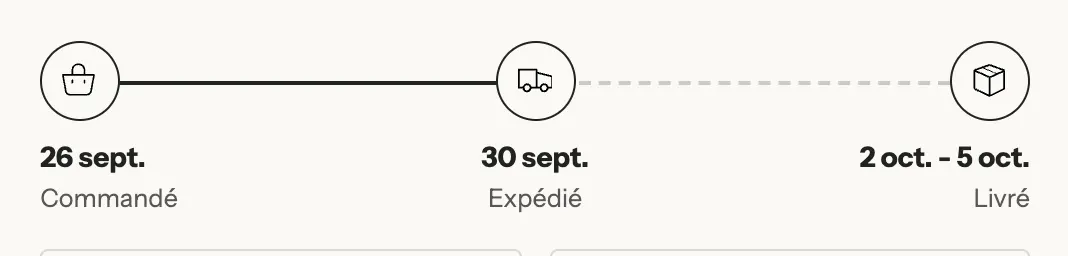
- [Visualizzazione] Layout (Fasi / Una riga con
[dates]), Stile delle icone (Pieno, Tinta leggera, Con contorno). - [Fase dell’ordine], [Fase di spedizione], [Fase di consegna]: un'Etichetta e un'Icona per fase.
- [Date] Giorni per preparare l’ordine (1), Tempo di spedizione più breve (giorni) (2) e Tempo di spedizione più lungo (giorni) (4), Non contare i fine settimana, Giorni di chiusura (
25/12, 01/01), Orario limite (14:00), Mostra il tempo che manca all’orario limite e il suo Testo ([timer],[date]), Formato della data. - [Aspetto] Stile (Semplice, Pieno, Con contorno), Evidenziazione, dimensione e allineamento.
I giorni festivi non vengono riconosciuti automaticamente: aggiungili in Giorni di chiusura. Lo stesso calcolo alimenta il blocco del carrello Stima di consegna. Vedi Stima della data di consegna.
Barra spedizione gratuita
Mostra quanto manca al carrello per ottenere la spedizione gratuita e si aggiorna a ogni aggiunta.


- Soglia (50 per impostazione predefinita, nella valuta del negozio) e Soglie per valuta (per esempio
USD:60;GBP:45). - [Messaggi] Messaggio di avanzamento (
[amount]), Indica quando questo prodotto sblocca la spedizione gratuita e il relativo messaggio, Messaggio una volta sbloccata, Icona. - [Barra di avanzamento] mostrarla o no, spessore, colori; [Aspetto] Stile (Semplice, Pieno, Con contorno), Evidenziazione.
Il blocco di per sé non rende gratuita la spedizione: crea la tariffa di spedizione gratuita o uno sconto «Spedizione gratuita» in Shopify. Vedi Barra della spedizione gratuita.
Campo personalizzato
Un campo che il cliente compila prima di aggiungere al carrello: testo da incidere, messaggio per un biglietto, foto da stampare, data, scelta della confezione. Preset: Campo personalizzato (incisione), Caricamento foto e Confezione regalo.
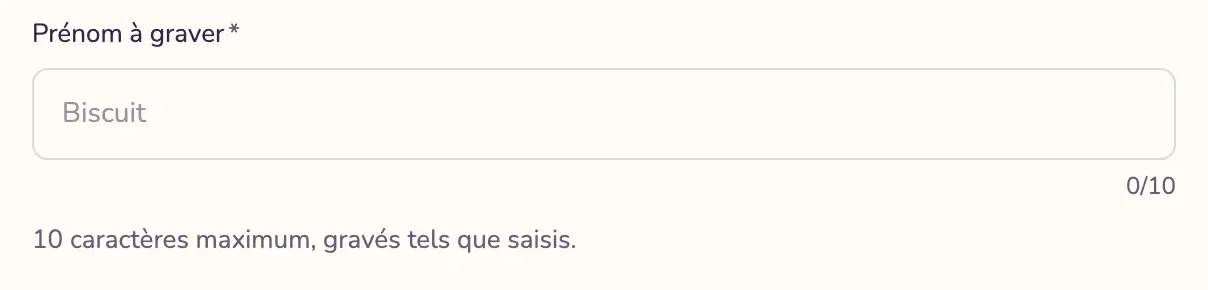
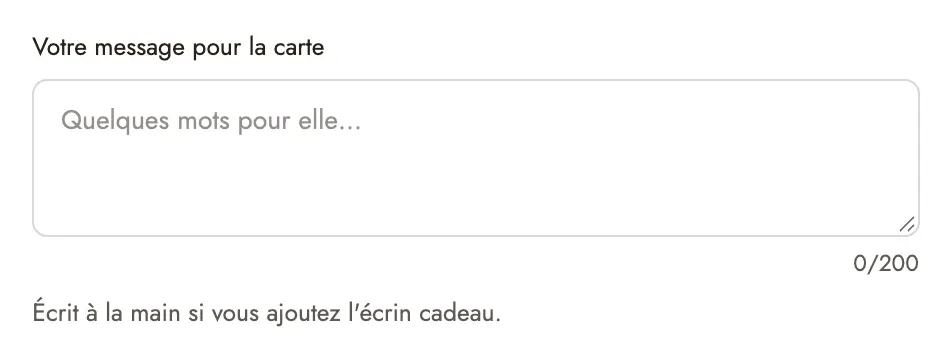
- [Campo] Tipo di campo (Testo breve, Testo lungo, Numero, Menu a discesa, Pulsanti di scelta, Casella di spunta, Data, File), Titolo del campo (dà il nome anche al valore nel carrello e nell'ordine), Testo segnaposto, Scelte (una per riga), Valore predefinito, Testo di aiuto, Obbligatorio e Messaggio di errore.
- [Regole] Limite di caratteri e Mostra il contatore di caratteri, Altezza (righe), Data più vicina, File accettati (Immagini, Immagini e PDF, Qualsiasi file) e Dimensione massima (da 1 a 20 MB), Numero di campi (più foto, per esempio), Colonne, Mostra solo per questi valori di opzione (per esempio
Con incisione), Nascondi nel carrello e nell’ordine. - [Aspetto] Stile del campo (Con contorno / Pieno), Mostra il titolo, Mostra l’asterisco di campo obbligatorio.
Il valore inserito accompagna l'articolo e compare nell'ordine. Un campo Obbligatorio blocca l'aggiunta al carrello finché è vuoto, anche dalla barra fissa.