
Il report «Peso delle immagini»: alleggerire la home page
Capisci cosa misura il report Peso delle immagini della tua area membri, perché un'immagine viene segnalata e come correggerla con Optimage.
Le immagini rappresentano spesso la maggior parte del peso di una pagina, e una pagina pesante impiega più tempo a caricarsi, soprattutto su mobile. Il report Peso delle immagini della tua area membri individua le immagini della tua home page che pesano più del necessario e ti dice quanto puoi risparmiare.
Dove trovare il report
Nella Dashboard (schede I miei negozi) e nella pagina Negozi, la riga Immagini di ogni negozio mostra una lettera da A a E e il peso che potresti risparmiare, ad esempio 3,3 MB da risparmiare, oppure Niente da risparmiare.
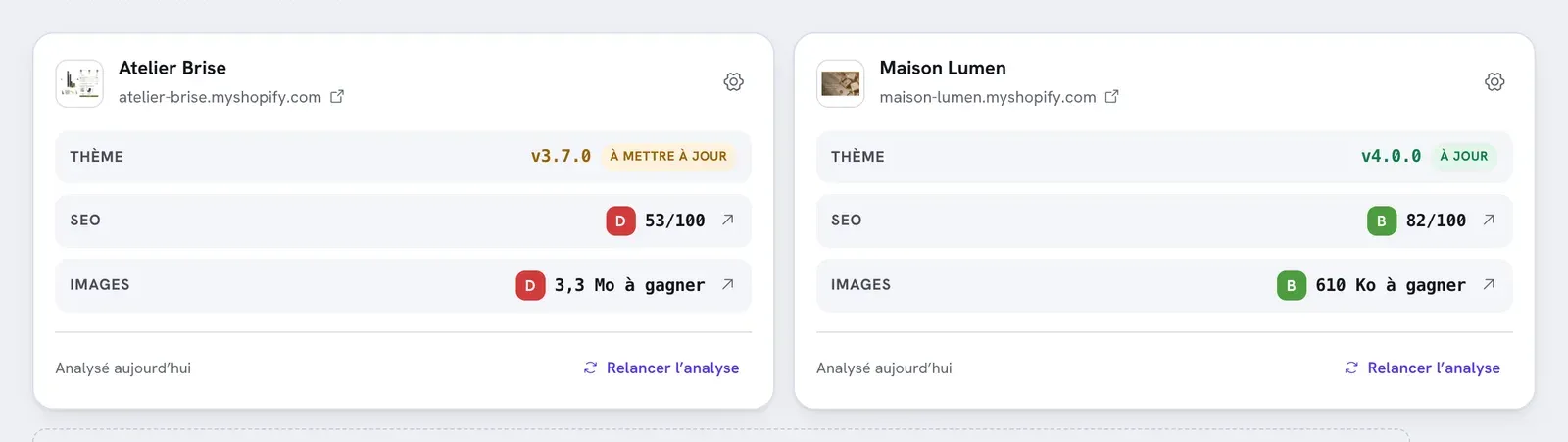
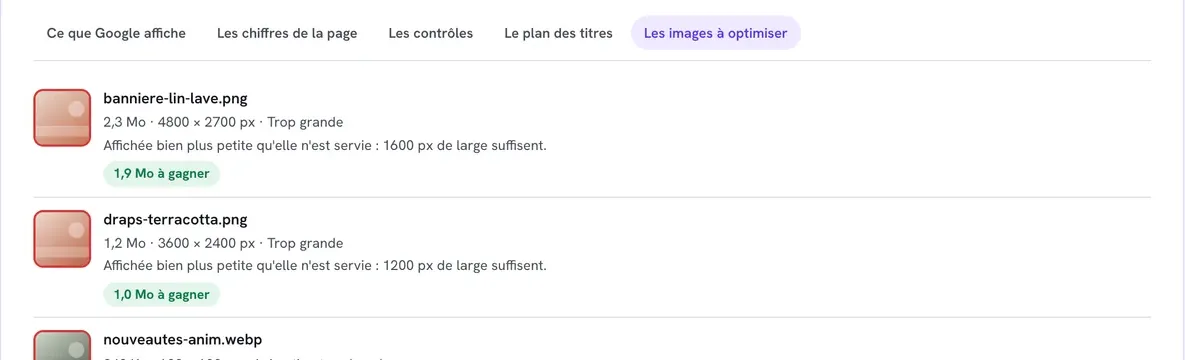
Clicca su questa riga per aprire la finestra Peso delle immagini. Il report completo del negozio (Vedi il report completo) riporta le stesse informazioni nella sua scheda Le immagini da ottimizzare, con in alto Peso delle immagini (il totale) e Di cui evitabile (quello che puoi risparmiare).
Cosa misura il report
- Riguarda la home page, analizzata automaticamente quando registri il negozio e poi circa ogni 7 giorni quando visiti la tua area membri. Puoi anche cliccare su Ripeti l’analisi.
- Vengono pesate le prime 20 immagini della pagina, così come le riceve un browser recente.
- Per analizzare un'altra pagina (pagina prodotto, collezione), usa Le pagine del tuo sito nel report completo: vedi Leggere e usare il report SEO.
Un negozio protetto da password mostra Non misurabile: l'analisi non può leggere la pagina finché la protezione è attiva.
Perché un'immagine viene segnalata
| Segnalazione | Quando | Consiglio mostrato |
|---|---|---|
| Troppo pesante | L'immagine pesa 200 KB o più. | Comprimila o esportala in WebP: la resa non cambierà. |
| Troppo grande | È molto più larga dello spazio che occupa sullo schermo (più del doppio), o supera i 2.000 px di larghezza quando il suo spazio non è noto. | Il report indica la larghezza sufficiente, ad esempio «bastano 1600 px di larghezza». |
| Animazione troppo pesante | È un'animazione (GIF o WebP animato) di 200 KB o più. | Convertirla in video MP4 o WebM ne divide il peso per dieci. |
Un'immagine viene segnalata solo se il risparmio stimato supera i 50 KB: inutile ritoccare un'immagine per pochi kilobyte.
Ogni riga indica il nome del file, il suo peso, le sue dimensioni, la segnalazione, il consiglio e il risparmio stimato (1,9 MB da risparmiare…).
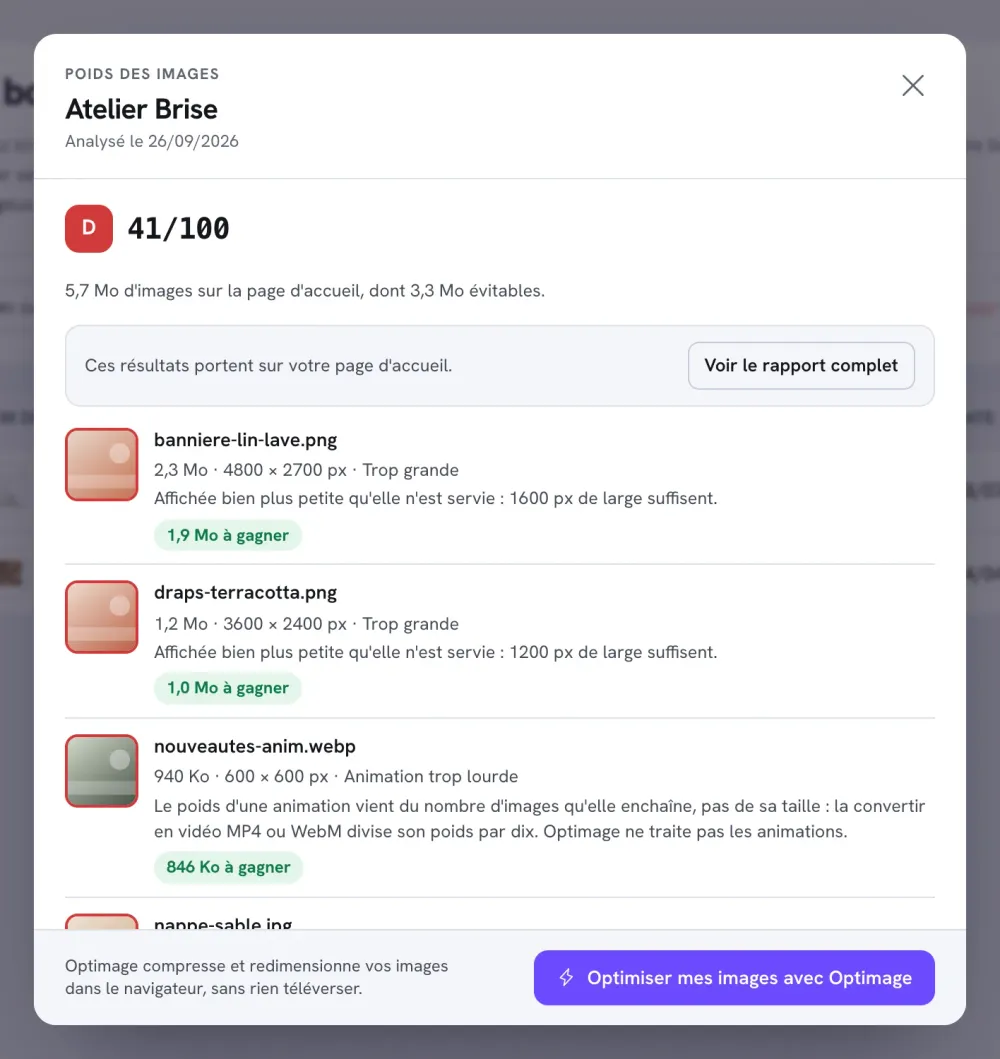
Il voto da A a E
Il voto tiene conto sia della quota di peso evitabile sia del peso totale delle immagini. Una pagina già leggera non può avere un brutto voto, anche se un'immagine potrebbe essere compressa meglio. Le lettere seguono la stessa scala del punteggio SEO: A da 90, B da 75, C da 60, D da 40, E al di sotto.
Correggere un'immagine segnalata
- Annota il nome del file segnalato e, per un'immagine Troppo grande, la larghezza consigliata.
- Clicca su Ottimizza le mie immagini con Optimage in fondo alla finestra.
- In Optimage, carica l'immagine originale. Per un'immagine troppo grande, inserisci la Larghezza (px) consigliata e lascia vuota l'altezza; per un'immagine troppo pesante, mantieni Auto. Scegli il formato WebP.
- Clicca su Applica a tutte, poi su Scarica.
Il dettaglio delle impostazioni è in Optimage: comprimere e ritagliare le tue immagini.
Sostituire l'immagine in Shopify
Optimage non modifica il tuo negozio: sostituisci tu stesso la vecchia immagine con la nuova.
- Immagine di una sezione (banner, immagine con testo…): in Negozio online > Temi, clicca su Modifica tema, seleziona la sezione che mostra l'immagine, poi sostituisci l'immagine nelle sue impostazioni con il file ottimizzato.
- Foto prodotto: in Prodotti, apri il prodotto, aggiungi la nuova immagine, mettila nella stessa posizione della vecchia, poi elimina la vecchia.
- Clicca su Salva.
- Nella tua area membri, clicca su Ripeti l’analisi per verificare il risparmio.
Il caso delle animazioni
Optimage non elabora le animazioni: ne conserverebbe solo il primo fotogramma. Quando l'elenco contiene solo animazioni, il pulsante Optimage scompare e il report ti invita a convertirle in video. Converti la GIF in video MP4 o WebM con lo strumento che preferisci, carica il video in Contenuti > File, poi usa una sezione video di Story Theme al posto dell'immagine animata.
Domande frequenti
Ho sostituito l'immagine, ma il report la segnala ancora
Ripeti l'analisi: il report risale all'ultima analisi. Verifica anche di aver modificato il tema pubblicato e che la vecchia immagine non sia usata in un'altra sezione.
Shopify non comprime già le mie immagini?
Shopify converte e ridimensiona una parte delle immagini al momento della visualizzazione, e il report ne tiene conto: pesa le immagini così come le riceve un browser. Un'immagine segnalata resta quindi troppo pesante anche dopo questo trattamento.
Il mio report mostra «Niente da risparmiare»
Le tue immagini hanno già la dimensione giusta. Per migliorare ancora la velocità, vedi Migliorare la velocità del negozio.