
Le rapport « Poids des images » : alléger votre page d'accueil
Comprenez ce que mesure le rapport Poids des images de votre espace membre, pourquoi une image est signalée et comment la corriger avec Optimage.
Les images représentent souvent l'essentiel du poids d'une page, et une page lourde met plus de temps à s'afficher, surtout sur mobile. Le rapport Poids des images de votre espace membre repère les images de votre page d'accueil qui pèsent plus que nécessaire et vous dit combien vous pouvez gagner.
Où trouver le rapport
Sur le Tableau de bord (cartes Mes boutiques) et sur la page Boutiques, la ligne Images de chaque boutique affiche une lettre de A à E et le poids que vous pourriez économiser, par exemple 3,3 Mo à gagner, ou Rien à gagner.
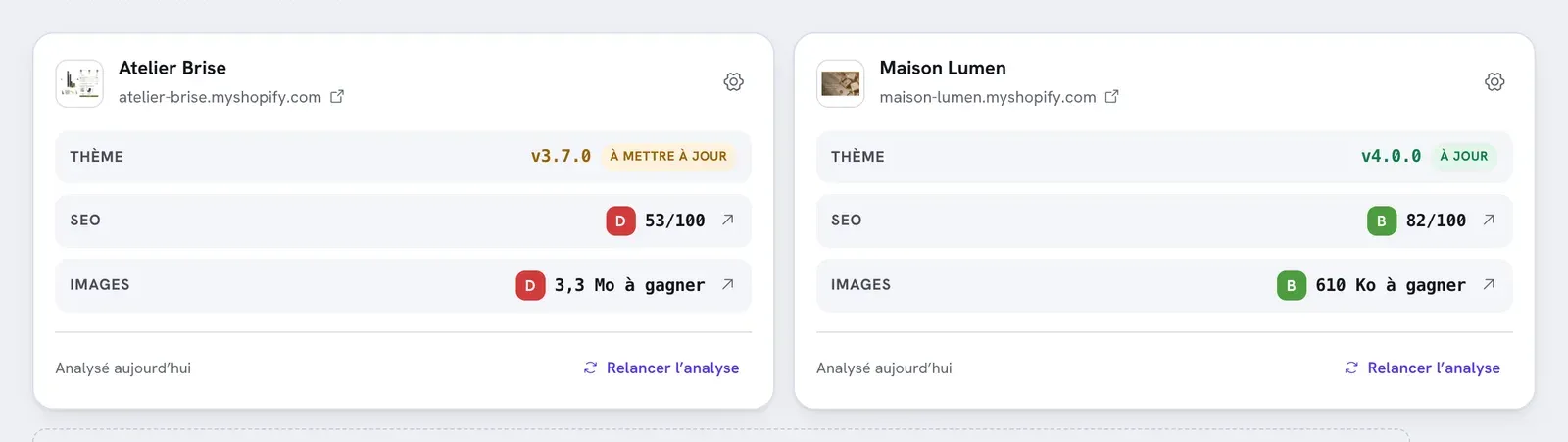
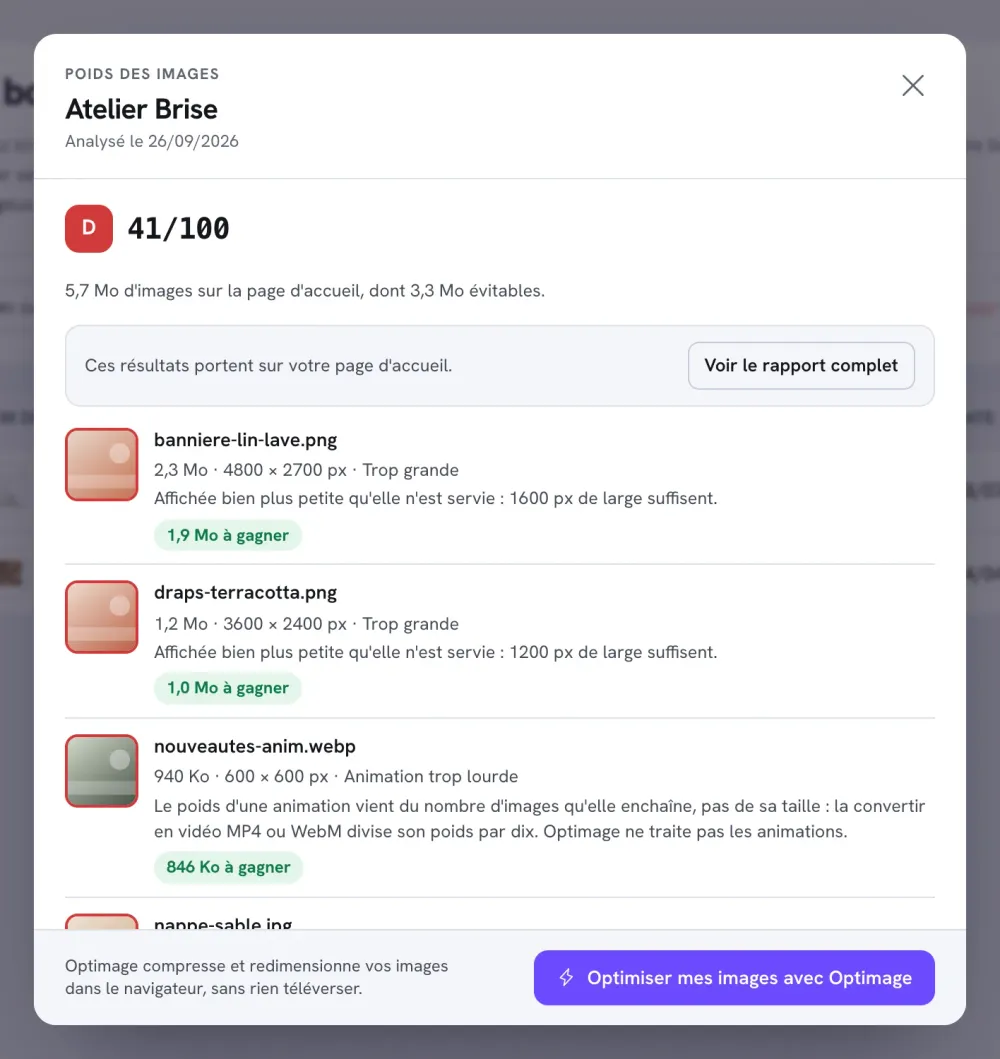
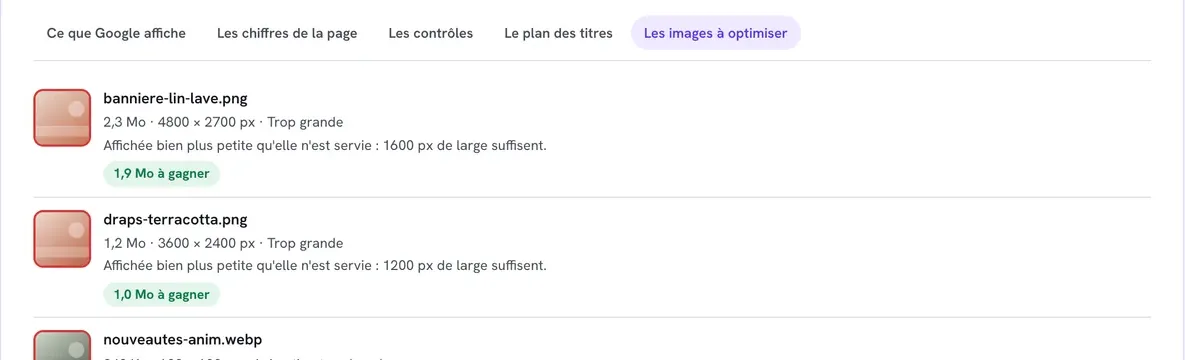
Cliquez sur cette ligne pour ouvrir la fenêtre Poids des images. Le rapport complet de la boutique (Voir le rapport complet) reprend les mêmes informations dans son onglet Les images à optimiser, avec en haut Poids des images (le total) et Dont évitable (ce que vous pouvez gagner).
Ce que le rapport mesure
- Il porte sur la page d'accueil, analysée automatiquement à l'enregistrement de la boutique puis environ tous les 7 jours quand vous visitez votre espace. Vous pouvez aussi cliquer sur Relancer l'analyse.
- Les 20 premières images de la page sont pesées, telles qu'un navigateur récent les reçoit.
- Pour analyser une autre page (fiche produit, collection), utilisez Les pages de votre site dans le rapport complet : voir Lire et utiliser le rapport SEO.
Une boutique protégée par mot de passe affiche Non mesurable : l'analyse ne peut pas lire la page tant que la protection est active.
Pourquoi une image est signalée
| Signalement | Quand | Conseil affiché |
|---|---|---|
| Trop lourde | L'image pèse 200 Ko ou plus. | Compressez-la ou exportez-la en WebP : le rendu ne bougera pas. |
| Trop grande | Elle est bien plus large que la place qu'elle occupe à l'écran (plus du double), ou dépasse 2 000 px de large quand sa place n'est pas connue. | Le rapport indique la largeur qui suffit, par exemple « 1600 px de large suffisent ». |
| Animation trop lourde | C'est une animation (GIF ou WebP animé) de 200 Ko ou plus. | La convertir en vidéo MP4 ou WebM divise son poids par dix. |
Une image n'est signalée que si le gain estimé dépasse 50 Ko : inutile de retoucher une image pour quelques kilo-octets.
Chaque ligne indique le nom du fichier, son poids, ses dimensions, le signalement, le conseil et le gain estimé (1,9 Mo à gagner…).
La note de A à E
La note tient compte à la fois de la part de poids évitable et du poids total des images. Une page déjà légère ne peut pas avoir une mauvaise note, même si une image pourrait être mieux compressée. Les lettres suivent le même barème que la note SEO : A à partir de 90, B à partir de 75, C à partir de 60, D à partir de 40, E en dessous.
Corriger une image signalée
- Notez le nom du fichier signalé et, pour une image Trop grande, la largeur conseillée.
- Cliquez sur Optimiser mes images avec Optimage en bas de la fenêtre.
- Dans Optimage, chargez l'image d'origine. Pour une image trop grande, saisissez la Largeur (px) conseillée et laissez la hauteur vide ; pour une image trop lourde, gardez Auto. Choisissez le format WebP.
- Cliquez sur Appliquer à toutes, puis sur Télécharger.
Le détail des réglages est dans Optimage : compresser et recadrer vos images.
Remplacer l'image dans Shopify
Optimage ne modifie pas votre boutique : remplacez vous-même l'ancienne image par la nouvelle.
- Image d'une section (bannière, image avec texte…) : dans Boutique en ligne > Thèmes, cliquez sur Modifier le thème, sélectionnez la section qui affiche l'image, puis remplacez l'image dans ses réglages par le fichier optimisé.
- Photo produit : dans Produits, ouvrez le produit, ajoutez la nouvelle image, placez-la au même rang que l'ancienne, puis supprimez l'ancienne.
- Cliquez sur Enregistrer.
- Dans votre espace membre, cliquez sur Relancer l'analyse pour vérifier le gain.
Le cas des animations
Optimage ne traite pas les animations : il n'en garderait que la première image. Quand la liste ne contient que des animations, le bouton Optimage disparaît et le rapport vous invite à les convertir en vidéo. Convertissez le GIF en vidéo MP4 ou WebM avec l'outil de votre choix, importez la vidéo dans Contenu > Fichiers, puis utilisez une section vidéo du Story Thème à la place de l'image animée.
Questions fréquentes
J'ai remplacé l'image, mais le rapport la signale toujours
Relancez l'analyse : le rapport date de la dernière analyse. Vérifiez aussi que vous avez modifié le thème publié et que l'ancienne image n'est pas utilisée dans une autre section.
Shopify ne compresse-t-il pas déjà mes images ?
Shopify convertit et redimensionne une partie des images à l'affichage, et le rapport en tient compte : il pèse les images telles qu'un navigateur les reçoit. Une image signalée reste donc trop lourde même après ce traitement.
Mon rapport affiche « Rien à gagner »
Vos images sont déjà à la bonne taille. Pour aller plus loin sur la vitesse, voir Améliorer la vitesse de votre boutique.