
Leggere e usare il report SEO della tua area membri
Capisci il voto SEO dei tuoi negozi e ogni controllo verde, arancione o rosso, poi correggili in Shopify o in Story Theme, pagina per pagina.
La tua area membri analizza automaticamente la home page di ogni negozio registrato e le assegna un voto SEO, da A a E. Il report mostra nel dettaglio cosa vede Google della tua pagina, cosa va bene e cosa frena il tuo posizionamento. Questo articolo ti insegna a leggerlo e poi a correggere ogni punto in Shopify o in Story Theme.
Dove trovare il report
Il voto SEO compare in due punti:
- nella Dashboard, nelle schede I miei negozi (riga SEO);
- nella pagina Negozi, nella colonna SEO della tabella.
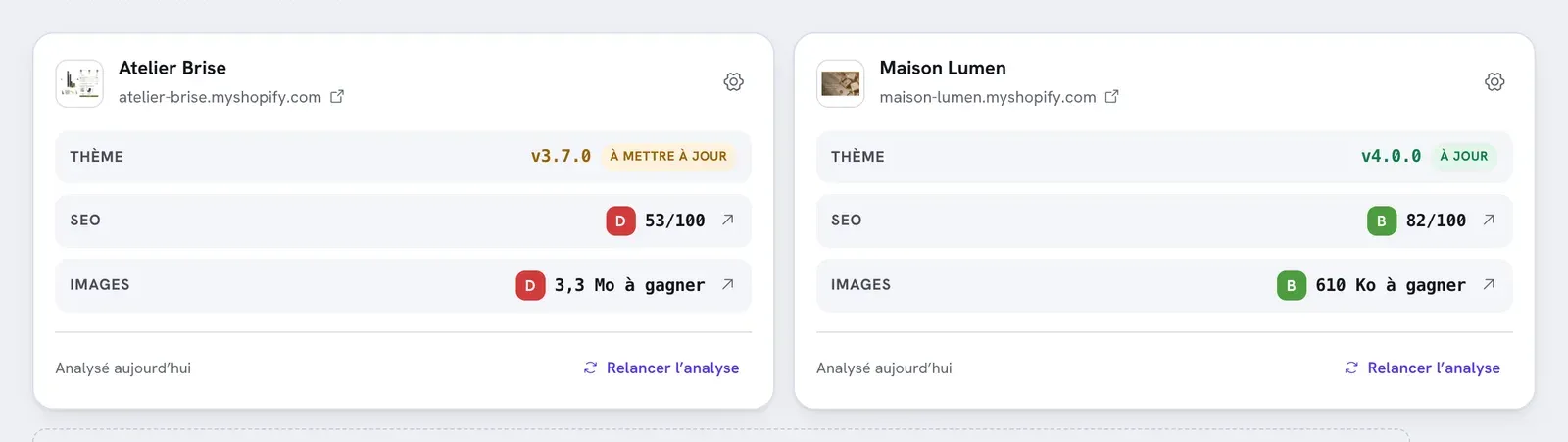
Clicca sul voto per aprire la finestra Report SEO. In fondo a questa finestra, Vedi il report completo apre la pagina Report del negozio, che va più a fondo: anteprima Google, numeri, struttura dei titoli e analisi delle altre pagine.
Quando avviene l'analisi
- Alla registrazione di un negozio, parte automaticamente una prima analisi.
- In seguito, circa ogni 7 giorni: quando apri la dashboard o la pagina Negozi, i negozi analizzati più di 7 giorni prima vengono riletti. L'analisi avviene quindi durante le tue visite, non in background.
- Su richiesta: clicca su Ripeti l’analisi sotto la scheda di un negozio, oppure su Aggiorna il negozio nel report completo. Puoi ripetere 10 analisi al giorno per l'insieme dei tuoi negozi; oltre questo limite, il pulsante mostra Limite giornaliero raggiunto fino al giorno dopo.
In fondo a ogni scheda compare la data dell'ultima analisi («Analizzato oggi», «3 giorni fa»…). Dopo una correzione, ripeti l'analisi per vedere il nuovo voto.
Se il voto mostra un semplice trattino, il negozio non è ancora stato analizzato oppure il suo indirizzo non risponde: controlla il dominio registrato nella gestione dei tuoi negozi. Cambiare il dominio di un negozio cancella la sua analisi, che riparte da zero.
Capire il voto
La lettera e il punteggio
Ogni controllo ha un peso in base alla sua importanza e riceve uno stato:
- In regola (verde): il punto conta per intero;
- Da tenere d’occhio (arancione): conta per metà;
- Da correggere (rosso): non porta nulla.
Il punteggio su 100 è la media ponderata di tutti i controlli. Si traduce in una lettera:
| Lettera | Punteggio |
|---|---|
| A | 90 e oltre |
| B | da 75 a 89 |
| C | da 60 a 74 |
| D | da 40 a 59 |
| E | meno di 40 |
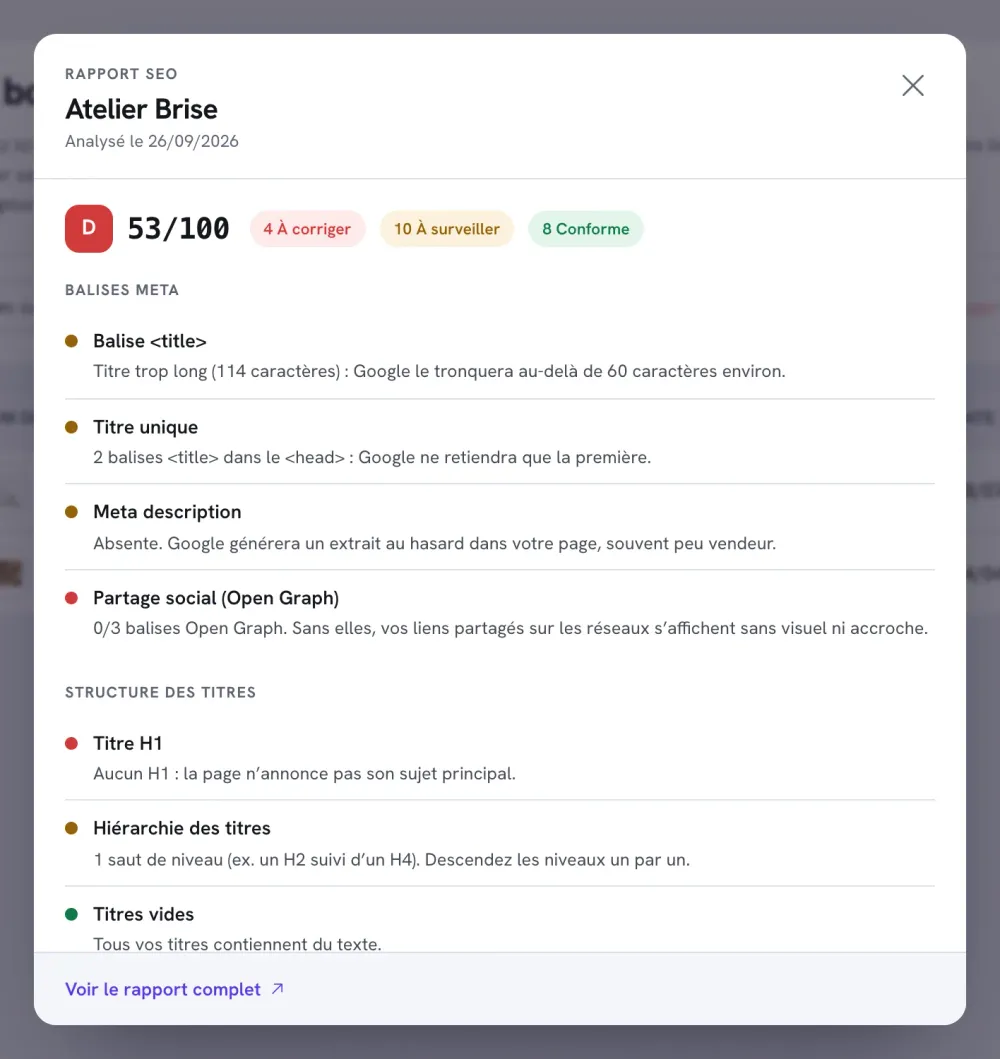
Il rosso è riservato a ciò che blocca
Il rosso è volutamente raro. Segnala solo ciò che impedisce davvero a Google di trovare o capire la pagina: nessun tag title, nessun titolo H1, nessun titolo in assoluto, una pagina quasi vuota, nessun link interno, una pagina vietata ai motori di ricerca (noindex), un indirizzo senza HTTPS, nessun tag viewport, nessun tag di condivisione social. Occupati prima dei rossi, poi degli arancioni che pesano di più (title, meta description, gerarchia dei titoli, quantità di contenuti).
Un arancione non è un errore grave: è un miglioramento possibile. Un negozio in B è già in buona salute.
La pagina «Report del negozio»
In alto riunisce i quattro numeri della tua home page: SEO, Immagini, Peso delle immagini e Di cui evitabile (per questi ultimi due, vedi Il report «Peso delle immagini»).
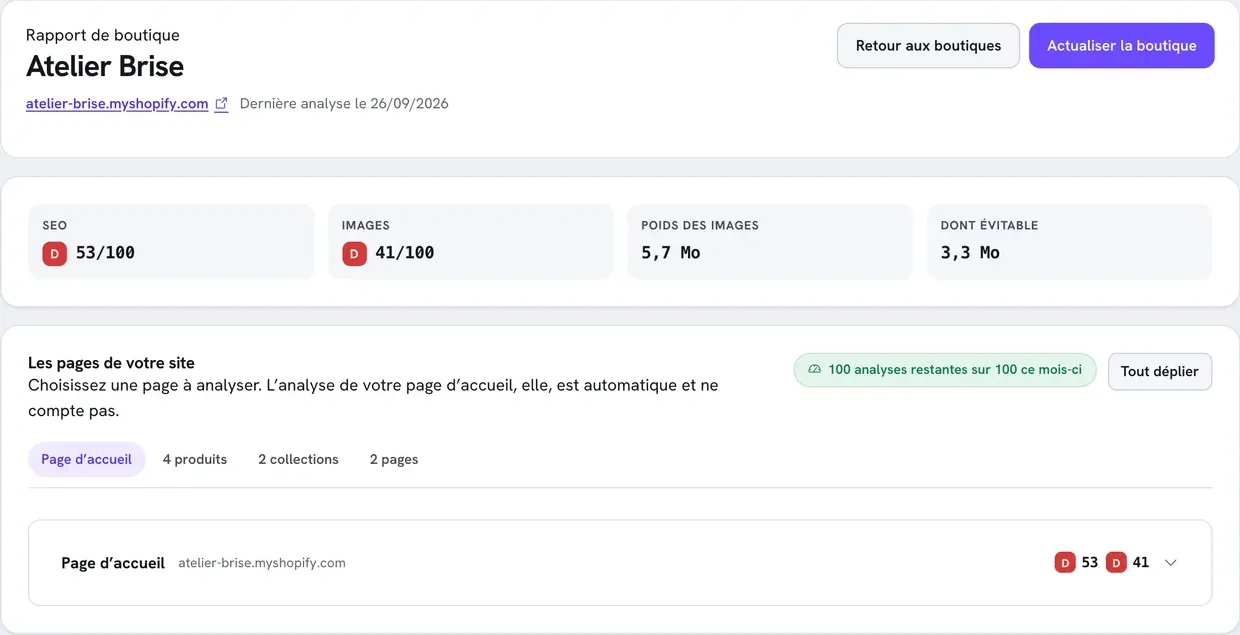
Espandi una pagina analizzata per vedere le sue cinque schede.
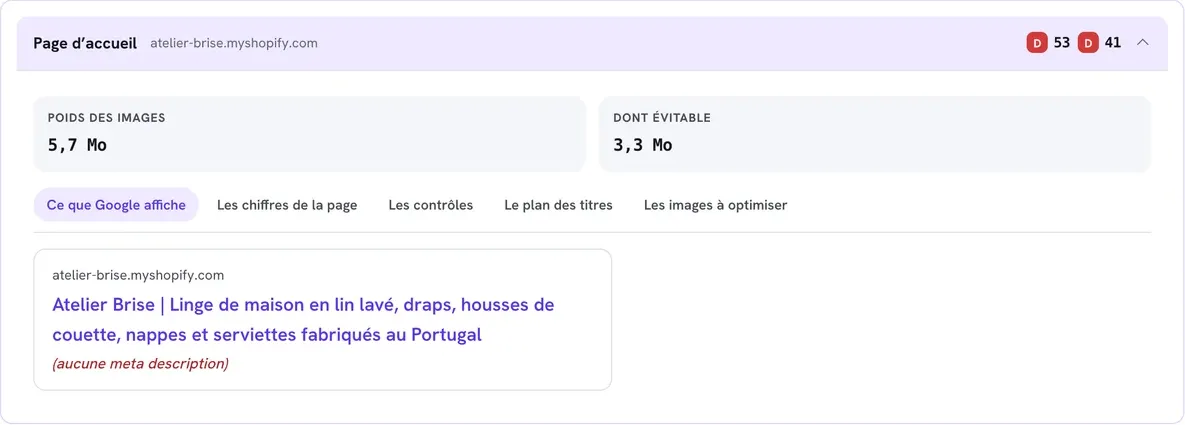
Cosa mostra Google
Un'anteprima del risultato Google: l'indirizzo, il titolo (tag title) e la descrizione (meta description). «(nessuna meta description)» significa che Google sceglierà da solo un estratto della pagina, spesso poco convincente.
I numeri della pagina
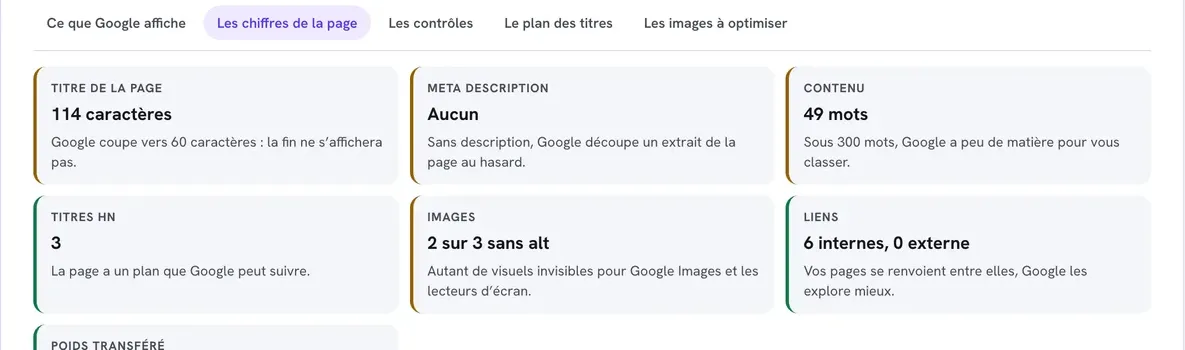
Sette indicatori, ognuno con una frase di spiegazione: Titolo della pagina (in caratteri), Meta description, Contenuto (in parole), Titoli Hn, Immagini (quante senza testo alternativo), Link (interni ed esterni) e Peso trasferito. Il bordo colorato indica se c'è qualcosa da fare.
I controlli
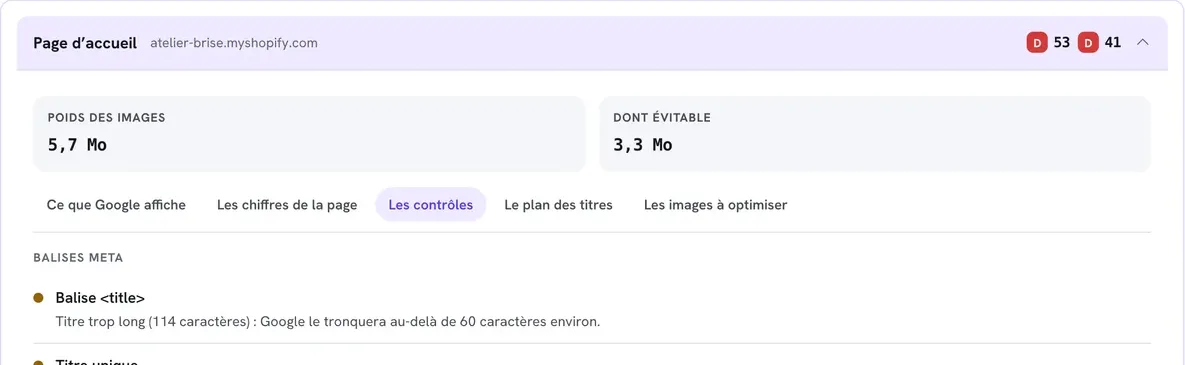
L'elenco completo dei controlli, raggruppati per tema, con il loro indicatore colorato e una frase che spiega il problema. È lo stesso elenco della finestra Report SEO.
La struttura dei titoli
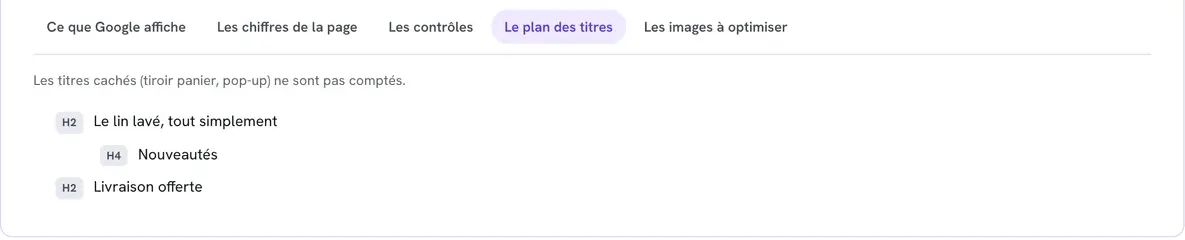
I titoli da H1 a H6 della pagina, in ordine, così come li legge Google. I titoli nascosti (finestra del carrello, pop-up) non vengono conteggiati. È la scheda più utile per individuare un H1 mancante o un livello saltato.
Le immagini da ottimizzare
Le immagini troppo pesanti o troppo grandi, con il risparmio possibile, e il pulsante Ottimizza le mie immagini con Optimage.
Correggere ogni controllo
Ecco i controlli così come compaiono nel report, con il modo di correggerli.
Meta tag
Tag <title> (rosso se assente, arancione se fuori dall'intervallo 30-60 caratteri). È il titolo blu del risultato Google. Oltre i 60 caratteri, Google lo taglia.
- Home page: Negozio online > Preferenze, parte Titolo e descrizione meta.
- Prodotto, collezione, pagina: in fondo alla sua scheda nel pannello di controllo Shopify, parte Inserzione per i motori di ricerca, clicca su Modifica.
- Formula efficace: cosa vendi + cosa ti distingue + il tuo brand, ad esempio «Biancheria per la casa in lino lavato | Atelier Brise».
Titolo unico (arancione). La pagina contiene più tag title: Google tiene solo il primo. Quasi sempre è un'app o una modifica al codice ad aggiungerne uno. Disattiva le app SEO una alla volta per trovare la colpevole, oppure contatta l'assistenza.
Meta description (arancione se assente o fuori dall'intervallo 70-160 caratteri). Il testo grigio sotto il titolo in Google. Non cambia il posizionamento, ma invoglia a cliccare. Si imposta nello stesso punto del tag title. Scrivi una frase che prometta un vantaggio e inviti all'azione.
Condivisione social (Open Graph) (rosso se non c'è nessuno dei tre tag, arancione se ne manca qualcuno). Questi tag creano l'anteprima dei tuoi link su Facebook, WhatsApp o LinkedIn. Il titolo e la descrizione vengono dalle impostazioni qui sopra; aggiungi un'immagine di condivisione in Negozio online > Preferenze. Controlla il risultato con lo strumento gratuito Anteprima social (Gli strumenti gratuiti).
Struttura delle intestazioni
Titolo H1 (rosso se assente, arancione se ce n'è più di uno). L'H1 annuncia l'argomento della pagina; ne serve esattamente uno.
- Home page: nell'editor del tema, seleziona il titolo della prima sezione (spesso il banner) e scegli il livello H1 con il menu Aa del campo del titolo. Story Theme mantiene l'H1 solo nella prima sezione di una pagina che non ha un proprio titolo; più in basso, un H1 appare identico ma diventa un H2.
- Pagina prodotto: il blocco Titolo prodotto ha un'impostazione Livello di intestazione, H1 per impostazione predefinita. Usa H1 una sola volta per pagina.
Gerarchia delle intestazioni (rosso se la pagina non ha nessun titolo, arancione se un livello viene saltato). Un H2 deve essere seguito da un H3, non da un H4. In Story Theme, molti blocchi offrono un'impostazione Livello di intestazione (h2, h3, paragrafo); i titoli in rich text si regolano con il menu Aa. Individua il salto nella scheda La struttura dei titoli, poi correggi il livello del titolo sbagliato.
Intestazioni vuote (arancione). Un campo del titolo contiene solo uno spazio o un elemento invisibile. Compilalo o svuotalo completamente.
Sezioni duplicate (arancione). Due titoli H1 o H2 identici nella pagina, ad esempio due sezioni «I nostri best seller». Dai loro titoli diversi e precisi.
Sottotitoli (arancione). La pagina supera le 500 parole con meno di due sottotitoli H2 o H3. Suddividi i testi lunghi con dei titoletti.
Contenuti
Quantità di contenuti (rosso sotto le 100 parole, arancione sotto le 300). Google ha bisogno di testo per capire cosa vendi. Aggiungi sezioni che aiutino anche i tuoi clienti: presentazione del brand, vantaggi, FAQ, recensioni. Vedi Costruire la home page.
Immagini
Attributi alt (arancione). Alcune immagini non hanno un testo alternativo, oppure la pagina non ha nessuna immagine. Il testo alternativo descrive l'immagine per Google Immagini e per gli screen reader. Per un'immagine prodotto, apri il prodotto in Shopify, clicca sull'immagine e aggiungi il suo testo alternativo; per le altre immagini, passa da Contenuti > File. Descrivi semplicemente ciò che si vede: «Copripiumino in lino lavato color terracotta».
Dimensioni delle immagini (arancione). Più della metà delle immagini non dichiara le proprie dimensioni: la pagina può «saltare» durante il caricamento. Le immagini di Story Theme le dichiarano; questo punto deriva quasi sempre da un'immagine incollata in un rich text o da un'app.
Link
Link interni (rosso senza nessun link interno, arancione sotto i 3). I link verso le altre pagine aiutano Google a scoprirle. Aggiungi pulsanti verso le tue collezioni, una sezione di collezioni in evidenza, un menu del footer completo (Menu, header e footer).
Testi dei link (arancione). Alcuni link dicono «clicca qui», «scopri di più» o «vedi di più», oppure non hanno testo. Preferisci un'etichetta che dica dove porta il link: «Scopri la biancheria da letto» invece di «Vedi di più». Cambia il testo dei pulsanti nelle impostazioni della sezione.
Aspetti tecnici
Indicizzazione (rosso se la pagina è in noindex). La pagina chiede a Google di non mostrarla. Controlla in Impostazioni del tema > SEO l'elenco Indirizzi nascosti ai motori di ricerca di Story Theme, e le impostazioni delle tue app SEO.
URL canonico (arancione se assente). Indica a Google l'indirizzo ufficiale della pagina. Story Theme lo dichiara; se manca, la causa è un'app o una modifica al codice.
HTTPS (rosso se la pagina è in HTTP). Shopify fornisce l'HTTPS gratuitamente. Se hai appena collegato un dominio, il certificato può richiedere un po' di tempo: vedi Collegare un nome di dominio.
Tag viewport (rosso se assente), Lingua dichiarata e Codifica (arancione). Questi tag tecnici sono inclusi in Story Theme. Se mancano, il tema è stato modificato oppure non è Story Theme a essere mostrato: contatta l'assistenza.
Dati strutturati (arancione se assenti). Aiutano Google a mostrare risultati arricchiti. Story Theme li aggiunge alle pagine prodotto, agli articoli e alle FAQ. Nella home page, una sezione Domande frequenti con l'impostazione Contrassegna le domande per i motori di ricerca attivata ne aggiunge.
Peso della pagina (arancione oltre i 120 KB trasferiti). Si tratta del codice della pagina, non delle immagini. Un peso elevato deriva spesso da un gran numero di sezioni o di app. Rimuovi le sezioni e le app inutili: vedi Migliorare la velocità del negozio.
Analizzare le altre pagine
L'analisi automatica riguarda solo la home page. Per le pagine prodotto, le collezioni, le pagine e gli articoli del blog, usa il riquadro Le pagine del tuo sito del report completo.
- Apri il report completo di un negozio (Vedi il report completo).
- In Le pagine del tuo sito, scegli una scheda: Homepage, prodotti, collezioni, pagine o articoli. Le pagine vengono lette dalla sitemap del tuo negozio; vengono proposte le prime 60 di ogni tipo.
- Clicca su Analizza accanto alla pagina che ti interessa. Una volta terminata l'analisi, la pagina si espande con i suoi voti e le stesse cinque schede della home page.
- Dopo una correzione, clicca su Rianalizza.
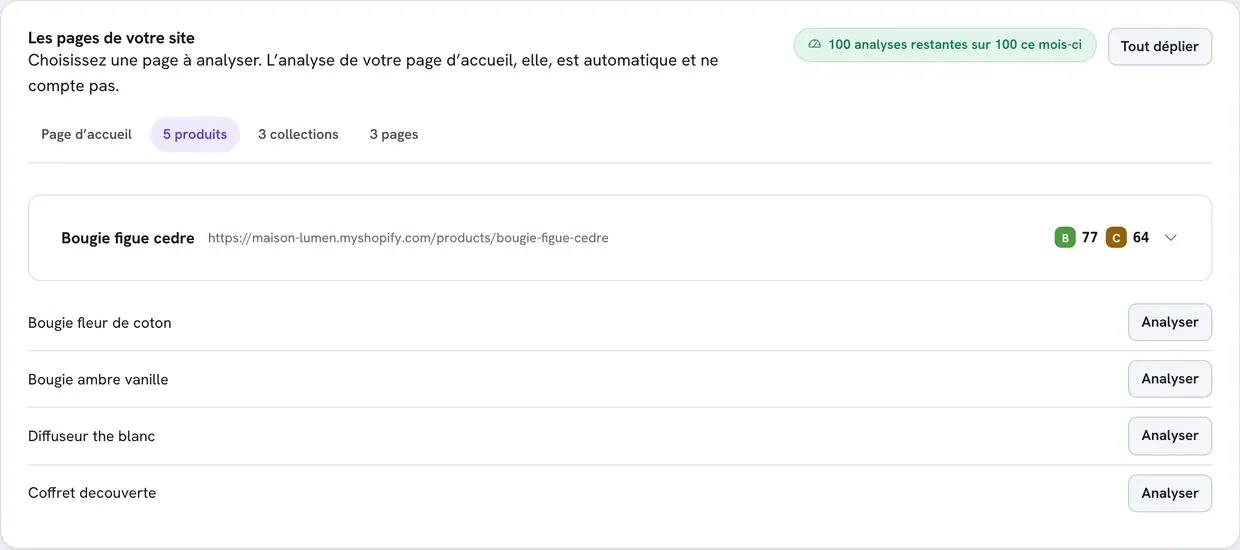
Il contatore in alto nel riquadro indica le analisi che ti restano nel mese:
| Piano | Analisi di pagine al mese |
|---|---|
| Standard | 50 |
| Plus | 100 |
| Business | 1000 |
Il contatore si azzera all'inizio di ogni mese. Qualunque sia il piano, si possono avviare al massimo 40 analisi di pagine al giorno. L'analisi automatica della home page, Ripeti l’analisi e Aggiorna il negozio non consumano questa quota. Per ogni negozio vengono conservate le ultime 12 pagine analizzate.
Domande frequenti
Ho corretto, ma il voto non è cambiato
Il report risale all'ultima analisi. Clicca su Ripeti l’analisi (o su Rianalizza per una pagina scelta). Verifica anche di aver modificato il tema pubblicato.
Il mio voto è buono: sono posizionato bene?
Il voto misura la qualità tecnica ed editoriale della pagina, non la tua posizione in Google. Non garantisce un posizionamento, che dipende anche dalla concorrenza, dall'anzianità del sito e dai link provenienti da altri siti. Un buon voto elimina gli ostacoli.
Il report non vede un testo aggiunto da un'app
L'analisi legge il codice della pagina così come viene inviato, senza eseguire gli script. Un contenuto aggiunto in un secondo momento da un'app non viene conteggiato; spesso anche Google lo legge peggio.