
Migliorare la velocità del negozio
Misura la velocità del negozio con PageSpeed Insights e Shopify, poi applica le impostazioni che contano: immagini, app, video, font.
Un negozio che si carica velocemente perde meno visitatori, soprattutto su mobile. Story Theme è progettato per essere leggero, ma ciò che aggiungi (foto, video, app, sezioni) pesa più del tema stesso. Questo articolo ti mostra come misurare la velocità del negozio e quali interventi fare, nell'ordine in cui rendono di più.
Misurare la velocità
Con PageSpeed Insights
- Apri PageSpeed Insights, lo strumento gratuito di Google.
- Incolla l'indirizzo di una pagina del negozio, con il tuo nome di dominio (per esempio
https://il-tuo-negozio.com), non l'indirizzo.myshopify.com. - Clicca su Analizza e leggi prima la scheda Dispositivi mobili: è lì che acquista la maggior parte dei tuoi clienti.
- Testa tre pagine tipo: la home page, una pagina prodotto e una collezione. Esegui ogni test due o tre volte.
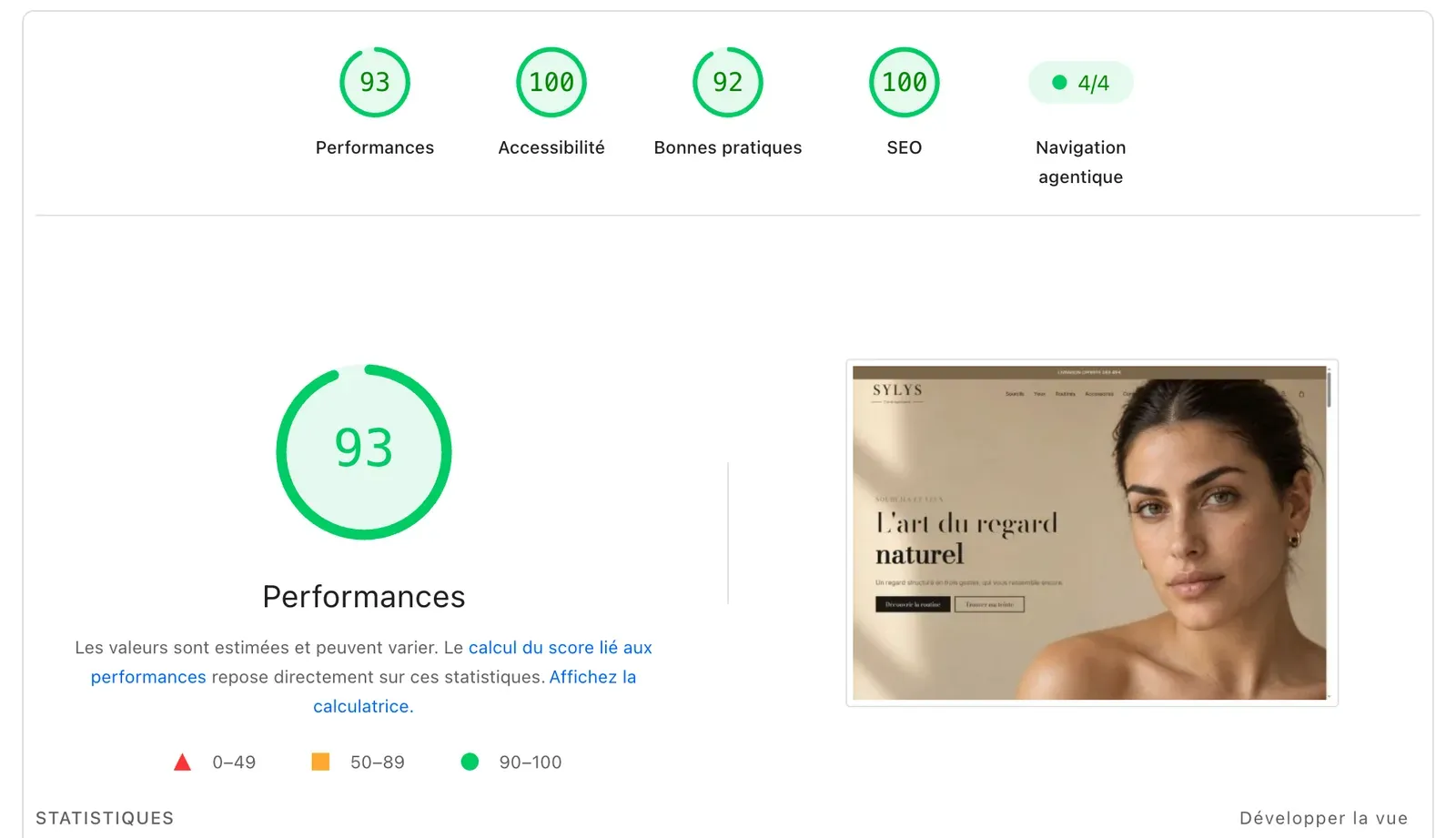
Sotto il punteggio, tre indicatori contano più degli altri:
- Largest Contentful Paint (LCP): il tempo di visualizzazione dell'elemento principale della prima schermata, spesso l'immagine del banner;
- Interaction to Next Paint (INP): la reattività quando il visitatore clicca o tocca lo schermo;
- Cumulative Layout Shift (CLS): i «salti» della pagina durante il caricamento.
L'elenco Diagnostica in fondo al report indica cosa rallenta la pagina: immagini troppo pesanti, script delle app, ecc.
Con Shopify
Nel pannello di controllo Shopify, apri Analisi: lì Shopify mette a disposizione un report sulla velocità del negozio online, misurata sui tuoi visitatori reali, con gli stessi indicatori (LCP, INP, CLS). È la misura più affidabile, ma cambia lentamente: dopo una modifica, aspetta qualche giorno di visite prima di trarre conclusioni.
Cosa fa già Story Theme
Per questi punti non devi impostare niente:
- ogni funzionalità carica il proprio codice solo se è presente nella pagina;
- le immagini della prima schermata si caricano subito, le successive solo quando il visitatore si avvicina;
- la prima sezione di una pagina non è mai animata, così si mostra senza attese;
- i video YouTube e Vimeo non caricano nulla prima del clic, e gli altri video aspettano di essere visibili;
- le seconde immagini al passaggio del mouse sulle schede prodotto vengono scaricate solo al primo passaggio;
- le altezze dell'header, dei testi scorrevoli e dei prezzi sono riservate per evitare i salti di pagina.
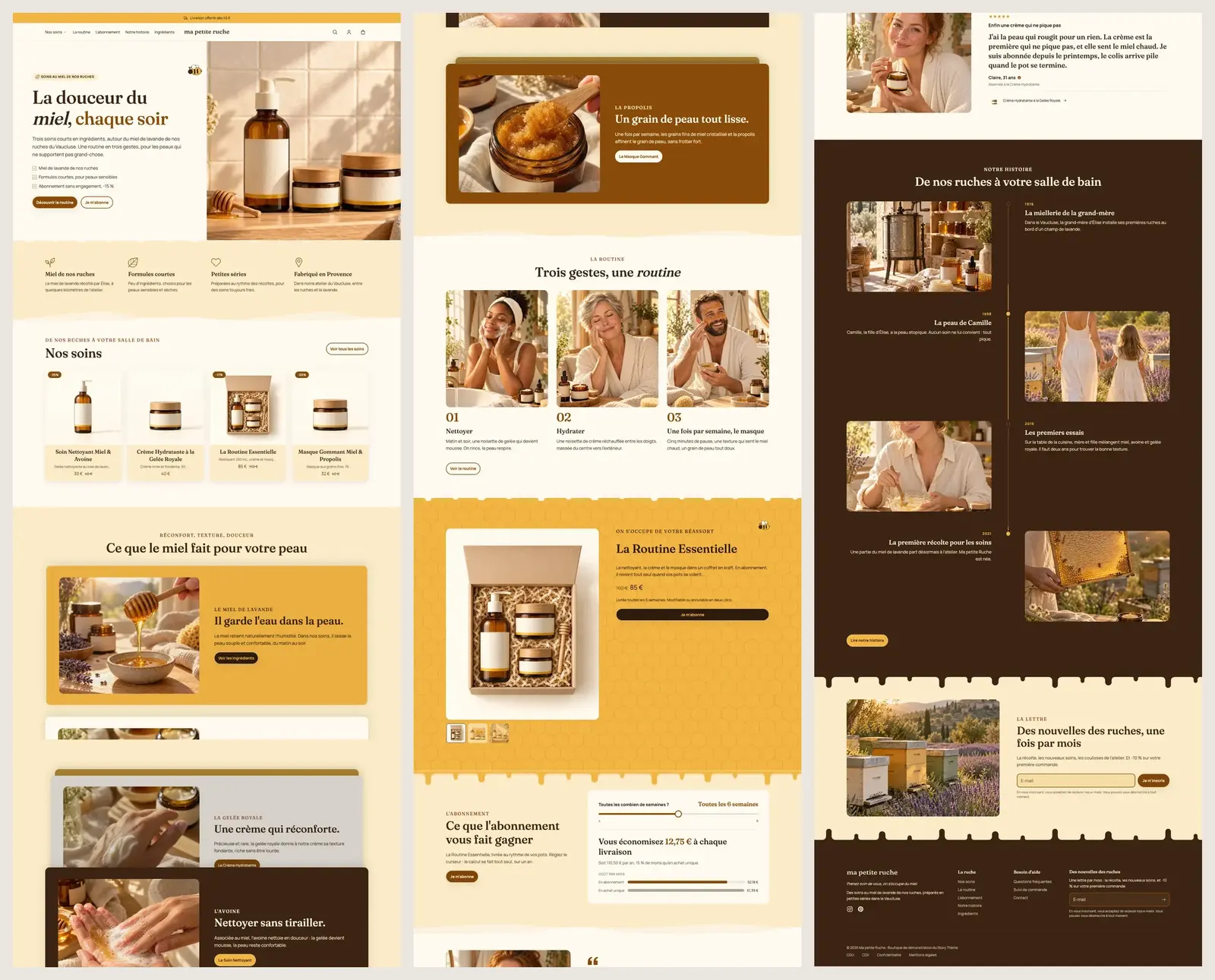
La lentezza dipende quindi quasi sempre dai contenuti aggiunti. Ecco cosa fare, in ordine.
1. Alleggerire le immagini
Le immagini sono la prima voce di peso di un negozio. Una foto della fotocamera che pesa diversi megabyte finisce sullo schermo di un telefono che non ne ha bisogno.
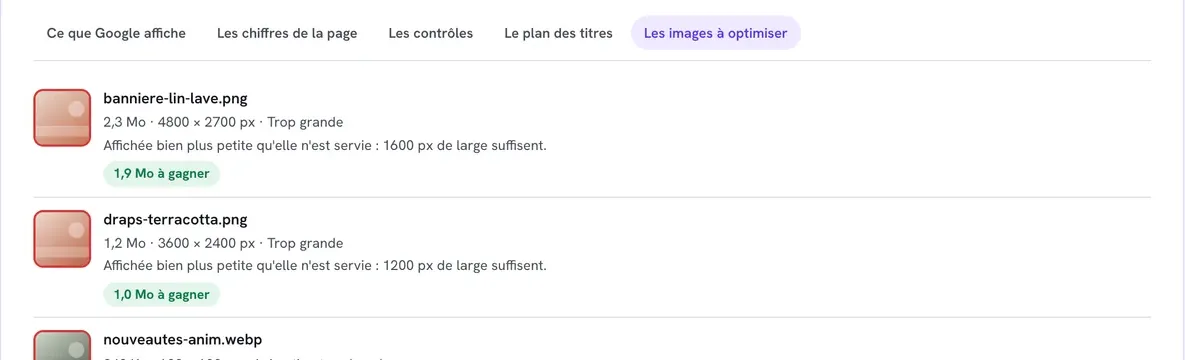
- Apri il report Peso delle immagini della tua area membri: elenca le immagini troppo pesanti o troppo grandi della home page e il peso che puoi risparmiare. Vedi Il report «Peso delle immagini».
- Passa le immagini in Optimage, incluso nel tuo abbonamento: le comprime, le ridimensiona e le converte in WebP.
- Sostituiscile in Shopify o nell'editor del tema.
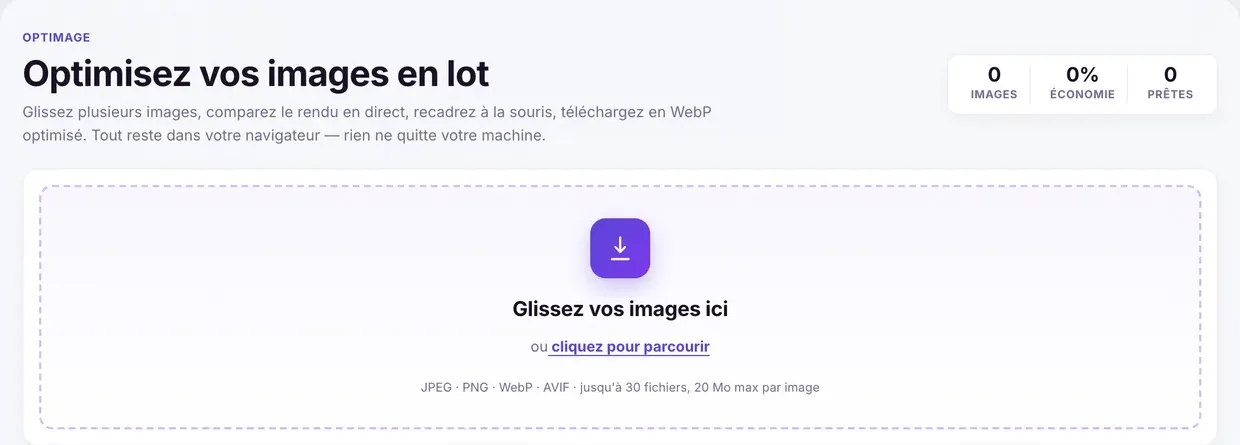
Punta a una larghezza adatta all'uso: i formati predefiniti di Optimage (per esempio Banner 16:9 a 1920 × 1080, Quadrato a 1080 × 1080 per una foto prodotto) sono un buon punto di partenza; una miniatura o un'icona può essere molto più piccola. Cura soprattutto l'immagine della prima sezione: spesso è proprio questa a determinare l'LCP.
2. Fare ordine tra le app
Ogni app che aggiunge uno script al negozio rallenta tutte le pagine. Story Theme integra già offerte, upsell, livelli premio del carrello, conti alla rovescia, visualizzazione delle recensioni e tracciamento dell'ordine: verifica se un'app fa lo stesso lavoro.
- Nell'editor del tema, apri Incorporamenti di app nella barra di sinistra e disattiva quelli che non usi più.
- Rimuovi i blocchi delle app rimasti nelle sezioni.
- Poi disinstalla l'app dall'elenco delle app nel pannello di controllo Shopify.
- Ripeti il test con PageSpeed Insights.
3. Curare la prima schermata
Ciò che il visitatore vede quando arriva deve comparire per primo, e velocemente.
- Video su mobile: nella sezione Banner, gruppo Media su mobile, imposta Tipo di media su Immagine e scegli un'immagine leggera. Il video resta su desktop.
- Effetto del media: Zoom lento, Parallasse e Zoom allo scorrimento sono piacevoli, ma Nessuno è il più leggero per la prima sezione.
- Presentazione: una sola slide ben scelta compare più velocemente di cinque.
- Blocco Immagine: lascia Caricamento dell’immagine su Automatico. Carica subito le immagini della prima sezione e rimanda le altre.
Vedi anche la sezione Banner e la sezione Presentazione.
4. Limitare il numero di sezioni
Ogni sezione aggiunge codice alla pagina, anche se il visitatore non la vede mai. Una home page con 8-12 sezioni ben scelte si carica più velocemente e si legge meglio di una pagina con 25 sezioni.
- Elimina le sezioni nascoste che non userai più (l'icona a forma di occhio nasconde una sezione, ma questa resta nel modello).
- Evita di duplicare blocchi pesanti in versione Solo desktop e Solo mobile: un blocco nascosto con Mostra su resta presente nella pagina.
- Nella pagina prodotto, mantieni Carosello in Layout su mobile del blocco Galleria prodotto: un layout diverso per ogni schermo viene caricato due volte.
- Nelle collezioni, un numero ragionevole di Prodotti per pagina alleggerisce la pagina.
5. Regolare animazioni ed effetti
In Impostazioni del tema > Animazioni:
- Abilita le animazioni: se la deselezioni, lo script delle animazioni non viene più caricato affatto. Il guadagno è reale ma modesto; mantienile se servono all'immagine del tuo brand;
- Abilita le transizioni di pagina: aggiunge un velo tra due pagine. Lasciala disattivata se la velocità è la tua priorità;
- Schede e Pulsanti (gruppo Passaggio del mouse): Nessuno per il minimo.
6. Limitare i font
Ogni font, e ogni spessore, è un file da scaricare. In Impostazioni del tema > Tipografia, bastano due font (uno per le Intestazioni, uno per il Corpo del testo). Un solo font per entrambi è ancora più leggero. Se carichi i tuoi file .woff2 in Font personalizzati, il font Shopify sostituito non viene più caricato.
7. Lasciare selezionato «Minifica gli script»
In Impostazioni del tema > Generale, Minifica gli script è selezionato per impostazione predefinita: lascialo così. Questa opzione agisce solo sul tuo nome di dominio, non sull'indirizzo .myshopify.com: un motivo in più per misurare sempre la velocità sul tuo dominio. Vedi Collegare un nome di dominio.
Le impostazioni che caricano un servizio esterno
Alcuni blocchi richiamano un servizio di terze parti. Sono impostati per non caricare nulla finché non servono:
- Mappa: Carica la mappa automaticamente è deselezionato per impostazione predefinita, quindi la mappa si carica al clic (vedi la sezione Mappa);
- blocchi Trustpilot: Carica il widget TrustBox aggiunge lo script di Trustpilot. Senza di esso, le stelle vengono mostrate in versione semplice.
Domande frequenti
Il mio punteggio cambia a ogni test
È normale: il test dipende dalla rete e dal server usati al momento dell'analisi. Fai più misurazioni e confronta le tendenze, non un singolo numero.
Il mio punteggio è molto più basso su mobile
PageSpeed Insights simula un telefono di fascia media su una rete lenta: il punteggio mobile è sempre più basso di quello desktop. Concentrati sulle immagini e sulla prima sezione.
PageSpeed Insights segnala script che non conosco
Spesso si tratta di app, di un pixel pubblicitario o di uno strumento di chat. Disattivali uno alla volta in Incorporamenti di app e ripeti il test per trovare il più pesante.