
O relatório “Peso das imagens”: deixe a página inicial mais leve
Entenda o que o relatório Peso das imagens da sua área de membros mede, por que uma imagem é sinalizada e como corrigi-la com o Optimage.
As imagens costumam representar a maior parte do peso de uma página, e uma página pesada demora mais para aparecer, principalmente no celular. O relatório Peso das imagens da sua área de membros identifica as imagens da sua página inicial que pesam mais do que o necessário e informa quanto você pode economizar.
Onde encontrar o relatório
No Painel (cartões Minhas lojas) e na página Lojas, a linha Imagens de cada loja exibe uma letra de A a E e o peso que você poderia economizar, por exemplo 3,3 MB a economizar ou Nada a economizar.
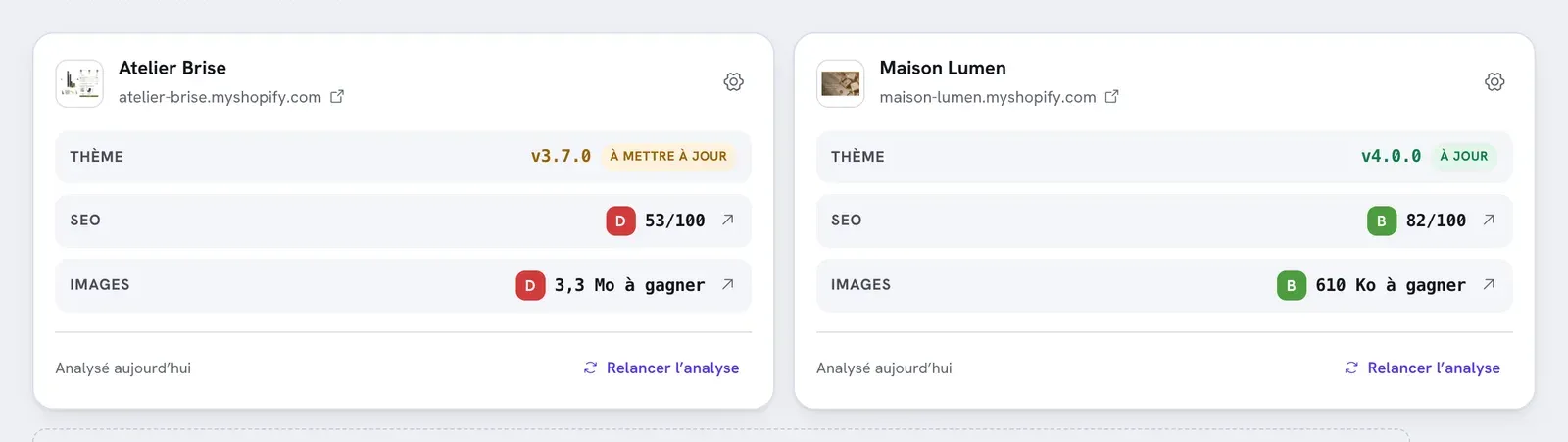
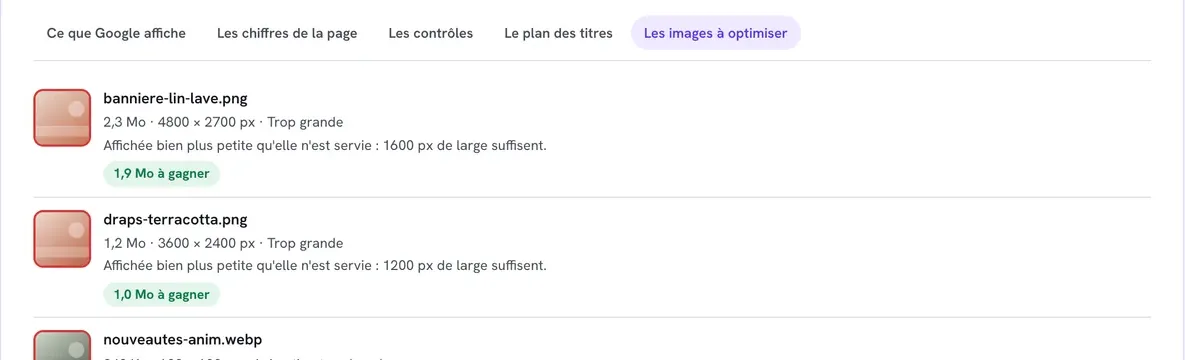
Clique nessa linha para abrir a janela Peso das imagens. O relatório completo da loja (Ver o relatório completo) traz as mesmas informações na aba As imagens a otimizar, com, no topo, Peso das imagens (o total) e Parte evitável (o que você pode economizar).
O que o relatório mede
- Ele analisa a página inicial, de forma automática quando a loja é cadastrada e depois a cada 7 dias, aproximadamente, quando você visita a sua área de membros. Você também pode clicar em Refazer a análise.
- As 20 primeiras imagens da página são pesadas da forma como um navegador recente as recebe.
- Para analisar outra página (página de produto, coleção), use As páginas do seu site no relatório completo: consulte Ler e usar o relatório de SEO.
Uma loja protegida por senha exibe Não mensurável: a análise não consegue ler a página enquanto a proteção estiver ativa.
Por que uma imagem é sinalizada
| Sinalização | Quando | Conselho exibido |
|---|---|---|
| Pesada demais | A imagem pesa 200 KB ou mais. | Comprima-a ou exporte-a em WebP: a aparência não vai mudar. |
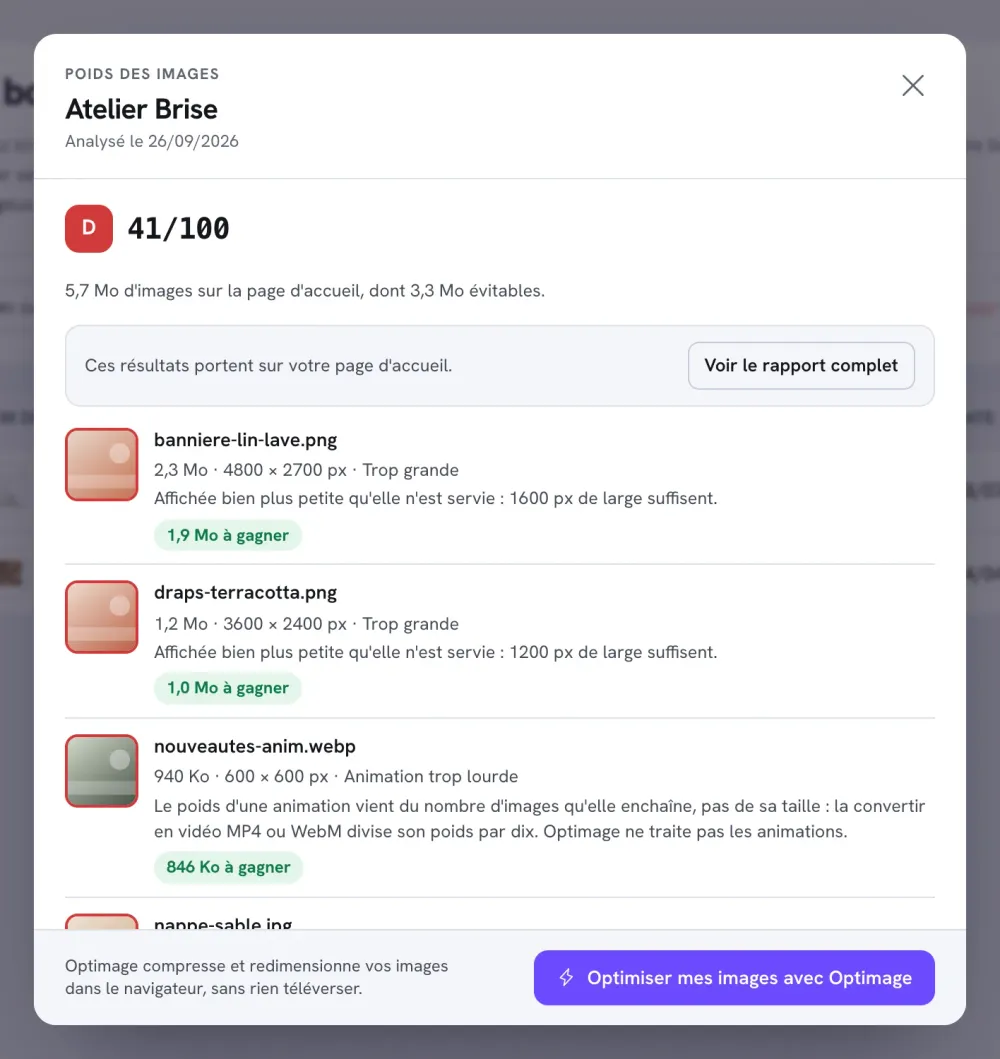
| Grande demais | Ela é bem mais larga do que o espaço que ocupa na tela (mais que o dobro) ou ultrapassa 2.000 px de largura quando o espaço dela não é conhecido. | O relatório indica a largura suficiente, por exemplo “1600 px de largura bastam”. |
| Animação pesada demais | É uma animação (GIF ou WebP animado) de 200 KB ou mais. | Convertê-la em vídeo MP4 ou WebM divide o peso dela por dez. |
Uma imagem só é sinalizada se a economia estimada passar de 50 KB: não vale a pena retocar uma imagem por alguns quilobytes.
Cada linha indica o nome do arquivo, o peso, as dimensões, a sinalização, o conselho e a economia estimada (1,9 MB a economizar…).
A nota de A a E
A nota leva em conta tanto a parte do peso que é evitável quanto o peso total das imagens. Uma página que já é leve não pode ter uma nota ruim, mesmo que alguma imagem pudesse ser mais comprimida. As letras seguem a mesma escala da nota de SEO: A a partir de 90, B a partir de 75, C a partir de 60, D a partir de 40, E abaixo disso.
Corrigir uma imagem sinalizada
- Anote o nome do arquivo sinalizado e, no caso de uma imagem Grande demais, a largura recomendada.
- Clique em Otimizar minhas imagens com o Optimage, na parte de baixo da janela.
- No Optimage, carregue a imagem original. Para uma imagem grande demais, insira a Largura (px) recomendada e deixe a altura vazia; para uma imagem pesada demais, mantenha Auto. Escolha o formato WebP.
- Clique em Aplicar a todas e depois em Baixar.
As configurações estão detalhadas em Optimage: comprimir e recortar suas imagens.
Substituir a imagem na Shopify
O Optimage não altera a sua loja: substitua você mesmo a imagem antiga pela nova.
- Imagem de uma seção (banner, imagem com texto…): em Loja virtual > Temas, clique em Editar tema, selecione a seção que exibe a imagem e substitua a imagem nas configurações dela pelo arquivo otimizado.
- Foto de produto: em Produtos, abra o produto, adicione a nova imagem, coloque-a na mesma posição da antiga e depois exclua a antiga.
- Clique em Salvar.
- Na sua área de membros, clique em Refazer a análise para verificar a economia.
O caso das animações
O Optimage não processa animações: ele só manteria o primeiro quadro. Quando a lista contém apenas animações, o botão do Optimage desaparece e o relatório sugere convertê-las em vídeo. Converta o GIF em vídeo MP4 ou WebM com a ferramenta que preferir, faça upload do vídeo em Conteúdo > Arquivos e use uma seção de vídeo do Story Theme no lugar da imagem animada.
Perguntas frequentes
Substituí a imagem, mas o relatório ainda a sinaliza
Refaça a análise: o relatório corresponde à última análise feita. Verifique também se você alterou o tema publicado e se a imagem antiga não é usada em outra seção.
A Shopify já não comprime as minhas imagens?
A Shopify converte e redimensiona parte das imagens na exibição, e o relatório leva isso em conta: ele pesa as imagens da forma como um navegador as recebe. Portanto, uma imagem sinalizada continua pesada demais mesmo depois desse processamento.
Meu relatório exibe “Nada a economizar”
Suas imagens já estão no tamanho certo. Para melhorar ainda mais a velocidade, consulte Melhorar a velocidade da sua loja.