
Optimage: comprimere e ritagliare le tue immagini
Comprimi, ridimensiona, ritaglia e converti in WebP fino a 30 immagini alla volta, direttamente nel browser, prima di caricarle su Shopify.
Le immagini sono quasi sempre l'elemento più pesante di un negozio. Optimage le alleggerisce prima che tu le carichi su Shopify: le comprime, le ridimensiona, le ritaglia e le converte in WebP, in blocco. Tutto avviene nel tuo browser: le tue immagini non vengono mai inviate ai nostri server.
Quando usare Optimage
- Prima di caricare una foto su Shopify: una foto scattata con una fotocamera o presa da una banca immagini pesa spesso diversi megabyte e misura diverse migliaia di pixel di larghezza, molto più di quanto mostri uno schermo.
- Quando il report «Peso delle immagini» segnala un'immagine come «Troppo pesante» o «Troppo grande»: il pulsante Ottimizza le mie immagini con Optimage del report ti porta qui. Vedi Il report «Peso delle immagini».
- Per preparare un formato preciso: un banner 16:9, un'immagine quadrata, un'immagine verticale per mobile.
Un'immagine più leggera si carica più in fretta, soprattutto su mobile, ed è una delle leve più semplici per migliorare la velocità del negozio.
Aggiungere le immagini
- Nella tua area membri, apri Optimage.
- Trascina le immagini nella zona Trascina qui le tue immagini, oppure usa il link fai clic per sfogliare per sceglierle.
- Le immagini compaiono in Immagini caricate, con il loro nome, le dimensioni e il peso. Il badge Originale indica che non sono ancora state elaborate.
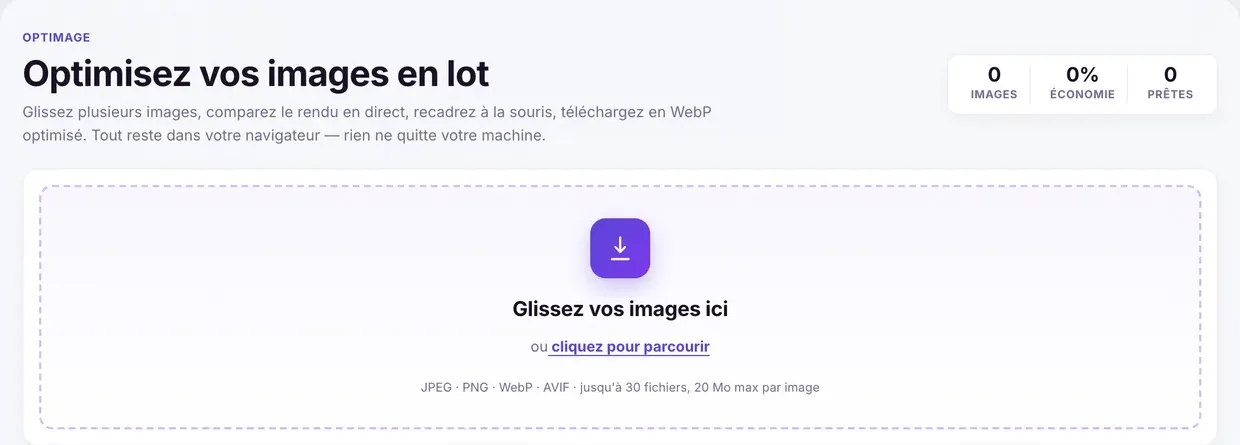
Formati accettati: JPEG, PNG, WebP e AVIF. Puoi caricare fino a 30 immagini alla volta, da 20 MB al massimo ciascuna. Un file rifiutato (per formato o dimensione) viene segnalato da un messaggio e semplicemente ignorato.
Scegliere le impostazioni
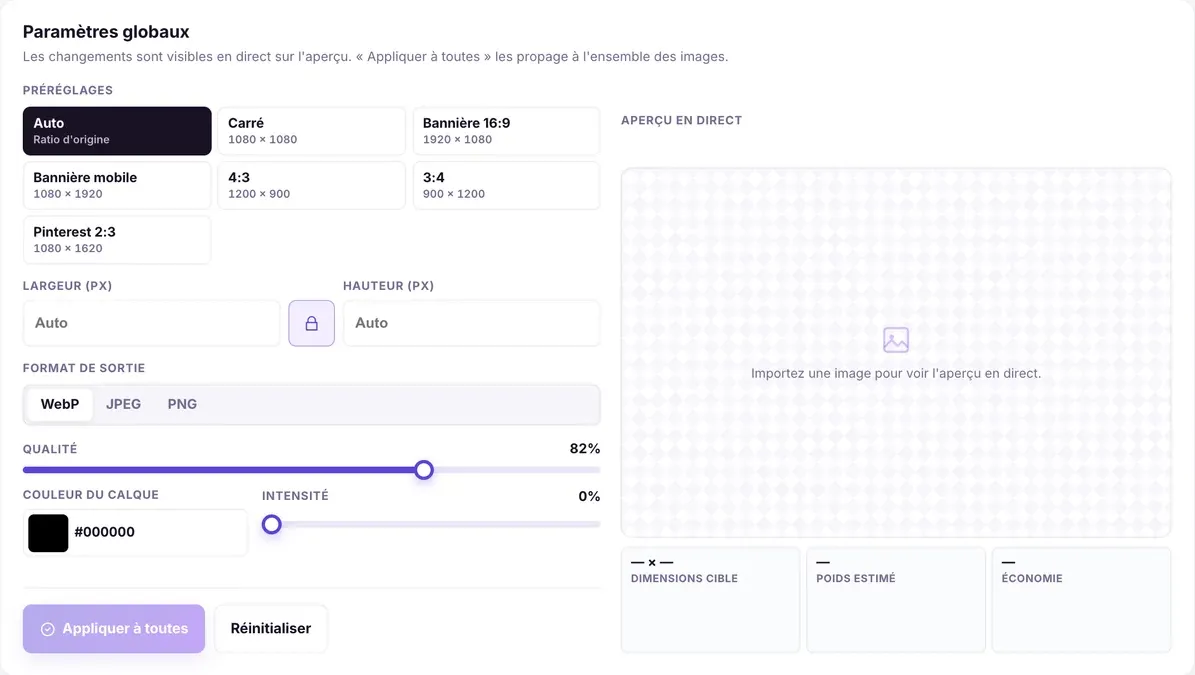
Il pannello Impostazioni globali si applica a tutte le immagini. L'Anteprima in tempo reale a destra mostra il risultato su un'immagine di riferimento, con le Dimensioni finali, il Peso stimato e il Risparmio.
Preimpostazioni e dimensioni
| Preimpostazione | Dimensioni | A cosa serve |
|---|---|---|
| Auto | Proporzioni originali | Mantenere l'inquadratura, solo alleggerire |
| Quadrato | 1080 × 1080 | Foto prodotto, social network |
| Banner 16:9 | 1920 × 1080 | Banner per desktop |
| Banner mobile | 1080 × 1920 | Banner verticale per smartphone |
| 4:3 | 1200 × 900 | Immagine con testo, immagini orizzontali |
| 3:4 | 900 × 1200 | Foto verticali |
| Pinterest 2:3 | 1080 × 1620 | Pin di Pinterest |
Puoi anche inserire tu stesso una Larghezza (px) e un'Altezza (px):
- in Auto, senza larghezza né altezza, l'immagine mantiene le sue dimensioni: cambiano solo la compressione e il formato;
- con una sola dimensione, l'altra segue le proporzioni originali;
- con entrambe, o con una preimpostazione, l'immagine viene ritagliata per adattarsi a quel formato. Il ritaglio è centrato per impostazione predefinita; puoi spostarlo immagine per immagine (vedi più sotto).
Formato e qualità
- Formato di output: WebP (selezionato per impostazione predefinita, e consigliato: è il più leggero a parità di qualità), JPEG o PNG. Con il PNG, l'impostazione della qualità non si applica.
- Qualità: dal 40 al 100%, 82% per impostazione predefinita. È un buon compromesso: sotto il 70%, controlla l'anteprima, perché possono comparire dei difetti.
Velo colorato (facoltativo)
Colore della sovrapposizione e Intensità applicano un velo di colore sull'immagine. È utile per un banner su cui metterai un testo chiaro: un velo nero al 20 o 30% lo rende leggibile. Lascia l'intensità a 0% per non cambiare nulla.
Ottimizzare e scaricare
- Fai clic su Applica a tutte. Le immagini vengono elaborate una dopo l'altra; il badge passa a Ottimizzata e ogni scheda mostra il nuovo peso e il risparmio in percentuale.
- Per regolare una sola immagine, fai clic su Personalizza sulla sua scheda. Nel pannello laterale, la tab Ritaglia ti permette di trascinare la zona visibile; cambia le impostazioni se serve, poi fai clic su Ottimizza questa immagine.
- Fai clic su Scarica sotto un'immagine, oppure su Scarica tutto per recuperare tutte le immagini elaborate. I file vengono scaricati uno alla volta; il browser potrebbe chiederti di autorizzare i download multipli.
I file scaricati hanno il nome originale seguito da -optimised (ad esempio banner-optimised.webp).
Caricare le immagini su Shopify
Optimage non invia nulla al tuo negozio: carica tu stesso i file scaricati.
- Per una foto prodotto: apri il prodotto in Prodotti, elimina la vecchia immagine e aggiungi quella nuova.
- Per l'immagine di una sezione (banner, immagine con testo…): nell'editor del tema, seleziona la sezione e sostituisci l'immagine nelle sue impostazioni.
- Per tenere tutto nello stesso posto: Contenuti > File nel pannello di controllo Shopify.
Ricordati di compilare il testo alternativo di ogni immagine: conta per la SEO (vedi Leggere e usare il report SEO).
Limiti da conoscere
- Non viene salvato nulla: se ricarichi o lasci la pagina, la galleria si svuota. Scarica le immagini prima di andartene.
- Le animazioni non sono supportate: una GIF animata perde la sua animazione (viene mantenuto solo il primo fotogramma). Per un'animazione pesante, meglio convertirla in un video MP4 o WebM.
- Il risultato può essere più pesante dell'originale: in questo caso la scheda mostra una percentuale preceduta da «+». Succede spesso con il PNG o con un JPEG già molto compresso. Prova il WebP, oppure tieni l'originale.
- Il Peso stimato dell'anteprima è una stima; il peso reale compare sulla scheda dopo l'elaborazione.