
Der Bericht „Dateigröße der Bilder“: deine Startseite verschlanken
Verstehe, was der Bericht Dateigröße der Bilder in deinem Mitgliederbereich misst, warum ein Bild markiert wird und wie du es mit Optimage korrigierst.
Bilder machen oft den Großteil der Datenmenge einer Seite aus, und eine schwere Seite braucht länger, um angezeigt zu werden, vor allem auf Mobilgeräten. Der Bericht Dateigröße der Bilder in deinem Mitgliederbereich findet die Bilder deiner Startseite, die größer sind als nötig, und sagt dir, wie viel du einsparen kannst.
Wo du den Bericht findest
Im Dashboard (Karten Meine Shops) und auf der Seite Shops zeigt die Zeile Bilder jedes Shops eine Note von A bis E und die Größe, die du einsparen könntest, zum Beispiel 3,3 MB einsparbar oder Nichts einzusparen.
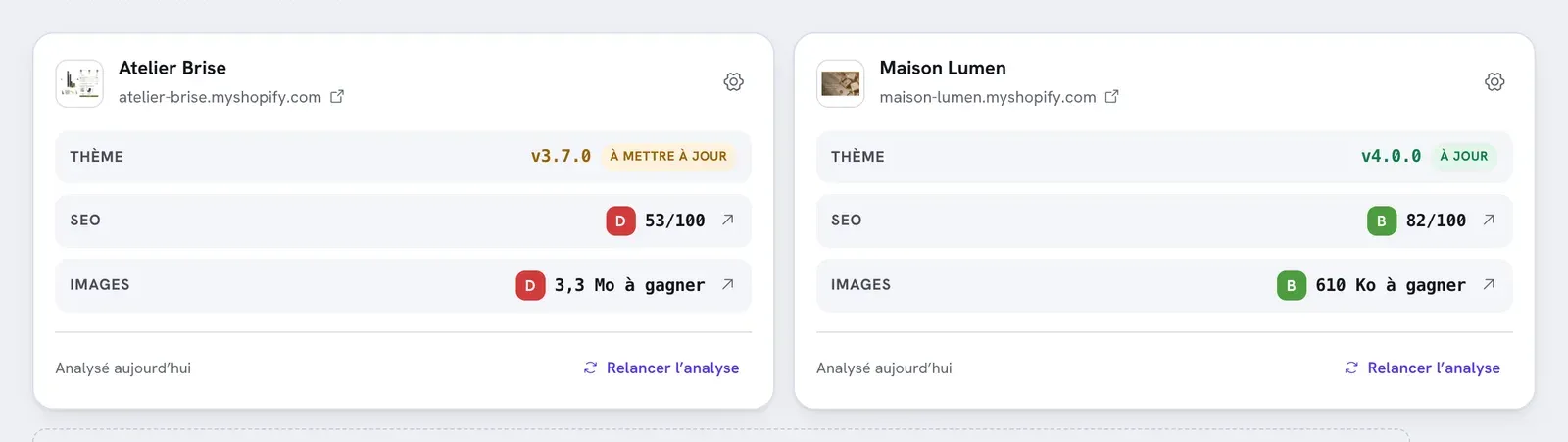
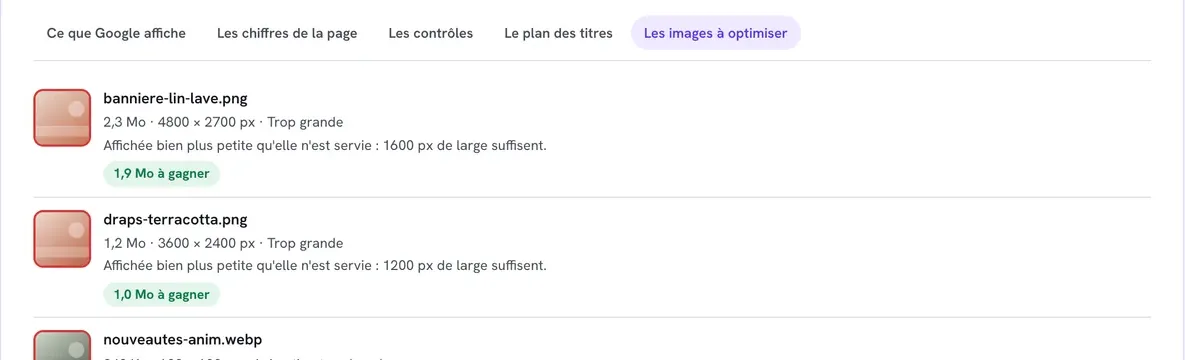
Klicke auf diese Zeile, um das Fenster Dateigröße der Bilder zu öffnen. Der vollständige Bericht des Shops (Vollständigen Bericht ansehen) enthält dieselben Informationen im Tab Die zu optimierenden Bilder, oben mit Dateigröße der Bilder (die Gesamtgröße) und Davon vermeidbar (was du einsparen kannst).
Was der Bericht misst
- Er bezieht sich auf die Startseite, die beim Registrieren des Shops automatisch analysiert wird und danach etwa alle 7 Tage, wenn du deinen Mitgliederbereich besuchst. Du kannst auch auf Analyse erneut starten klicken.
- Gemessen wird die Dateigröße der ersten 20 Bilder der Seite, so wie ein aktueller Browser sie erhält.
- Um eine andere Seite zu analysieren (Produktseite, Kollektion), nutze Die Seiten deiner Website im vollständigen Bericht: siehe Den SEO-Bericht lesen und nutzen.
Ein passwortgeschützter Shop zeigt Nicht messbar an: Die Analyse kann die Seite nicht lesen, solange der Schutz aktiv ist.
Warum ein Bild markiert wird
| Markierung | Wann | Angezeigter Tipp |
|---|---|---|
| Datei zu groß | Das Bild ist 200 KB groß oder größer. | Komprimiere das Bild oder exportiere es als WebP: Die Darstellung bleibt gleich. |
| Abmessungen zu groß | Es ist viel breiter als der Platz, den es auf dem Bildschirm einnimmt (mehr als doppelt so breit), oder über 2.000 px breit, wenn sein Platz nicht bekannt ist. | Der Bericht nennt die Breite, die ausreicht, zum Beispiel „1600 px Breite reichen aus“. |
| Animation zu groß | Es handelt sich um eine Animation (GIF oder animiertes WebP) mit 200 KB oder mehr. | Die Umwandlung in ein MP4- oder WebM-Video verringert ihre Größe auf ein Zehntel. |
Ein Bild wird nur markiert, wenn die geschätzte Einsparung über 50 KB liegt: Es lohnt sich nicht, ein Bild für ein paar Kilobyte zu überarbeiten.
Jede Zeile zeigt den Dateinamen, die Dateigröße, die Abmessungen, die Markierung, den Tipp und die geschätzte Einsparung (1,9 MB einsparbar…).
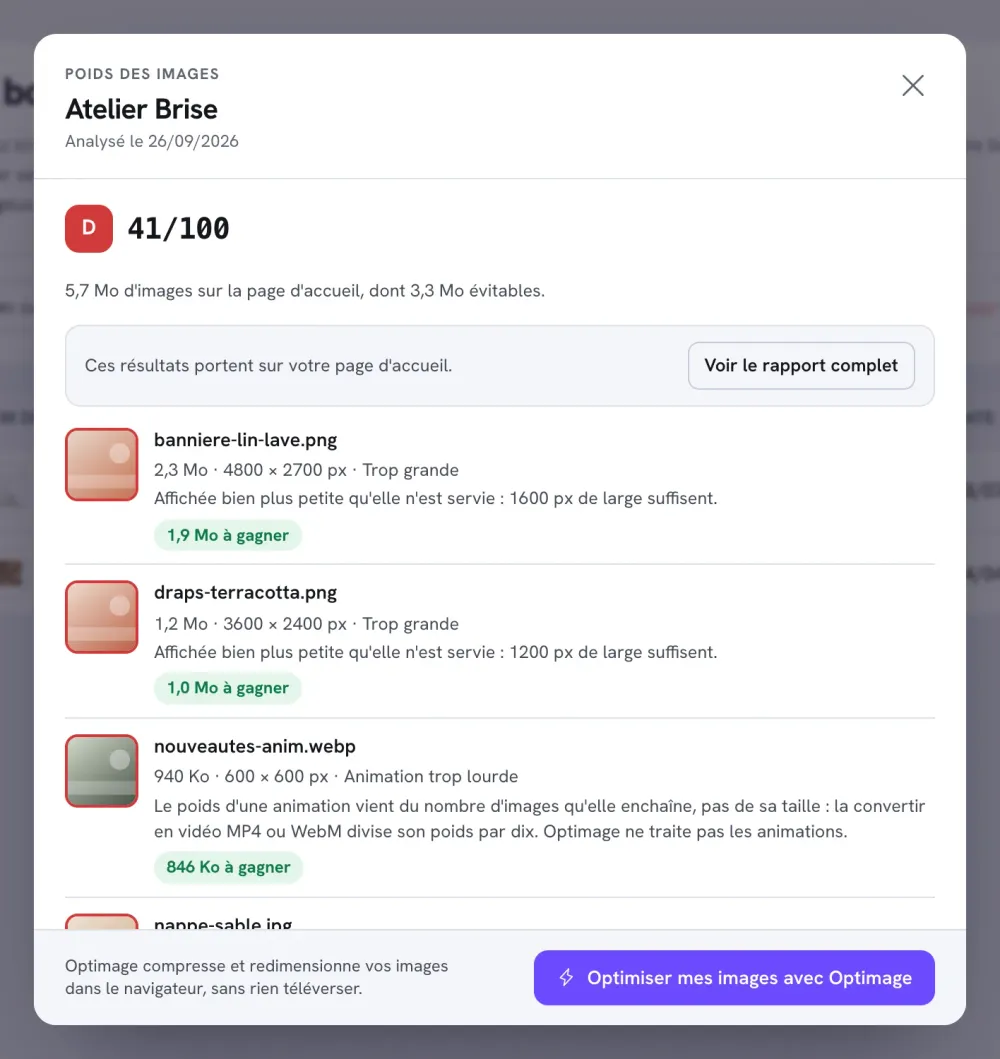
Die Note von A bis E
Die Note berücksichtigt sowohl den Anteil der vermeidbaren Größe als auch die Gesamtgröße der Bilder. Eine Seite, die bereits leicht ist, kann keine schlechte Note bekommen, selbst wenn ein Bild besser komprimiert werden könnte. Die Buchstaben folgen derselben Skala wie die SEO-Note: A ab 90, B ab 75, C ab 60, D ab 40, E darunter.
Ein markiertes Bild korrigieren
- Notiere dir den Namen der markierten Datei und bei einem Bild mit Abmessungen zu groß die empfohlene Breite.
- Klicke unten im Fenster auf Meine Bilder mit Optimage optimieren.
- Öffne das Originalbild in Optimage. Gib bei einem zu breiten Bild die empfohlene Breite (px) ein und lass die Höhe leer; bei einer zu großen Datei behältst du Auto bei. Wähle das Format WebP.
- Klicke auf Auf alle anwenden und dann auf Herunterladen.
Die Einstellungen im Detail findest du unter Optimage: deine Bilder komprimieren und zuschneiden.
Das Bild in Shopify ersetzen
Optimage verändert deinen Shop nicht: Du ersetzt das alte Bild selbst durch das neue.
- Bild eines Abschnitts (Banner, Bild mit Text…): Klicke unter Onlineshop > Themes auf Theme bearbeiten, wähle den Abschnitt aus, der das Bild anzeigt, und ersetze das Bild in seinen Einstellungen durch die optimierte Datei.
- Produktfoto: Öffne unter Produkte das Produkt, füge das neue Bild hinzu, setze es an dieselbe Position wie das alte und lösche dann das alte.
- Klicke auf Speichern.
- Klicke in deinem Mitgliederbereich auf Analyse erneut starten, um die Einsparung zu prüfen.
Der Sonderfall Animationen
Optimage verarbeitet keine Animationen: Es würde nur das erste Bild behalten. Enthält die Liste nur Animationen, verschwindet die Optimage-Schaltfläche, und der Bericht empfiehlt dir, sie in ein Video umzuwandeln. Wandle das GIF mit einem Tool deiner Wahl in ein MP4- oder WebM-Video um, lade das Video unter Inhalt > Dateien hoch und verwende dann statt des animierten Bildes einen Video-Abschnitt von Story Theme.
Häufige Fragen
Ich habe das Bild ersetzt, aber der Bericht markiert es immer noch
Starte die Analyse erneut: Der Bericht gibt den Stand der letzten Analyse wieder. Prüfe außerdem, ob du das veröffentlichte Theme bearbeitet hast und ob das alte Bild nicht in einem anderen Abschnitt verwendet wird.
Komprimiert Shopify meine Bilder nicht schon?
Shopify konvertiert und verkleinert einen Teil der Bilder bei der Anzeige, und der Bericht berücksichtigt das: Er misst die Bilder so, wie ein Browser sie erhält. Ein markiertes Bild ist also auch nach dieser Verarbeitung noch zu groß.
Mein Bericht zeigt „Nichts einzusparen“
Deine Bilder haben bereits die richtige Größe. Wenn du die Geschwindigkeit weiter verbessern möchtest, siehe Die Geschwindigkeit deines Shops verbessern.