
El informe «Peso de las imágenes»: aligera tu página de inicio
Entiende qué mide el informe Peso de las imágenes de tu área de miembros, por qué se señala una imagen y cómo corregirla con Optimage.
Las imágenes suelen ser la mayor parte del peso de una página, y una página pesada tarda más en mostrarse, sobre todo en móvil. El informe Peso de las imágenes de tu área de miembros detecta las imágenes de tu página de inicio que pesan más de lo necesario y te dice cuánto puedes ahorrar.
Dónde encontrar el informe
En el Panel de control (tarjetas Mis tiendas) y en la página Tiendas, la línea Imágenes de cada tienda muestra una letra de la A a la E y el peso que podrías ahorrar, por ejemplo 3,3 MB de ahorro posible, o Nada que ahorrar.
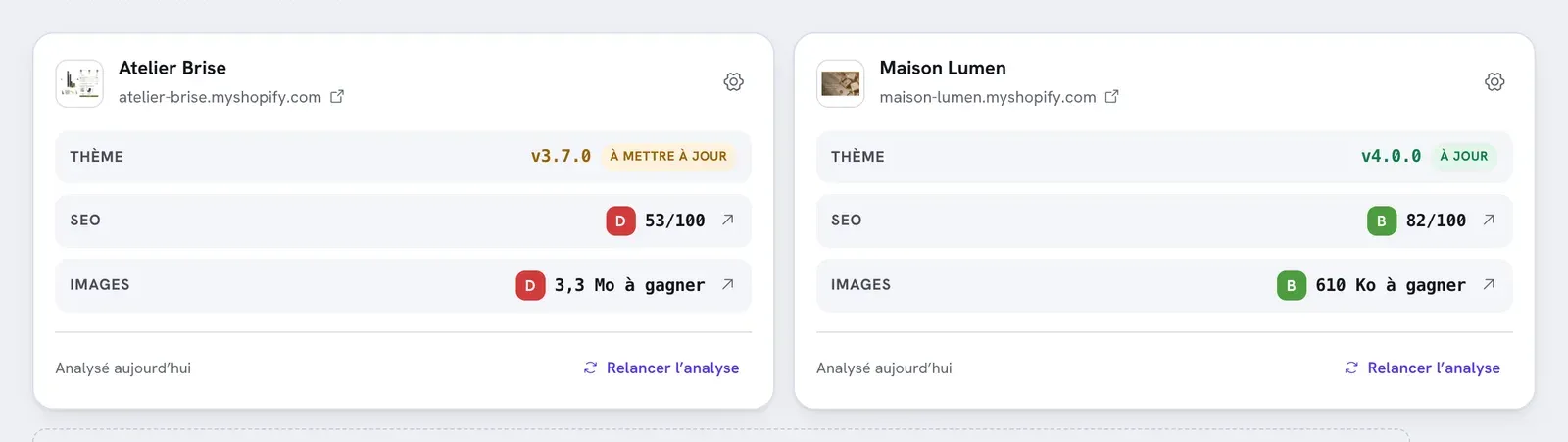
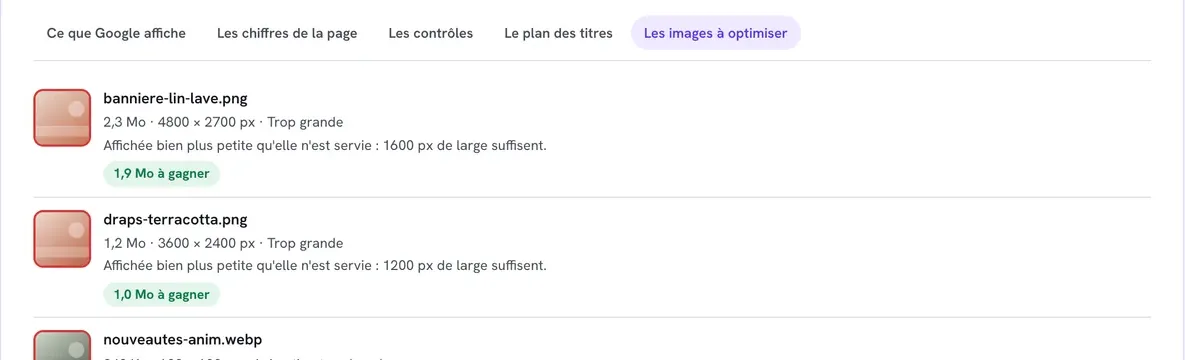
Haz clic en esa línea para abrir la ventana Peso de las imágenes. El informe completo de la tienda (Ver el informe completo) recoge la misma información en su pestaña Imágenes por optimizar, con Peso de las imágenes (el total) y Evitable (lo que puedes ahorrar) en la parte superior.
Qué mide el informe
- Se centra en la página de inicio, que se analiza automáticamente al registrar la tienda y luego aproximadamente cada 7 días cuando visitas tu área. También puedes hacer clic en Volver a analizar.
- Se pesan las 20 primeras imágenes de la página, tal como las recibe un navegador reciente.
- Para analizar otra página (página de producto, colección), usa Las páginas de tu sitio en el informe completo: consulta Leer y usar el informe SEO.
Una tienda protegida con contraseña muestra No medible: el análisis no puede leer la página mientras la protección esté activa.
Por qué se señala una imagen
| Aviso | Cuándo | Consejo que se muestra |
|---|---|---|
| Demasiado pesada | La imagen pesa 200 KB o más. | Comprímela o expórtala en WebP: el resultado visual no cambiará. |
| Demasiado grande | Es mucho más ancha que el espacio que ocupa en pantalla (más del doble), o supera los 2000 px de ancho cuando no se conoce su espacio. | El informe indica el ancho suficiente, por ejemplo «bastan 1600 px de ancho». |
| Animación demasiado pesada | Es una animación (GIF o WebP animado) de 200 KB o más. | Convertirla en vídeo MP4 o WebM divide su peso por diez. |
Una imagen solo se señala si el ahorro estimado supera los 50 KB: no merece la pena retocar una imagen por unos pocos kilobytes.
Cada línea indica el nombre del archivo, su peso, sus dimensiones, el aviso, el consejo y el ahorro estimado (1,9 MB de ahorro posible…).
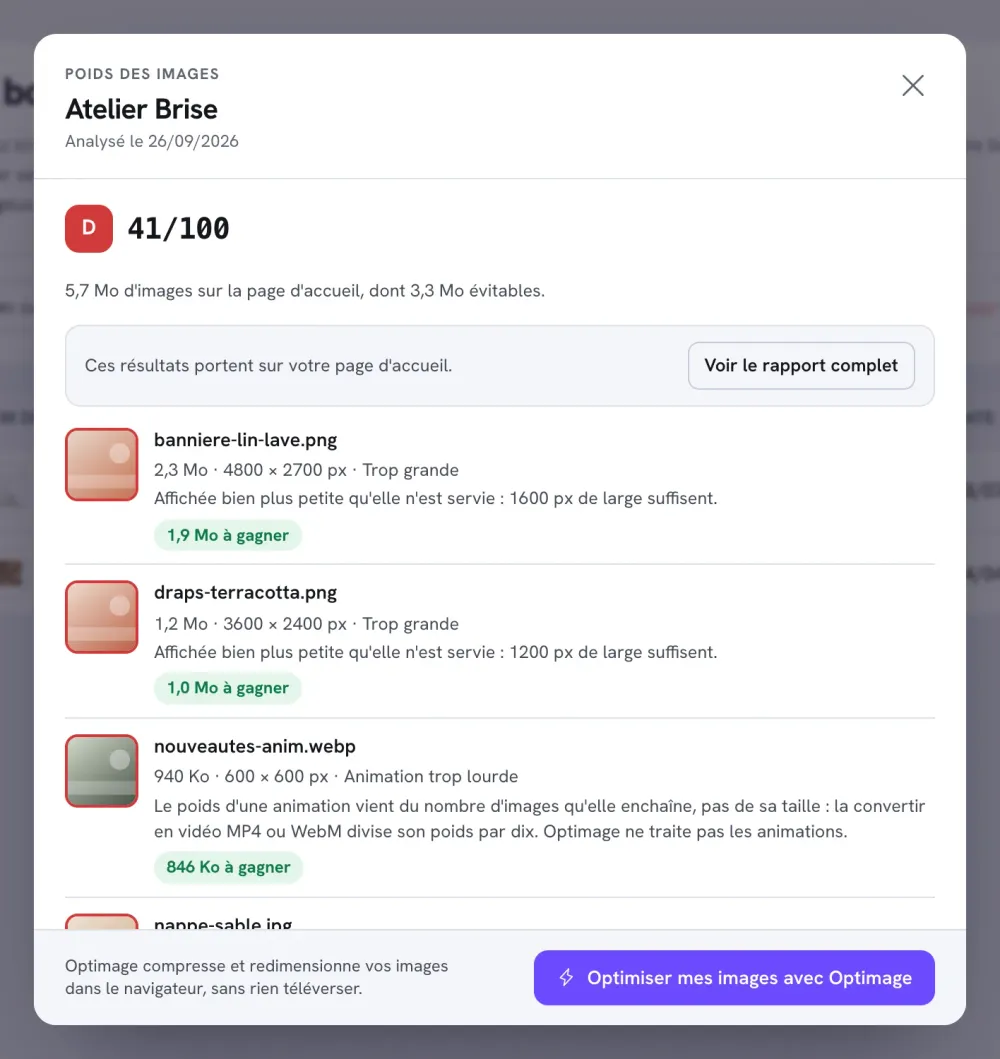
La nota de la A a la E
La nota tiene en cuenta a la vez la proporción de peso evitable y el peso total de las imágenes. Una página que ya es ligera no puede tener una mala nota, aunque una imagen se pudiera comprimir mejor. Las letras siguen la misma escala que la nota SEO: A a partir de 90, B a partir de 75, C a partir de 60, D a partir de 40, E por debajo.
Corregir una imagen señalada
- Apunta el nombre del archivo señalado y, para una imagen Demasiado grande, el ancho recomendado.
- Haz clic en Optimizar mis imágenes con Optimage, en la parte inferior de la ventana.
- En Optimage, carga la imagen original. Para una imagen demasiado grande, introduce el Ancho (px) recomendado y deja el alto vacío; para una imagen demasiado pesada, deja Auto. Elige el formato WebP.
- Haz clic en Aplicar a todas y luego en Descargar.
El detalle de los ajustes está en Optimage: comprimir y recortar tus imágenes.
Sustituir la imagen en Shopify
Optimage no modifica tu tienda: tienes que sustituir tú mismo la imagen antigua por la nueva.
- Imagen de una sección (banner, imagen con texto…): en Tienda online > Temas, haz clic en Editar tema, selecciona la sección que muestra la imagen y sustituye la imagen en sus ajustes por el archivo optimizado.
- Foto de producto: en Productos, abre el producto, agrega la nueva imagen, colócala en la misma posición que la antigua y elimina la antigua.
- Haz clic en Guardar.
- En tu área de miembros, haz clic en Volver a analizar para comprobar el ahorro.
El caso de las animaciones
Optimage no procesa las animaciones: solo conservaría la primera imagen. Cuando la lista solo contiene animaciones, el botón de Optimage desaparece y el informe te invita a convertirlas en vídeo. Convierte el GIF en vídeo MP4 o WebM con la herramienta que prefieras, sube el vídeo en Contenido > Archivos y usa una sección de vídeo de Story Theme en lugar de la imagen animada.
Preguntas frecuentes
He sustituido la imagen, pero el informe la sigue señalando
Vuelve a lanzar el análisis: el informe corresponde al último análisis. Comprueba también que has modificado el tema publicado y que la imagen antigua no se usa en otra sección.
¿Shopify no comprime ya mis imágenes?
Shopify convierte y redimensiona una parte de las imágenes al mostrarlas, y el informe lo tiene en cuenta: pesa las imágenes tal como las recibe un navegador. Por tanto, una imagen señalada sigue siendo demasiado pesada incluso después de ese tratamiento.
Mi informe muestra «Nada que ahorrar»
Tus imágenes ya tienen el tamaño adecuado. Para ir más allá con la velocidad, consulta Mejorar la velocidad de tu tienda.